
Інтеграція AvaTax
Avalara AvaTax — це хмарне податкове програмне забезпечення. Інтеграція AvaTax з Odoo забезпечує розрахунок податків у реальному часі з урахуванням регіону, коли користувачі продають, купують та виставляють рахунки за товари в Odoo. Розрахунок податків AvaTax підтримується для всіх країн, зареєстрованих ООН, включаючи транскордонні транзакції.
Важливо
AvaTax доступний для інтеграції лише з базами даних/компаніями, які мають місцезнаходження в Сполучених Штатах, Канаді та Бразилії. Це означає, що фіскальна позиція/країна бази даних може бути встановлена лише на Сполучені Штати, Канаду або Бразилію. Для отримання додаткової інформації зверніться до цієї документації: Фіскальна країна.
AvaTax враховує податкові ставки на основі місцезнаходження для кожного штату, округу та міста. Він підвищує точність перерахувань, приділяючи пильну увагу законам, правилам, межам юрисдикції та особливим обставинам (таким як податкові канікули та звільнення від оподаткування продуктів). Компанії, які інтегруються з AvaTax, можуть зберігати контроль над розрахунками податків всередині компанії за допомогою цієї простої інтеграції API.
Важливо
Під час використання AvaTax для розрахунку податків в Odoo існують деякі обмеження:
AvaTax за замовчуванням використовує адресу компанії. Щоб використовувати адресу складу, увімкніть Дозволити відправлення пізніше у налаштуваннях застосунку Точка продажу.
Акцизний податок не підтримується. Це включає податки на тютюн/вейп, паливні податки та інші специфічні галузі.
Див. також
Документи підтримки Avalara: Про AvaTax
Налаштування в AvaTax
Для використання AvaTax необхідний обліковий запис в Avalara для налаштування. Якщо його ще не створено, зв’яжіться з Avalara для придбання ліцензії: Avalara: Let’s Talk.
Порада
Після налаштування облікового запису зверніть увагу на ідентифікатор облікового запису AvaTax. Він знадобиться в налаштуванні Odoo. В Odoo цей номер є ідентифікатором API.
Створення базового профілю компанії
Зберіть основні бізнес-дані для наступного кроку: місця, де стягується податок, продукти/послуги, що продаються (та місця їх продажу), а також звільнення клієнтів від сплати податків, якщо застосовно. Дотримуйтесь документації Avalara для створення базового профілю компанії:
Підключення до AvaTax
Після створення базового профілю компанії в Avalara підключіться до AvaTax. Цей крок зв’язує Odoo та AvaTax у двох напрямках.
Перейдіть до пісочниці або робочого середовища Avalara. Це залежить від типу облікового запису Avalara, який компанія хоче інтегрувати.
Увійдіть, щоб створити Ліцензійний ключ. Перейдіть до . Натисніть Згенерувати ліцензійний ключ.
Важливо
З’являється попередження: Якщо ваш бізнес-додаток підключений до рішень Avalara, з'єднання буде розірвано, доки ви не оновите додаток новим ліцензійним ключем. Цю дію неможливо скасувати.
Генерація нового ліцензійного ключа розриває з’єднання з існуючими бізнес-додатками, що використовують інтеграцію AvaTax. Переконайтеся, що оновили ці додатки новим ліцензійним ключем.
Якщо це буде перша інтеграція API з AvaTax та Odoo, тоді натисніть Згенерувати ліцензійний ключ.
Якщо це додатковий ліцензійний ключ, переконайтеся, що попереднє з’єднання можна розірвати. З кожним обліковим записом пісочниці та робочим обліковим записом Avalara пов’язаний лише один ліцензійний ключ.
Попередження
Скопіюйте цей ключ у безпечне місце. Наполегливо рекомендується зробити резервну копію ліцензійного ключа для майбутнього використання. Цей ключ неможливо отримати після виходу з цього екрана.
Налаштування Odoo
Перед використанням AvaTax необхідно виконати деякі додаткові налаштування в Odoo, щоб забезпечити точний розрахунок податків.
Переконайтеся, що база даних Odoo містить необхідні дані. Країна, яку спочатку налаштовано в базі даних, визначає фіскальну позицію та допомагає AvaTax розраховувати точні ставки податків.
Фіскальна країна
Щоб встановити Фіскальну країну, перейдіть до .
Див. також
У розділі Податки встановіть для функції Фіскальна країна значення Сполучені Штати, Канада або Бразилія. Потім натисніть Зберегти.
Налаштування компанії
Усі компанії, що працюють у базі даних Odoo, повинні мати повну та вичерпну адресу, вказану в налаштуваннях. Перейдіть до застосунку і в розділі Компанії переконайтеся, що в базі даних Odoo працює лише одна компанія. Натисніть Оновити інформацію, щоб відкрити окрему сторінку для оновлення відомостей про компанію.
Якщо в базі даних працює кілька компаній, натисніть Керувати компаніями, щоб завантажити список компаній для вибору. Оновіть інформацію про компанію, натиснувши на відповідну компанію.
Адміністратори бази даних повинні переконатися, що поля Вулиця…, Вулиця2…, Місто, Область, Поштовий індекс і Країна оновлені для компаній.
Це забезпечує точні розрахунки податків і безперебійні бухгалтерські операції наприкінці року.
Див. також
Встановлення модуля
Далі переконайтеся, що модуль Odoo AvaTax встановлено. Для цього перейдіть до застосунку . У полі пошуку Пошук… введіть avatax і натисніть Enter. З’являться наступні результати:
Ім’я |
Технічна назва |
Опис |
|---|---|---|
Avatax |
|
Типовий модуль AvaTax. Цей модуль додає базові функції AvaTax для розрахунку податків. |
Avatax для геолокалізації |
|
Цей модуль включає функції, необхідні для інтеграції AvaTax у геолокалізацію в Odoo. |
Avatax для замовлень на продаж |
|
Включає інформацію, необхідну для розрахунку податків у замовленнях на продаж в Odoo. |
Avatax для складу |
|
Включає розрахунок податків у модулі Склад Odoo. |
Міст Amazon/Avatax |
|
Включає функції обчислення податків між Amazon Connector та Odoo. |
Avatax Brazil |
|
Включає інформацію для обчислення податків у бразильській локалізації. |
Avatax Brazil for Services |
|
Цей модуль включає необхідні функції для обчислення податків на послуги в бразильській локалізації. |
Avatax Brazil Sale for Services |
|
Цей модуль включає необхідні функції для обчислення податків на продаж послуг у бразильській локалізації. Це включає електронний обмін даними (EDI). |
Test SOs for the Brazilian AvaTax |
|
Цей модуль включає необхідні функції для тестових замовлень на продаж у бразильській локалізації. |
Натисніть кнопку Встановити на модулі з назвою Avatax: account_avatax. Це встановить наступні модулі:
Avatax:
account_avataxAvatax for SO:
account_avatax_saleAvatax for Inventory:
account_avatax_stock
Якщо AvaTax потрібен для геолокалізації або з Amazon Connector, встановіть ці модулі окремо, натиснувши Встановити на Avatax for geo localization та Amazon/Avatax Bridge відповідно.
Див. також
Для інструкцій щодо AvaTax для конкретної локалізації перегляньте наступну документацію фіскальної локалізації:
Налаштування Odoo AvaTax
Для інтеграції API AvaTax з Odoo перейдіть до розділу . Поля AvaTax в розділі Податки — це місце, де виконуються налаштування AvaTax та вводяться облікові дані.
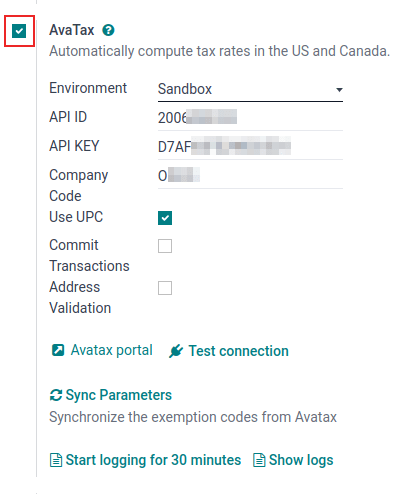
Спочатку встановіть прапорець ліворуч від налаштувань AvaTax, щоб активувати AvaTax у базі даних. Це швидкий і зручний спосіб активувати та деактивувати розрахунок податків AvaTax у базі даних Odoo.
Передумови
Спочатку виберіть Середовище, в якому компанія бажає використовувати AvaTax. Це може бути Пісочниця або Робоче середовище.
Див. також
Для отримання допомоги у визначенні, яке середовище AvaTax використовувати (Робоче середовище чи Пісочниця), відвідайте: Середовища Sandbox та Production.
Облікові дані
Тепер можна ввести облікові дані. Ідентифікатор облікового запису AvaTax слід ввести в поле API ID, а Ліцензійний ключ — у поле API Key.
Важливо
Ідентифікатор облікового запису можна знайти, увійшовши до порталу AvaTax (пісочниця або робоче середовище). У верхньому правому куті клацніть на ініціали користувача та Обліковий запис. Ідентифікатор облікового запису вказано першим.
Щоб отримати доступ до Ліцензійного ключа, перегляньте цю документацію: Підключення до AvaTax.
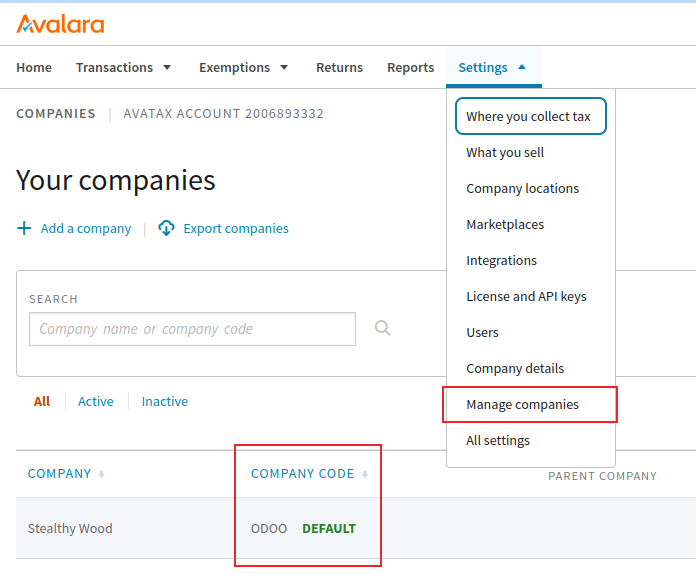
Для поля Код компанії введіть код компанії Avalara для компанії, яка налаштовується. Avalara інтерпретує це як DEFAULT, якщо значення не встановлено. Код компанії можна отримати на порталі управління Avalara.
Спочатку увійдіть до порталу AvaTax (пісочниця або робоче середовище). Потім перейдіть до . Значення Код компанії розташоване в рядку Компанії у стовпці Код компанії.
Параметри транзакцій
У налаштуваннях Odoo AvaTax можна налаштувати два параметри транзакцій: Використовувати UPC та Фіксувати транзакції.
Якщо встановлено прапорець поруч із Використовувати UPC, транзакції використовуватимуть універсальні коди товарів (UPC) замість користувацьких кодів, визначених в Avalara. Зверніться до сертифікованого бухгалтера за конкретними рекомендаціями.
Якщо встановлено прапорець Фіксувати транзакції, транзакції в базі даних Odoo будуть фіксуватися для звітності в AvaTax.
Перевірка адреси
Функція Перевірка адреси гарантує, що для контакту в Odoo встановлено найновішу адресу відповідно до поштових стандартів. Це важливо для забезпечення точного розрахунку податків для клієнтів.
Важливо
Функція Перевірка адреси працює лише з партнерами/клієнтами в Північній Америці.
Крім того, встановіть прапорець поруч із полем Перевірка адреси.
Важливо
Для точного розрахунку податків рекомендується вводити повну адресу для контактів, збережених у базі даних. Однак AvaTax все ще може функціонувати, намагаючись використовувати лише Країну, Штат та Поштовий індекс. Це три мінімально необхідні поля.
Збережіть налаштування для застосування конфігурації.
Порада
Вручну перевірте адресу, перейшовши до та вибравши контакт. Тепер, коли модуль AvaTax налаштовано в базі даних, кнопка Перевірити з’являється безпосередньо під полем Адреса.
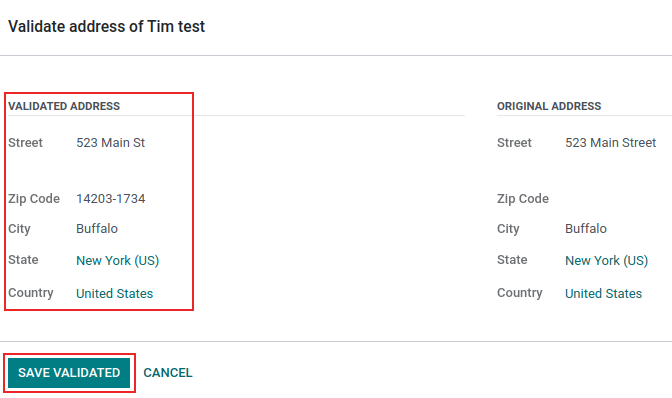
Натисніть Перевірити, і з’явиться спливаюче вікно з Перевіреною адресою та Оригінальною адресою. Якщо Перевірена адреса є правильною поштовою адресою для цілей оподаткування, натисніть Зберегти перевірену.
Попередження
Усі раніше введені адреси для контактів у базі даних Odoo необхідно буде перевірити вручну, використовуючи процес ручної перевірки, описаний вище. Адреси не перевіряються автоматично, якщо вони були введені раніше. Це відбувається лише при розрахунку податку.
Тестування з’єднання
Після введення всієї вищезазначеної інформації в налаштування AvaTax в Odoo натисніть Тестувати з’єднання. Це гарантує, що API ID та API KEY є правильними, і встановлено з’єднання між Odoo та програмним інтерфейсом (API) AvaTax.
Синхронізація параметрів
Після завершення конфігурації та налаштувань розділу AvaTax натисніть кнопку Синхронізувати параметри. Ця дія синхронізує коди звільнення від оподаткування з AvaTax.
План рахунків
Далі перейдіть до . Відображається Схема оподаткування з назвою Автоматичне зіставлення податків (AvaTax). Натисніть на неї, щоб відкрити сторінку конфігурації схеми оподаткування AvaTax.
Тут переконайтеся, що встановлено прапорець Використовувати AvaTax API.
За бажанням встановіть прапорець поруч із полем з міткою: Визначати автоматично. Якщо цей параметр встановлено, то Odoo автоматично застосовуватиме цю Схему оподаткування для транзакцій в Odoo.
Увімкнення Визначати автоматично також робить видимими певні параметри, такі як Обов’язковий ПДВ, Іноземний податковий ID, Група країн, Країна, Федеральні штати або Діапазон поштових індексів. Заповнення цих параметрів фільтрує використання Схеми оподаткування. Якщо залишити їх порожніми, всі розрахунки виконуватимуться з використанням цієї Схеми оподаткування.
Попередження
Якщо прапорець Визначати автоматично не встановлено, для кожного клієнта потрібно буде встановити Схему оподаткування на вкладці Продажі та Закупівлі картки контакту. Для цього перейдіть до або . Потім виберіть клієнта або контакт, для якого потрібно встановити схему оподаткування.
Перейдіть на вкладку Продажі та Закупівлі і вниз до розділу з міткою Схема оподаткування. Встановіть поле Схема оподаткування на схему оподаткування для клієнта.
Облікові записи AvaTax
Після вибору прапорця Використовувати AvaTax API з’являється нова вкладка AvaTax. Перейдіть на цю вкладку, щоб побачити два різні налаштування.
Перше налаштування — це Рахунок рахунків AvaTax, друге — Рахунок повернень AvaTax. Переконайтеся, що обидва рахунки налаштовані для належного ведення обліку наприкінці року. Зверніться до сертифікованого бухгалтера за конкретними рекомендаціями щодо налаштування обох рахунків.
Натисніть Зберегти, щоб застосувати зміни.
Зіставлення податків
Інтеграція AvaTax доступна у замовленнях на продаж та рахунках із включеною схемою оподаткування AvaTax.
Порада
Крім того, у схемі оподаткування Автоматичне зіставлення податків (AvaTax) є вкладка Зіставлення податків і вкладка Зіставлення рахунків, де також можна налаштувати зіставлення для продуктів. Щоб отримати доступ до Схем оподаткування, перейдіть до .
Зіставлення категорії продукту
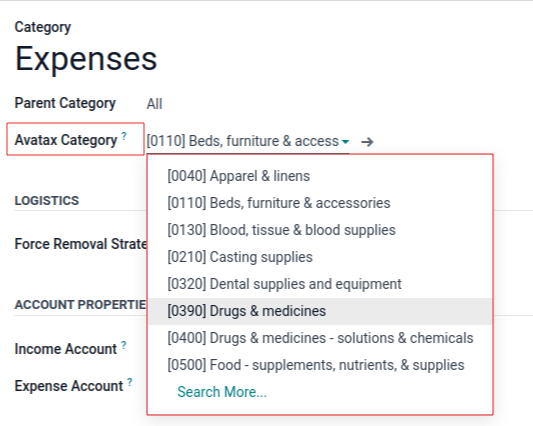
Перед використанням інтеграції вкажіть Категорію Avatax у категоріях продуктів. Перейдіть до . Виберіть категорію продукту, до якої потрібно додати Категорію AvaTax. У полі Категорія AvaTax виберіть категорію зі спадного меню або Шукати ще…, щоб відкрити повний список варіантів.
Зіставлення продукту
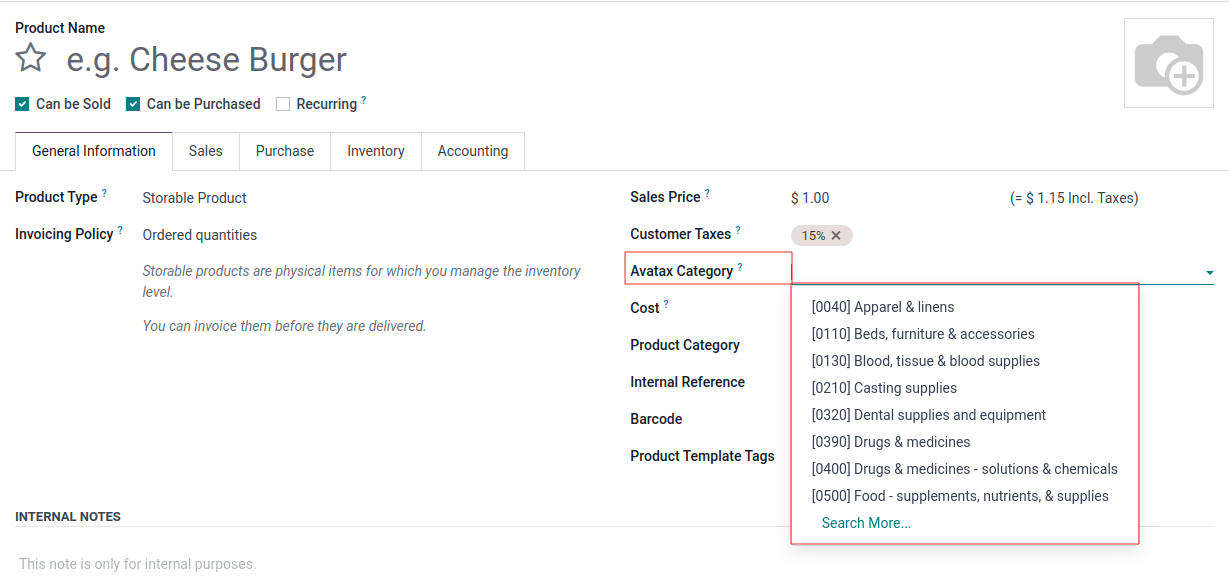
Категорії AvaTax також можна встановлювати для окремих продуктів. Щоб встановити Категорію Avatax, перейдіть до . Виберіть продукт, до якого потрібно додати Категорію Avatax. На вкладці Загальна інформація, праворуч, є поле вибору з міткою: Категорія Avatax. Натисніть спадне меню та виберіть категорію або Шукати ще…, щоб знайти категорію, якої немає в списку.
Примітка
Якщо і для продукту, і для його категорії встановлено Категорію AvaTax, Категорія AvaTax продукту має пріоритет.
Важливо
Зіставлення Категорії AvaTax у Продукті або Категорії продукту має бути виконане для кожного Продукту або Категорії продукту, залежно від обраного способу.
Див. також