Проводка витрат
Після затвердження витрати наступним кроком є проведення витрати до відповідного бухгалтерського журналу.
Важливо
Щоб провести витрату до бухгалтерського журналу, користувач повинен мати наступні права доступу:
Бухгалтерія: Бухгалтер або Консультант
Витрати: Менеджер
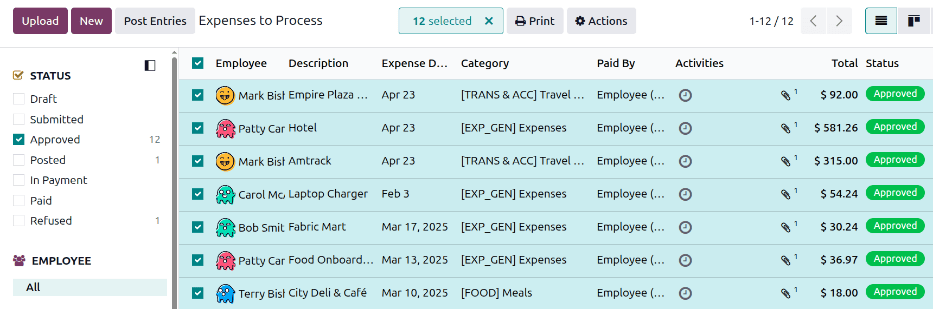
Лише витрати зі статусом Затверджено можуть бути проведені до журналу. Щоб переглянути всі витрати, готові до проведення, перейдіть до . Далі, щоб переглянути лише затверджені витрати, які потрібно провести, налаштуйте фільтри ліворуч так, щоб був позначений лише прапорець Затверджено.
Витрати можна проводити до бухгалтерських журналів двома способами: індивідуально або масово.

Примітка
Типовий дашборд Витрати до обробки відображає всі витрати зі статусом Подано.
Опублікувати окремі витрати
Щоб опублікувати окрему витрату, перейдіть до та клацніть на окрему витрату, щоб переглянути детальну форму витрати. У цьому вигляді представлено кілька варіантів: Опублікувати журнальні записи, Включити до наступної виплати, Відхилити, Скинути, Розділити витрату та Прикріпити квитанцію.
Клацніть Опублікувати журнальні записи і з’явиться спливаюче вікно Опублікувати витрати. Типовий обліковий журнал для категорії витрат заповнює поле Журнал, але його можна змінити за потреби. Типовий журнал для всіх категорій витрат — Закупівлі. Крім того, дата витрати заповнює поле Дата обліку, вказуючи, коли витрата була понесена.
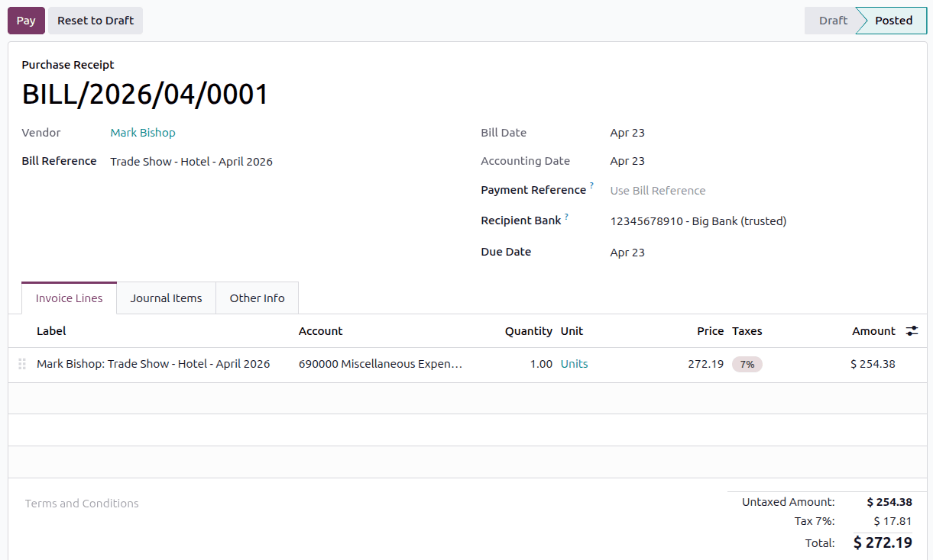
Клацніть кнопку Опублікувати витрати, і завантажиться журнальний запис, що відображає всі деталі та має статус Опубліковано.
Опублікувати кілька витрат
Щоб опублікувати кілька витрат одразу, перейдіть до , потім налаштуйте фільтри ліворуч так, щоб було відмічено лише прапорець Затверджено. Далі виберіть витрати для затвердження, відмітивши прапорець біля кожної витрати, яка затверджується.
Далі клацніть кнопку Опублікувати записи. З’явиться спливаюче вікно Опублікувати витрати з типовим обліковим журналом Закупівлі, що заповнює поле Журнал, та датою витрати, що заповнює поле Дата обліку. Внесіть необхідні зміни, потім клацніть Опублікувати витрати.
Після публікації список змінюється та показує всі створені журнальні записи обліку. Клацніть на будь-який запис, щоб переглянути деталі облікового журналу.
Примітка
Лише витрати зі статусом Затверджено можуть бути опубліковані в обліковий журнал. Якщо вибрано витрату, яку не можна опублікувати, наприклад незатверджену витрату або витрату, яка вже опублікована в журналі, кнопка Опублікувати записи не відображається.