Відшкодування співробітникам
Після того як витрату опубліковано в обліковий журнал, наступним кроком є відшкодування співробітнику. Співробітникам можна відшкодувати витрати безпосередньо в їхніх зарплатах, або окрему витрату можна відшкодувати готівкою, чеком або прямим переказом.
Налаштування відшкодування
Відшкодування можна сплачувати через зарплату, чек, готівку або банківський переказ (зазвичай називається прямим переказом). Щоб налаштувати варіанти оплати, спочатку налаштуйте різні параметри, перейшовши до .
Щоб відшкодувати співробітникам витрати у їхніх зарплатних відомостях, встановіть прапорець біля опції Відшкодувати у розрахунковій відомості у розділі Витрати.
Далі встановіть спосіб здійснення платежів у розділі Облік. Клацніть спадне меню під Способи оплати та виберіть бажаний варіант оплати. Типові варіанти включають оплату Ручний платіж (Банк), Пакетний депозит (Банк) та Чеки (Банк). Залежно від встановленої локалізації зарплати можуть з’явитися додаткові варіанти.
Залишивши це поле порожнім, дозволяється використовувати всі доступні способи оплати.
Після завершення всіх необхідних налаштувань натисніть Зберегти, щоб активувати параметри.
Відшкодування в розрахункових листах
Якщо на сторінці налаштувань активовано параметр Відшкодування в розрахунковому листі, платежі можна додати до наступного розрахункового листа співробітника замість видачі окремих платежів.
Важливо
Лише витрати зі статусом Затверджено та Опубліковано можуть бути відшкодовані у виплаті зарплати. Якщо вибрано витрату з іншим статусом, з’явиться попередження при спробі відшкодувати витрату у виплаті зарплати.
Див. також
Відшкодування індивідуально
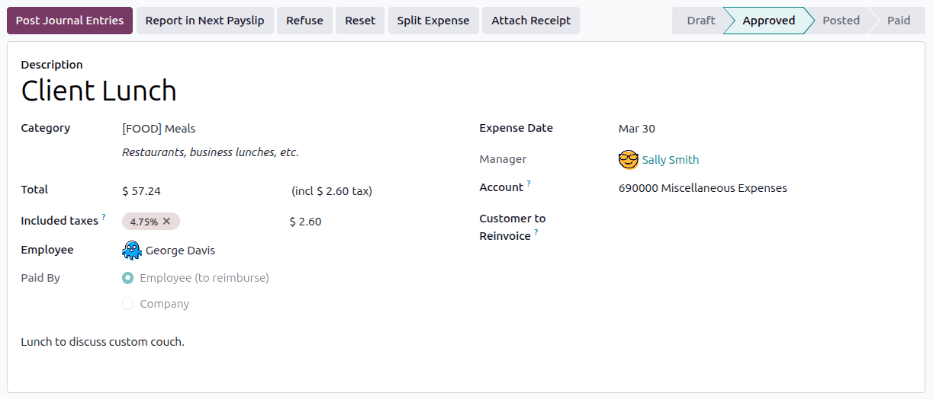
Перейдіть до та клацніть на витрату зі Статусом Затверджено або Опубліковано.
На окремій витраті клацніть кнопку Включити до наступної виплати. У чаті реєструється повідомлення про те, що Витрату ("Назва витрати") буде додано до наступної виплати зарплати. Статус витрати залишається незмінним, але змінюється на Опубліковано, коли журнальний запис опубліковано, а потім на Сплачено, коли відповідна виплата зарплати оброблена.
Якщо витрату відшкодовано іншим способом до обробки виплати зарплати, витрату можна видалити з виплати, клацнувши кнопку Видалити з виплати.
Відшкодування масово
Перейдіть до та встановіть прапорець біля всіх витрат, які відшкодовуються.
Порада
Щоб вибрати всі витрати, що підлягають відшкодуванню, налаштуйте бічне меню так, щоб були позначені лише Затверджено або Проведено. Далі встановіть прапорець поруч із Співробітник, щоб вибрати всі витрати.
Натисніть кнопку Дії, а потім виберіть Відобразити в наступній зарплатній відомості зі спадного меню. Кнопка Відобразити в наступній зарплатній відомості, і всі витрати буде додано до наступної зарплатної відомості, виданої відповідному співробітнику.
На дашборді Витрати для обробки нічого не змінюється, але в чаттері кожної окремої витрати реєструється повідомлення з текстом Expense ("Expense Name") will be added to the next payslip. Статус окремих витрат залишається незмінним, але змінюється на Проведено, коли проводиться журнальна операція, а потім на Сплачено, коли обробляється відповідна зарплатна відомість.
Відшкодування витрат готівкою, чеком або прямим банківським переказом
Щоб відшкодувати окрему витрату, перейдіть до , і з’явиться дашборд Витрати для обробки, що відображає всі Подані витрати. Налаштуйте бічне меню, щоб відображалися лише Проведені витрати.
Примітка
Відшкодувати можна лише витрати, які було проведено в бухгалтерському журналі (витрати зі статусом Проведено).
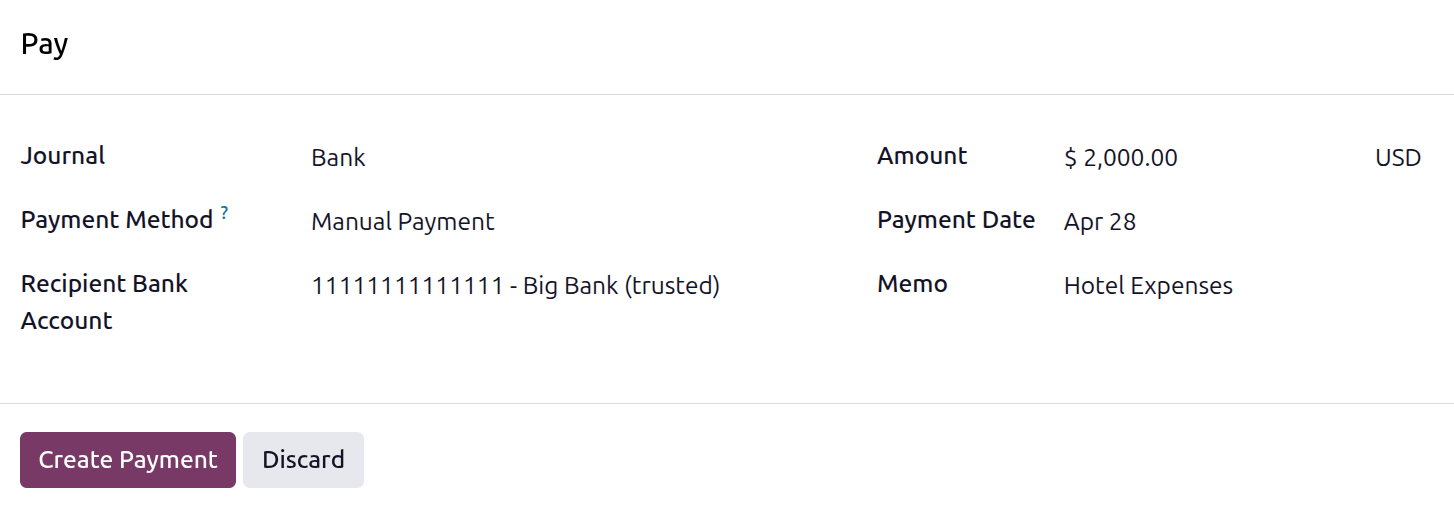
Натисніть витрату для оплати, а потім кнопку Журнальна операція. У журнальній операції натисніть кнопку Сплатити. У спливаючому вікні Сплатити введіть таку інформацію:
Журнал: Виберіть бухгалтерський журнал для проведення платежу за допомогою спадного меню. Журналом за замовчуванням є Банк.
Спосіб оплати: Виберіть спосіб здійснення платежу за допомогою спадного меню. Якщо для Журналу обрано Готівка, єдиним доступним варіантом є Ручна оплата. Якщо для Журналу обрано Банк, типовими варіантами є Ручна оплата або Чеки.
Банківський рахунок одержувача: Це поле з’являється, лише якщо в полі Журнал вказано Банк, а в полі Спосіб оплати вказано Ручна оплата. За замовчуванням це поле заповнюється банківським рахунком співробітника. Якщо в профілі співробітника вказано більше одного перевіреного банківського рахунку, використовуйте спадне меню для вибору потрібного банківського рахунку.
Сума: Загальна сума, що відшкодовується, заповнює це поле за замовчуванням.
Дата оплати: Введіть у це поле дату виконання платежу. За замовчуванням це поле заповнюється поточною датою.
Примітка: Текст, введений у полі Опис форми витрати, заповнює це поле за замовчуванням.
Коли поля спливаючого вікна заповнено, натисніть кнопку Створити платіж, щоб зареєструвати платіж і відшкодувати кошти співробітнику. Тепер у журнальній операції з’явиться зелений банер Сплачено.