Подати витрати
Коли витрати були зареєстровані, наступним кроком є їх подання для схвалення, щоб витрати можна було потім відшкодувати.
Дашборд моїх витрат
Відкрийте додаток Витрати, який за замовчуванням відображає дашборд Мої витрати. Або перейдіть до .
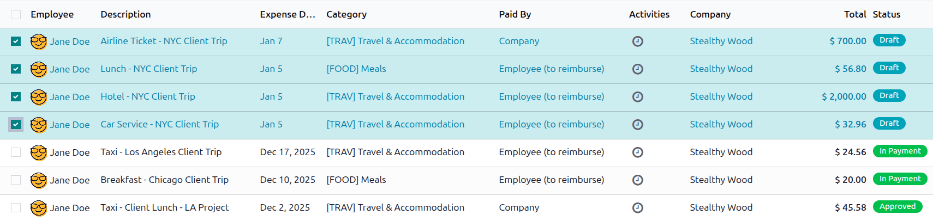
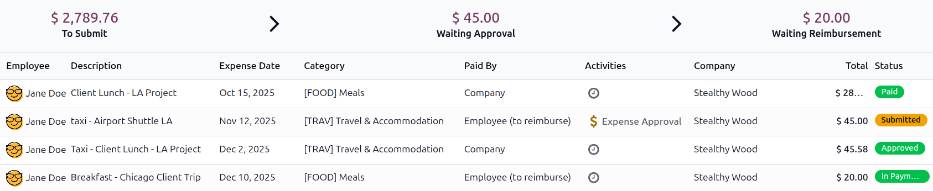
Усі витрати позначені кольором відповідно до статусу. Будь-яка витрата зі статусом Чернетка (витрати, які створено, але не подано) відображається синім текстом. Для всіх інших статусів (Подано, Затверджено та Відхилено) текст відображається чорним кольором.
Над списком витрат вказано загальну грошову суму всіх витрат, які очікують на подання, затвердження або відшкодування. Витрати зі статусом Чернетка використовуються для розрахунку суми в полі До подання, витрати зі статусом Подано використовуються для розрахунку суми Очікує затвердження, а витрати зі статусом Затверджено використовуються для розрахунку суми Очікує відшкодування.
Важливо
Хоча будь-яку витрату можна вибрати зі списку Мої витрати, кнопка Подати з’являється лише тоді, коли вибрано витрати зі статусом Чернетка. Якщо вибрано витрату з будь-яким іншим статусом, кнопка Подати не з’являється.
Порада
Інший спосіб вибрати всі витрати зі статусом Чернетка — клацнути в рядку пошуку та вибрати До подання у стовпці Фільтри, а потім установити прапорець біля Співробітник.
Подання записів витрат
На дашборді Мої витрати виберіть потрібні витрати для подання на дашборді Мої витрати, установивши прапорець біля кожного запису.
Після вибору витрат натисніть кнопку Подати.