
Австрія
Налаштування
Встановіть наступні модулі, щоб отримати всі функції австрійської локалізації.
Ім’я |
Технічна назва |
Опис |
|---|---|---|
Австрія — облік |
|
Стандартний пакет фіскальної локалізації. |
Австрія — облікові звіти |
|
Додає локалізовані версії фінансових звітів |
Австрійський експорт SAF-T |
|
Додає експорт SAF-T. |
Австрія — регулювання безпеки для точки продажу |
|
Додає відповідність RKSV для точки продажу. |
Фінансові звіти
Доступні наступні локалізовані звіти:
Див. також
SAF-T (стандартний файл аудиту для оподаткування)
Австрійська податкова служба може запросити SAF-T. Модуль експорту австрійського SAF-T дозволяє експортувати звіт у форматі XML.
Налаштування
У цьому розділі пояснюється, як налаштувати базу даних, щоб забезпечити наявність усієї інформації, необхідної для SAF-T. Якщо чогось бракує, під час експорту відобразиться попереджувальне повідомлення зі списком потрібної інформації.
Інформація про компанію
Відкрийте Налаштування бази даних. У розділі Компанії натисніть Оновити інформацію і переконайтеся, що наступні поля заповнені правильно:
Адреса, надавши принаймні таку інформацію:
Вулиця
Місто
Індекс
Країна
Телефон
ІД компанії, надавши податковий ідентифікатор вашої компанії
Податковий ідентифікатор, надавши, якщо у вас є, ваш UID-Nummer (включаючи префікс країни)
Контактна особа
Принаймні одна контактна особа повинна бути пов’язана з вашою компанією у застосунку Контакти, та:
Переконайтеся, що тип контакту встановлено на Фізична особа.
Виберіть вашу компанію у полі Назва компанії.
Вкажіть принаймні один номер телефону, використовуючи поле Телефон або Мобільний.
Інформація про клієнтів та постачальників
Використовуючи застосунок Контакти, заповніть Адресу будь-якого партнера, який з’являється у ваших рахунках-фактурах, рахунках постачальників або платежах.
Для партнерів, які є компаніями, заповніть номер ПДВ (включаючи префікс країни) у полі Податковий номер.
Налаштування обліку
Перейдіть до . У розділі Австрійська локалізація заповніть наступні поля:
Код ÖNACE
Метод оцінки прибутку
Відповідність плану рахунків
Специфікації австрійського SAF-T визначають план рахунків (COA). Усі відповідні рахунки для експорту SAF-T повинні бути анотовані відповідним рахунком з цього плану рахунків.
Необхідна інформація про відповідність надається шляхом додавання міток до рахунків. Наприклад, додавання мітки 1000 до рахунку відображає його (віртуально) на рахунок плану рахунків SAF-T з кодом 1000. Можна використовувати будь-яке число, якщо у плані рахунків SAF-T існує рахунок з цим кодом.
Модуль Австрія - Облік додає мітку для кожного рахунку плану рахунків SAF-T. Крім того, він автоматично відображає багато рахунків зі стандартного австрійського плану рахунків.
Ви можете спробувати експортувати звіт SAF-T, щоб перевірити, чи є невідображені рахунки (або відображені на кілька рахунків SAF-T). Попередження буде відображено, якщо є будь-яка проблема з вашою конфігурацією або відображенням. Натискання Переглянути проблемні рахунки дозволить вам їх переглянути.
Див. також
Експорт звіту SAF-T
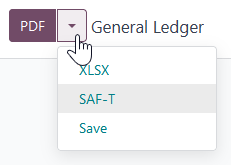
Щоб експортувати звіт SAF-T, перейдіть до . Натисніть праву сторону кнопки PDF та виберіть SAF-T.
Точка продажу
RKSV (Registrierkassensicherheitsverordnung)
RKSV — це австрійське регулювання, призначене для захисту касових апаратів і запобігання податковим шахрайствам. Воно вимагає від підприємств використовувати електронні касові системи, захищені від несанкціонованого втручання, включно з системами точка продажу.
Ці системи мають бути обладнані пристроєм створення підпису (SCU), який відповідає за підписання кожної транзакції. Це гарантує, що дані транзакції не можуть бути змінені. Крім того, регулювання передбачає періодичний експорт даних про транзакції для цілей аудиту. Odoo надає сумісне рішення через fiskaly, хмарне рішення.
Налаштування
Встановіть модуль Austria - Security Regulation for Point of Sale (l10n_at_pos).
Порада
Якщо цей модуль не відображається у списку, оновіть список додатків.
Po instalaci otevřete aplikaci Nastavení, přejděte do sekce Společnosti a klikněte na Aktualizovat informace, abyste se ujistili, že informace jsou aktuální a správně vyplněné.
Poté otevřete kartu Fiskaly a klikněte na Vygenerovat přihlašovací údaje, čímž vytvoříte novou organizaci v systému Fiskaly a vygenerujete potřebné přihlašovací údaje pro provoz služby. Následně klikněte na Ověřit klíče, abyste tyto přihlašovací údaje ověřili.
Пов’язування організації Fiskaly з FinanzOnline
Щоб пов’язати організацію Fiskaly з Міністерством фінансів Австрії, необхідно надати облікові дані FinanzOnline. Для цього заповніть наступну інформацію на вкладці Fiskaly вашої компанії:
Ідентифікатор учасника
Ідентифікатор користувача
PIN-код користувача
Примітка
Облікові дані FinanzOnline можна отримати через існуючий обліковий запис або створивши новий, якщо його ще не налаштовано.
Порада
У тестовому режимі можна використовувати випадкові облікові дані, але у виробничому режимі потрібні дійсні облікові дані.
Натисніть Authenticate FON, щоб пов’язати вашу організацію Fiskaly з Міністерством фінансів Австрії та розпочати звичайні операції точки продажу.
Чеки з цифровим підписом
Щоб забезпечити цілісність та автентичність чеків, система автоматично підписує їх за допомогою SCU у фоновому процесі. Потім на чеку відображається зашифрований підпис у вигляді QR-коду, що містить номер чека та інформацію про SCU, який використовувався для його підписання.
Примітка
Якщо SCU недоступний, чеки можуть не містити QR-код; у таких випадках:
Переконайтеся, що чек містить повідомлення Sicherheitseinrichtung ausgefallen, яке вказує на те, що система пов’язана зі службами Fiskaly, але SCU тимчасово недоступний.
Якщо це повідомлення відсутнє на чеку, це вказує на відсутність підключення до служб Fiskaly.
Замовлення, які залишилися без підпису через недоступність SCU, можна підписати вручну. Для цього виконайте наступні кроки:
Перейдіть до .
Щоб ідентифікувати непідписані замовлення, натисніть піктограму налаштування у списковому поданні Замовлення, щоб відобразити стовпець Чек підписано?.
Виберіть непідписані замовлення, натисніть Дії і виберіть Підписати замовлення.
Експорт DEP7
Експортований файл DEP7 дозволяє органам влади перевіряти транзакції та забезпечувати дотримання заходів протидії шахрайству. Підприємства повинні періодично генерувати його для цілей аудиту та подавати до австрійських податкових органів на вимогу.
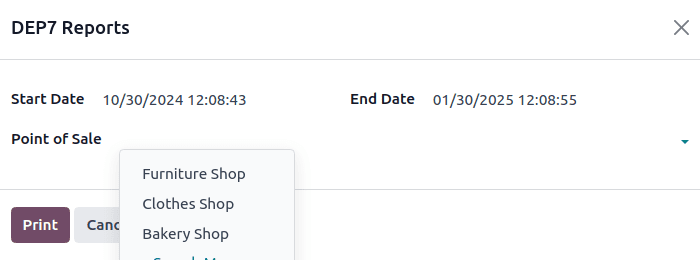
Щоб згенерувати його, перейдіть до і в Звітах DEP7 заповніть наступні обов’язкові поля:
Початкова дата й час: експортує дані з датами, що дорівнюють або пізніші за дату початку.
Кінцева дата й час: експортує дані з датами, що дорівнюють або раніші за кінцеву дату.
Точка продажу: вкажіть, з якої точки (точок) продажу потрібно експортувати дані.
Poté klikněte na Tisk, čímž stáhnete soubor JSON s daty DEP7.
Місячні / Річні закривальні чеки
Щоб роздрукувати місячні/річні підсумкові чеки, відкрийте відповідний реєстр точки продажу з Дашборда точки продажу. Натисніть іконку (перегляд списком) у верхньому правому куті та виберіть Місячні/Річні чеки.
Останній місяць вибрано за замовчуванням у вікні Друк закривальних чеків. Щоб змінити його, виберіть Місячний або Річний, потім натисніть піктограму календар, щоб вибрати потрібний місяць/рік.