
Бразилія
Див. також
Корисні ресурси для бразильської локалізації, включно з матеріалами для початківців та відео:
Модулі
Доступні такі модулі, пов’язані з бразильською локалізацією:
Ім’я |
Технічна назва |
Опис |
|---|---|---|
Бразилія - Облік |
|
Бразильський пакет фіскальної локалізації, що включає бразильський план рахунків, податки, податковий звіт, схеми оподаткування, а також типи документів та ідентифікації. |
Бразилія - Бухгалтерські звіти |
|
Бухгалтерські звіти для Бразилії. |
AvaTax Бразилія, Avatax Brazil Sale і Тестові замовлення на продаж для бразильського Avatax |
|
Обчислення податку на товари та послуги через Avalara. |
Бразильський бухгалтерський EDI |
|
Забезпечує електронне виставлення рахунків через Avatax. |
Бразильський бухгалтерський EDI для продажу |
|
Додає деякі поля до замовлень на продаж, які переносяться в рахунок. |
Бразильський бухгалтерський EDI для точки продажу |
|
Забезпечує електронне виставлення рахунків через Avatax у точці продажу. |
Бразильський бухгалтерський EDI для електронної комерції |
|
Дозволяє розрахунок податків та EDI для користувачів електронної комерції. |
Бразильський бухгалтерський EDI для складу |
|
Додає інформацію, пов’язану з доставкою, до NF-e. |
Бразилія - Продаж через сайт |
|
Дозволяє розрахунок податків та EDI для користувачів електронної комерції. |
Бразилія - Продаж |
|
Зміни продажів для Бразилії |
Бразилія - Передплата продажу |
|
Модифікації передплати продажу для Бразилії |
Примітка
Основні модулі локалізації встановлюються автоматично разом з локалізацією. Решту можна встановити вручну.
Огляд локалізації
Пакет бразильської локалізації забезпечує відповідність бразильським фіскальним та бухгалтерським нормам. Він включає інструменти для управління податками, схемами оподаткування, звітністю та попередньо визначений план рахунків, адаптований до бразильських стандартів.
Пакет бразильської локалізації надає наступні ключові функції для забезпечення відповідності місцевим фіскальним та бухгалтерським нормам:
План рахунків: попередньо визначена структура, адаптована до бразильських стандартів бухгалтерського обліку
Податки: попередньо налаштовані податкові ставки, включаючи стандартний ПДВ, нульову ставку та варіанти звільнення.
План рахунків
У плані рахунків рахунки автоматично прив’язуються до відповідних податків та стандартних полів рахунку кредиторської та дебіторської заборгованості.
Примітка
Бразильський план рахунків базується на SPED CoA, який надає базову структуру необхідних рахунків.
Податки
Податки автоматично створюються та налаштовуються під час встановлення бразильської локалізації. Avalara використовує деякі з них для обчислення податків на замовлення продажу або рахунки-фактури.
Податки, що використовуються для послуг, необхідно додавати та налаштовувати вручну, оскільки ставка може відрізнятися залежно від міста, де надається послуга.
Важливо
NFS-e nelze vystavit pro daně ze služeb vytvořené ručně. Chcete-li elektronicky odeslat NFS-e, vypočítejte daně pomocí Avalara.
Попередження
Neodstraňujte daně, protože se používají pro výpočet daní AvaTax. Pokud jsou odstraněny, Odoo je vytvoří znovu při použití v SO nebo faktuře, přičemž daně se vypočítají pomocí AvaTax. Účet použitý k zaznamenání daně však musí být znovu nakonfigurován na kartě Definice daně v sekcích Rozdělení pro faktury a Rozdělení pro dobropisy.
Společnost a kontakty
Chcete-li používat všechny funkce této daňové lokalizace, jsou v záznamu společnosti vyžadována následující pole:
Ім’я
Adresa: přidejte Město, Stát, PSČ, Země
Do pole Ulice zadejte název ulice, číslo a případné další adresní údaje.
Do pole Ulice 2 zadejte čtvrť.
Identifikační číslo: CNPJ nebo CPF
DIČ: spojené s typem identifikace
IE: Státní registrace
IM: Městská registrace
Kód SUFRAMA: Superintendence svobodného obchodního pásma Manaus - přidejte, pokud je to relevantní
Телефон
Електронна пошта
Nakonfigurujte Fiskální informace na kartě Prodej a nákup:
Přidejte Fiskální pozici pro AvaTax Brazil.
Daňový režim: Federální daňový režim
Typ plátce ICMS: označuje režim ICMS, Status osvobození nebo Neplátce
Hlavní odvětví činnosti
Nakonfigurujte následující dodatečné Fiskální informace pro vystavení NFS-e:
Přidejte Fiskální pozici pro AvaTax Brazil.
Podrobnosti COFINS: Zdanitelné, Nezdanitelné, Zdanitelné se sazbou 0 %, Osvobozené, Pozastavené
Деталі PIS Оподатковуваний, Не оподатковується, Оподатковуваний зі ставкою 0%, Звільнено, Призупинено
Оподатковується CSLL, якщо компанія підлягає оподаткуванню CSLL чи ні
Порада
Якщо це спрощений режим, необхідно налаштувати ставку ICMS. Для цього перейдіть до , прокрутіть вниз до розділу Податки та встановіть поля Податок на продаж та Податок на покупку у розділі Податки за замовчуванням.
Така сама конфігурація застосовується до відповідної форми контакту при використанні інтеграції AvaTax.
Примітка
Виберіть опцію Компанія для контакту з податковим ідентифікатором (CNPJ) або встановіть прапорець Фізична особа для контакту з CPF.
Інтеграція AvaTax
Примітка
Переконайтеся, що ви встановили модуль AvaTax Brazil (
l10n_br_avatax).Odoo є сертифікованим партнером Avalara Brazil.
Інтеграція Avalara AvaTax використовує внутрішні покупки (IAP) для обчислення податків та обробки електронних документів (наприклад, NF-e, NFS-e). Кожна дія споживає кредити з балансу кредитів IAP. При створенні нові бази даних отримують 500 безкоштовних кредитів.
Для обчислення податку на товари та послуги та обробки електронних рахунків потрібні наступні налаштування:
Налаштування
Облікові дані
Активуйте AvaTax в Odoo і в розділі AvaTax Brazil додайте адресу електронної пошти адміністратора для порталу AvaTax у полі Електронна пошта порталу AvaTax, потім натисніть Створити обліковий запис.
Попередження
При тестуванні або створенні production інтеграції Електронної пошти порталу AvaTax у пісочниці або виробничій базі даних використовуйте справжню адресу електронної пошти, оскільки вона потрібна для підключення до Avalara та налаштування сертифікатів, чи то для тестування, чи для використання у виробництві.
Існує два різних бразильських портали Avalara:
Один для тестування: https://portal.sandbox.avalarabrasil.com.br/
Один для виробництва: https://portal.avalarabrasil.com.br/
Коли обліковий запис створюється з Odoo, виберіть відповідне середовище. Крім того, електронну адресу, яку використано для відкриття облікового запису, не можна використовувати для відкриття іншого облікового запису. Збережіть API ID і API Key, коли обліковий запис створюється з Odoo.
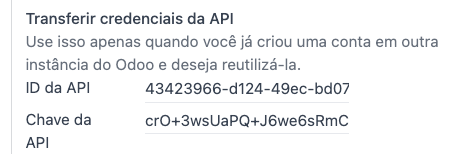
Після того, як обліковий запис створено з Odoo, перейдіть на портал Avalara, щоб налаштувати пароль:
Зайдіть на портал Avalara.
Натисніть Meu primeiro acesso.
Додайте адресу електронної пошти, яку використано в Odoo для створення облікового запису Avalara/AvaTax, і натисніть Solicitar Senha.
Потім ви отримаєте електронний лист із токеном і посиланням для створення пароля. Натисніть це посилання та скопіюйте токен, щоб встановити бажаний пароль.
Порада
Якщо ви використовуєте AvaTax в Odoo лише для обчислення податків, встановлення пароля або доступ до порталу Avalara не потрібні. Однак для використання сервісу електронних рахунків необхідний доступ до AvaTax і повинен бути завантажений сертифікат.
Примітка
Облікові дані API можуть бути передані. Цей параметр слід використовувати лише тоді, коли обліковий запис вже було створено в іншому екземплярі Odoo і його необхідно повторно використати.
Завантаження сертифіката A1
Для видачі електронних рахунків сертифікат необхідно завантажити на портал AvaTax.
Сертифікат буде синхронізовано з Odoo за умови, що номер зовнішнього ідентифікатора на порталі AvaTax співпадає, без спеціальних символів, з номером CNPJ, а ідентифікаційний номер (CNPJ) в Odoo співпадає з CNPJ в AvaTax.
Важливо
Деякі міста вимагають, щоб сертифікат було пов’язано в системі міського порталу перед видачею NFS-e з Odoo.
Якщо отримано повідомлення про помилку від міста, в якому зазначено Ваш сертифікат не пов’язаний з користувачем, цей процес необхідно виконати на міському порталі.
Схеми оподаткування
Щоб налаштувати Automatic Tax Mapping (Avalara Brazil) схему оподаткування, увімкніть параметри Detect Automatically і Use AvaTax Brazil API.
Див. також
Товари
Щоб використовувати інтеграцію AvaTax у замовленнях на продаж та рахунках, введіть наступну інформацію на вкладці Sales форми продукту в розділі Brazil Accounting, залежно від того, як буде використовуватися продукт.
Електронні рахунки для товарів (NF-e)
Важливо
Інтеграція Avalara працює на системі кредитів, де кожна взаємодія з Avalara споживає один кредит. Нижче наведено основні операції, що споживають кредити:
Програма Продажі
Розрахунок податків у комерційних пропозиціях і замовленнях на продаж.
Бухгалтерський додаток
Розрахунок податків на рахунках-фактурах.
Подання електронного рахунку-фактури (NF-e або NFS-e).
Окремі операції: (кожен крок оплачується окремо)
Примітка
Якщо податки розраховуються в додатку Продажі, а рахунок-фактура пізніше оформляється в додатку Бухгалтерія, розрахунок відбувається двічі, витрачаючи два кредити.
Example
Код CEST: код податкової класифікації, що ідентифікує товари та продукцію, які підлягають податковій заміні відповідно до правил ICMS, і допомагає визначити застосовну податкову обробку та процедури для конкретних товарів. Застосовність продукції до цієї вимоги можна перевірити на https://www.codigocest.com.br/.
Код NCM Меркосур: код продукції Спільної номенклатури Меркосур
Джерело походження: походження продукції, яке може бути іноземним або вітчизняним, серед інших можливих варіантів, залежно від конкретного випадку використання
Тип фіскального продукту SPED: тип фіскального продукту відповідно до таблиці списку SPED
Призначення використання: передбачене призначення використання для цього продукту
Примітка
Odoo автоматично створює три продукти для використання у витратах на транспортування, пов’язаних з продажами. Вони мають назви Фрахт, Страхування та Інші витрати і вже налаштовані. Якщо потрібно створити більше, дублюйте та використовуйте те саме налаштування:
Тип продукту Послуга
Тип транспортних витрат: Страхування, Фрахт або Інші витрати
Електронні рахунки для послуг (NFS-e)
Важливо
Інтеграція Avalara працює на системі кредитів, де кожна взаємодія з Avalara споживає один кредит. Нижче наведено основні операції, що споживають кредити:
Програма Продажі
Розрахунок податків у комерційних пропозиціях і замовленнях на продаж.
Бухгалтерський додаток
Розрахунок податків на рахунках-фактурах.
Подання електронного рахунку-фактури (NF-e або NFS-e).
Перевірка статусу рахунка (1 credit споживається кожного разу, коли перевіряється статус рахунка).
Окремі операції: (кожен крок оплачується окремо)
Примітка
Якщо податки розраховуються в додатку Продажі, а рахунок пізніше видається в додатку Бухгалтерія, розрахунок відбувається двічі, споживаючи два credits.
Example
Код NCM Меркосур: код продукції Спільної номенклатури Меркосур
Призначення використання: передбачене призначення використання для цього продукту
Джерело коду послуги: міський код послуги, де зареєстрований постачальник
Призначення робочої сили: прапорець для вибору, чи передбачає послуга робочу силу
Тип транспортних витрат: тип транспортних витрат для вибору
Коди послуг: міський код послуги, де надаватиметься послуга; якщо код не додано, буде використано Джерело коду послуги.
Обчислення податку
Див. також
Розрахунок податків на пропозиції та замовлення на продаж
Запустіть виклик API, щоб автоматично розрахувати податки на пропозицію або замовлення на продаж за допомогою AvaTax будь-яким із наступних способів:
- Підтвердження пропозиції
Підтвердіть пропозицію в замовлення на продаж.
- Ручний запуск
Натисніть Обчислити податки за допомогою AvaTax.
- Попередній перегляд
Натисніть Попередній перегляд.
- Надіслати комерційну пропозицію/замовлення на продаж електронною поштою
Надішліть комерційну пропозицію або замовлення на продаж клієнту електронною поштою.
- Онлайн-доступ до комерційної пропозиції
Коли клієнт отримує доступ до комерційної пропозиції онлайн (через портальний перегляд), запускається виклик API.
Розрахунок податків у рахунках-фактурах
Запустіть виклик API для автоматичного розрахунку податків у рахунку-фактурі клієнта за допомогою AvaTax будь-яким із наступних способів:
- Ручний запуск
Натисніть Обчислити податки за допомогою AvaTax.
- Попередній перегляд
Натисніть Попередній перегляд.
- Онлайн-доступ до рахунку-фактури
Коли клієнт отримує доступ до рахунку-фактури онлайн (через портальний перегляд), запускається виклик API.
Примітка
Для автоматичного обчислення податків будь-якою з цих дій необхідно встановити Схему оподаткування на Automatic Tax Mapping (Avalara Brazil).
Бухоблік
Електронні документи
Налаштування
Номер серії пов’язаний з діапазоном послідовних номерів для електронних рахунків-фактур. Щоб налаштувати номер серії у журналі продажів, перейдіть до і встановіть його в полі Серія. Якщо потрібно більше однієї серії, необхідно створити новий журнал продажів і призначити новий номер серії для кожної серії.
Увімкніть опцію Використовувати документи?, оскільки поле Серія відображатиметься лише в разі вибору опції Використовувати документи? у журналі.
При виставленні електронних і неелектронних рахунків-фактур поле Тип вибирає тип документа, що використовується при створенні рахунку-фактури.
Примітка
При створенні журналу переконайтеся, що поле Окрема послідовність кредитових нот у розділі Облікова інформація не відмічено, оскільки в Бразилії послідовності між рахунками-фактурами, кредитовими нотами та дебетовими нотами є спільними для кожного номера серії, тобто для кожного журналу.
Рахунки-фактури клієнтам
Щоб обробити електронний рахунок-фактуру на товари (NF-e) або послуги (NFS-e), рахунок-фактуру необхідно підтвердити, а податки повинні бути розраховані Avalara. Необхідно заповнити наступні поля:
Клієнт з усією інформацією про клієнта
Спосіб оплати: Бразилія: Вкажіть очікуваний спосіб оплати.
Тип документа: Виберіть (55) Electronic Invoice (NF-e) або (SE) Electronic Service Invoice (NFS-e).
вкладка Інша інформація:
Фіскальна позиція встановлена як Автоматичне податкове зіставлення (Avalara Brazil).
Деякі необов’язкові поля залежать від характеру транзакції. Ці поля на вкладці Інша інформація не є обов’язковими, тому в більшості випадків залишення їх порожніми не призведе до помилок з боку уряду при поданні рахунка-фактури:
Модель перевезення визначає, як планується транспортувати товари — внутрішнє перевезення.
Перевізник Бразилія визначає, хто здійснює перевезення.
Потім натисніть Надіслати. У спливаючому вікні натисніть Обробити електронний рахунок та будь-які інші параметри, такі як Завантажити або Електронна пошта. Нарешті, натисніть Надіслати, щоб обробити рахунок у державних органах.
Примітка
Усі поля, доступні в рахунку-фактурі, що використовуються для випуску електронного рахунка-фактури, також доступні в замовленні на продаж, якщо потрібно. При створенні першого рахунка-фактури відображається поле Номер документа і призначається як перший номер для послідовного використання в наступних рахунках-фактурах.
Кредитні ноти
Якщо потрібно зареєструвати повернення продажу, в Odoo можна створити кредитну ноту і надіслати її уряду для перевірки.
Примітка
Кредитні ноти доступні лише для електронних рахунків-фактур на товари (NF-e).
Сторно
Якщо потрібно додати додаткову інформацію або виправити значення, які не були точно надані в оригінальному рахунку-фактурі, можна випустити дебетову ноту.
Примітка
Дебетові ноти доступні лише для електронних рахунків-фактур на товари (NF-e).
У дебетову ноту можна включити лише продукти, які входили до оригінального рахунка-фактури. Хоча можна вносити зміни до ціни одиниці продукту або кількості, продукти не можна додавати до дебетової ноти. Призначення цього документа полягає лише в декларуванні суми, яка має бути додана до оригінального рахунка-фактури для тих самих або меншої кількості продуктів.
Скасування рахунка-фактури
Можна скасувати електронний рахунок-фактуру, який підтвердив уряд.
Примітка
Перевірте, чи електронний рахунок-фактура все ще знаходиться в межах терміну скасування, який може змінюватися відповідно до законодавства кожного штату.
Електронні рахунки для товарів (NF-e)
Щоб скасувати електронний рахунок-фактуру на товари (NF-e) в Odoo, натисніть Запитати скасування і додайте Причину скасування у вікні, що з’явиться. Щоб надіслати цю причину скасування клієнту електронною поштою, увімкніть прапорець Електронна пошта.
Примітка
Це електронне скасування, що означає, що Odoo надішле запит до уряду на скасування NF-e. При цьому буде використано один IAP credit, оскільки відбувається виклик API.
Електронні рахунки для послуг (NFS-e)
Щоб скасувати електронний рахунок-фактуру на послуги (NFS-e) в Odoo, натисніть Запитати скасування. У цьому випадку немає процесу електронного скасування, оскільки не кожне місто має цю послугу. Користувачу потрібно вручну скасувати цей NFS-e на порталі міста. Після завершення цього кроку він може запитати скасування в Odoo, що скасує рахунок-фактуру.
Лист-виправлення
Можна створити лист-виправлення та пов’язати його з електронним рахунком-фактурою на товари (NF-e), який підтвердив уряд.
Щоб зробити це в Odoo, натисніть Correction Letter і додайте Reason виправлення у спливаюче вікно. Щоб надіслати причину виправлення клієнту електронною поштою, увімкніть прапорець E-mail.
Примітка
Листи виправлення доступні лише для електронних рахунків-фактур на товари (NF-e).
Анулювання діапазону номерів рахунків-фактур
Діапазон послідовностей, призначених для журналів продажів, може бути анульований урядом, якщо вони наразі не використовуються і не будуть використовуватися в майбутньому. Щоб зробити це, перейдіть до , відкрийте журнал, натисніть значок і виберіть Invalidate Number Range (BR). У майстері Invalidate Number Range (BR) додайте Initial Number і End Number діапазону, який слід скасувати, і вкажіть Reason анулювання.
Примітка
Анулювання діапазону номерів рахунків-фактур доступне лише для електронних рахунків-фактур на товари (NF-e).
У чаттері журналу записується журнал скасованих номерів разом із файлом XML.
Рахунки постачальників
Під час отримання рахунка-фактури від постачальника закодуйте рахунок в Odoo, додавши всю комерційну інформацію та ту саму специфічну для Бразилії інформацію, записану в customer invoices.
Ці специфічні для Бразилії поля:
Спосіб оплати: Бразилія: Вкажіть очікуваний спосіб оплати.
Document Type: використовується постачальником
Document Number: номер рахунка-фактури від постачальника
Freight Model: специфічно для NF-e як планується транспортування товарів - внутрішнє
Transporter Brazil: специфічно для NF-e хто здійснює транспортування.
Точка продажу NFC-e
NFC-e — це юридичний документ, який підтверджує продаж товарів або продукції кінцевому клієнту. Як і NF-e, електронний рахунок-фактура клієнта також видається у форматі XML-файлу та має допоміжний документ (DANFC-e), відомий як Зведення NFC-e. Цей електронний документ можна видати через Odoo Point of Sale.
Його юридична дійсність гарантується цифровим підписом і SEFAZ (Secretaria da Fazenda) кожного бразильського штату.
Важливо
Avalara integration працює на основі кредитної системи. Кожна операція, що передбачає зв’язок з Avalara, споживає один credit. Наступні операції в додатку Точка продажу (POS) підлягають споживанню кредитів:
Розрахунок податку на момент продажу
Видача електронного рахунка-фактури (NFC-e)
Примітка
Кожен крок оплачується окремо. Наприклад, розрахунок податків і видача рахунка-фактури для однієї POS-транзакції споживає два кредити.
Див. також
Налаштування
Встановіть модуль Brazilian Accounting EDI for POS (l10nbr_edi_pos) і переконайтеся, що активовано AvaTax.
Деталі CSC
Перейдіть до і прокрутіть до розділу Податки. У розділі Налаштування NFC-e заповніть наступні поля CSC (Код безпеки платника податків):
Ідентифікатор CSC: Ідентифікатор CSC або Токен CSC є ідентифікацією коду безпеки платника податків, який може мати від 1 до 6 цифр і доступний на офіційному веб-сайті Департаменту фінансів (SEFAZ) вашого штату.
Номер CSC: Номер CSC — це код до 36 символів, який знаєте лише ви та Департамент фінансів. Він використовується для генерації QR-коду NFC-e та забезпечення автентичності DANFE.
Примітка
Інформація, необхідна для цих полів, може бути згенерована через веб-сайт SEFAZ кожного бразильського штату бухгалтером компанії.
Налаштування товару
Перейдіть до відповідної форми товару в Точці продажу, а потім налаштуйте поля Бразильська бухгалтерія товару.
Точка продажу
Перейдіть до і переконайтеся, що відповідна точка продажу вибрана у верхній частині екрана. Потім прокрутіть до розділу Бухгалтерія і налаштуйте поля Бразильський EDI:
Серія
Наступний номер: наступний номер NFC-e в послідовності, який буде видано, наприклад, якщо останній номер, виданий у SEFAZ, становить
100, то Наступний номер буде101.
Робочий процес
Генерація NFC-e
Щоб згенерувати NFC-e, виконайте наступні кроки:
Відкрийте відповідний магазин точки продажу та здійсніть продаж.
Підтвердіть платіж для розрахунку податків і видачі NFC-e. Дійсний NFC-e з’явиться з правого боку екрана.
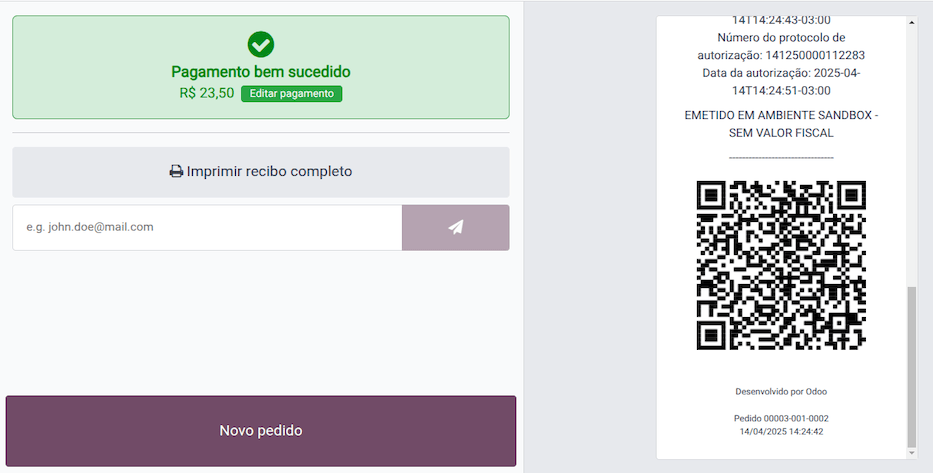
Примітка
Також можна видати NFC-e, який ідентифікує клієнта за його CPF/CNPJ. Для цього натисніть Клієнт, знайдіть клієнта або створіть нового.
Наступні поля є обов’язковими для видачі NFC-e, ідентифікованого за CPF/CNPJ:
Ім’я
Місто та Штат, де видається рахунок-фактура
CPF/CNPJ
Натисніть Підтвердити. З’явиться NFC-e з виділеним CPF клієнта на роздруківці.
Натисніть Друкувати або Надіслати електронною поштою, щоб передати рахунок-фактуру клієнту.
Роздруківка квитанції NFC-e
Після генерації та підтвердження NFC-e натисніть Друкувати, щоб передати рахунок-фактуру.
Примітка
Функція Odoo NFC-e сумісна з будь-яким термопринтером і не вимагає Odoo IoT Box.
Повторна видача замовлення точки продажу з помилкою NFC-e
Якщо NFC-e повертає помилку, виконайте наступні кроки:
Виправте помилку.
Повторно видайте NFC-e, натиснувши піктограму (меню) і вибравши Замовлення.
Відфільтруйте список, щоб показати лише Оплачені замовлення, і натисніть Деталі. Помилка відображається.
Натисніть Надіслати NFC-e.
Примітка
Якщо помилку виправлено, а касу Точки продажу закрито, Odoo реєструє коригування податку в обговоренні пов’язаного запису журналу. Запис журналу для замовлення вказує, що податки були розраховані неправильно. У цьому випадку потрібна повторна обробка NFC-e.
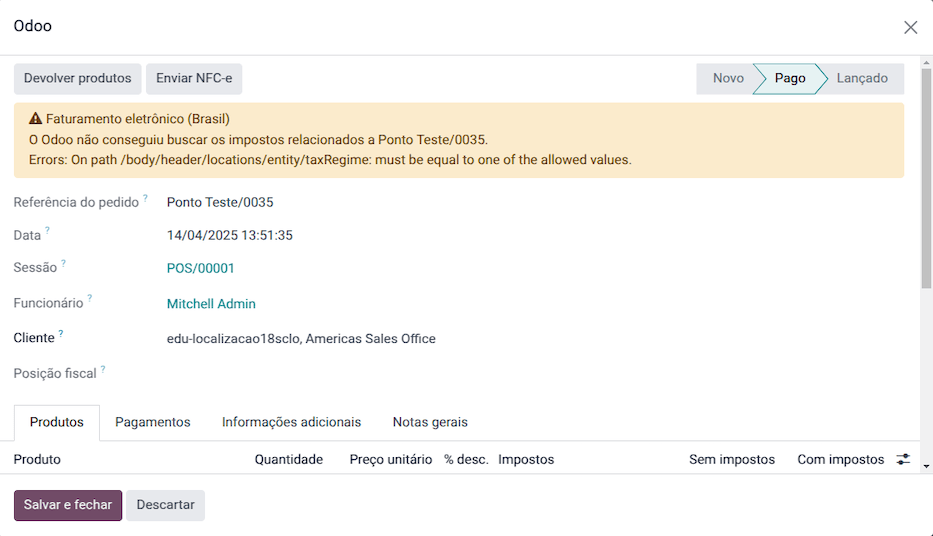
Повернення та скасування NFC-e
Повернення можуть бути оброблені безпосередньо в Odoo, але скасування мають виконуватися через офіційний урядовий портал.
Після завершення процесу створюється затверджене NF-e повернення, що означає, що попереднє NFC-e скасовано.
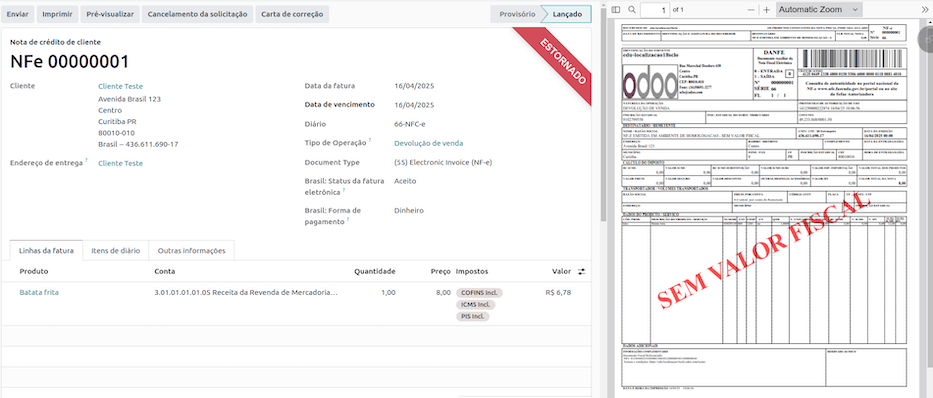
Важливо
SEFAZ дозволяє скасування NFC-e протягом 30 хвилин з моменту його видачі на веб-сайті SEFAZ. Після закінчення цього періоду необхідно обробити повернення вручну разом із видачею NF-e повернення товарів.