
Чилі
Порада
Перегляньте два записи вебінарів нижче для загального ознайомлення з локалізацією та шукайте у списку відтворення навчальні матеріали для практичних робочих процесів під час використання Odoo у Чилі.
Модулі
Встановіть наступні модулі, щоб використовувати всі функції чилійської локалізації.
Ім’я |
Технічна назва |
Опис |
|---|---|---|
Чилі - Облік |
|
Додає мінімальні облікові функції, необхідні для роботи компанії в Чилі відповідно до правил та рекомендацій SII. |
Чилі - Облікові звіти |
|
Додає звіти Propuesta F29 та Balance Tributario (8 columnas). |
Чилі - Електронне виставлення рахунків |
|
Включає всі технічні та функціональні вимоги для отримання та генерації електронних квитанцій та рахунків-фактур онлайн на основі правил SII. |
Електронний експорт товарів для Чилі |
|
Включає технічні та функціональні вимоги для генерації електронних рахунків-фактур для експорту товарів на основі правил SII та митних правил. |
Чилі - Супровідна накладна для електронного виставлення рахунків |
|
Включає всі технічні та функціональні вимоги для генерації супровідних накладних через веб-сервіс на основі правил SII. |
Чилі - Локалізація: розширення факторингу |
|
Генерує файли AEC для передачі дебіторської заборгованості за рахунками-фактурами факторинговим компаніям, створює відповідні бухгалтерські проводки та оновлює статус оплати рахунка-фактури на Передано. |
Примітка
Odoo автоматично встановлює відповідний пакет для компанії відповідно до країни, вибраної під час створення бази даних.
Модуль Chile - E-Invoicing Delivery Guide залежить від додатка Склад.
Важливо
All features are only available if the company already completed the SII Sistema de Facturación de Mercado certification process. For more details and contact information for local partners who can support the certification, refer to the following guide.
Інформація про компанію
Chcete-li používat všechny funkce této daňové lokalizace, jsou v záznamu společnosti vyžadována následující pole:
Назва компанії
Адреса
Вулиця
Місто
Стан
Індекс
Країна
RUT: введіть ідентифікаційний номер для вибраного типу платника податків.
Назви видів діяльності: виберіть до чотирьох кодів видів діяльності.
Опис діяльності компанії: введіть короткий опис діяльності компанії.
Налаштування обліку
Далі перейдіть до і прокрутіть униз до розділу Чилійська локалізація та дотримуйтесь інструкцій для налаштування:
Фіскальна інформація
Налаштуйте наступну інформацію Платника податків:
Тип платника податків, вибравши відповідний тип платника податків:
Платник ПДВ (1-а категорія): для рахунків, які нараховують податки клієнтам
Видавець квитанцій про оплату (2-а категорія): для постачальників, які видають квитанції про оплату (Boleta)
Кінцевий споживач: тільки видає квитанції
Іноземець
Офіс SII: виберіть регіональний офіс SII вашої компанії
Дані електронного рахунка
Виберіть середовище веб-служб SII:
SII - Тест: для тестових баз даних з використанням тестових CAF, отриманих від SII. У цьому режимі можна перевірити потоки прямого підключення, при цьому файли надсилаються до SII.
SII - Продакшн: для продакшн баз даних.
SII - Демонстраційний режим: файли створюються та приймаються автоматично в демонстраційному режимі, але не надсилаються до SII. З цієї причини помилки відхилення або Прийнято із зауваженнями не з’являться в цьому режимі. Усі внутрішні перевірки можна протестувати в демонстраційному режимі. Уникайте вибору цієї опції в продакшн базі даних.
Потім введіть Юридичні дані електронного виставлення рахунків:
Резолюція SII №
Дата резолюції SII
Попередження
У багатокомпанійному середовищі кожна компанія та філія повинні мати власний RUT і відповідні сертифікати для обробки рахунків-фактур.
Вхідний поштовий сервер DTE
DTE Поштова скринька електронного виставлення рахунків може бути визначена для отримання листів із претензіями та підтвердженнями від ваших клієнтів. Необхідно ввімкнути цю опцію в , якщо ви хочете використовувати Поштову скриньку електронного виставлення рахунків як вхідний поштовий сервер DTE.
Важливо
Щоб отримувати ваші документи SII, необхідно налаштувати власний поштовий сервер. Більше інформації про те, як це зробити, можна знайти в цій документації: Комунікація в Odoo електронною поштою
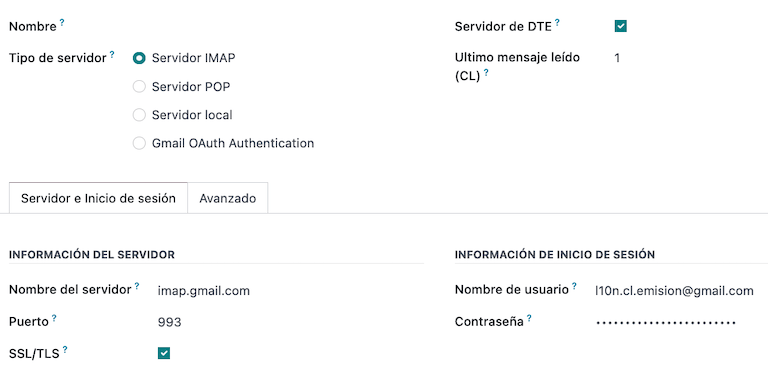
Почніть з натискання Налаштувати вхідну пошту DTE, потім натисніть Створити, щоб додати сервер і заповнити наступні поля:
Назва: дайте серверу назву.
Тип сервера: виберіть тип сервера, який використовується.
IMAP-сервер
POP-сервер
Локальний сервер: використовує локальний скрипт для отримання електронних листів та створення нових записів. Скрипт можна знайти в розділі Налаштування з цим вибраним параметром.
Автентифікація Gmail OAuth: потребує налаштування облікових даних Gmail API у загальних налаштуваннях. Пряме посилання на налаштування можна знайти в розділі Інформація для входу.
DTE-сервер: увімкніть цю опцію. Встановивши цей прапорець, цей обліковий запис електронної пошти використовуватиметься для отримання електронних рахунків від постачальників та повідомлень від SII щодо виданих електронних рахунків. У цьому випадку ця електронна адреса має збігатися з обома електронними адресами, заявленими на сайті SII у розділі: ACTUALIZACION DE DATOS DEL CONTRIBUYENTE, Mail Contacto SII та Mail Contacto Empresas.
На вкладці Сервер і вхід (для серверів IMAP та POP):
Назва сервера: введіть ім’я хоста або IP-адресу сервера.
Порт: введіть порт сервера.
SSL/TLS: увімкніть цю опцію, якщо з’єднання зашифровані за допомогою протоколу SSL/TLS.
Ім’я користувача: введіть ім’я користувача для входу на сервер.
Пароль: введіть пароль для входу на сервер.
Порада
Перед запуском у промислову експлуатацію рекомендується заархівувати або видалити всі листи, пов’язані з рахунками постачальників, які не потрібно обробляти в Odoo, з вашої поштової скриньки.
Сертифікат
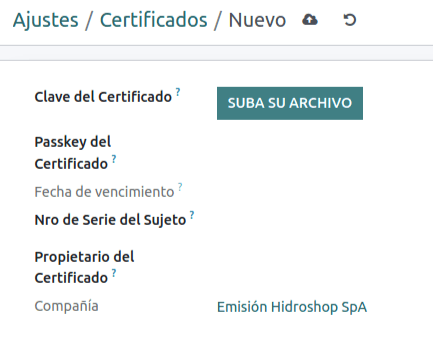
Для створення підпису електронного рахунка потрібен цифровий сертифікат у форматі .pfx. Щоб додати його, натисніть Налаштувати сертифікати підпису у розділі Сертифікати підпису. Потім натисніть Створити, щоб налаштувати сертифікат:
Ключ сертифіката: натисніть Завантажити файл і виберіть файл
.pfx.Пароль сертифіката: введіть парольну фразу файлу.
Серійний номер суб’єкта: залежно від формату сертифіката, поле може не заповнюватися автоматично. У такому випадку введіть RUT законного представника сертифіката.
Власник сертифіката: виберіть, якщо потрібно обмежити сертифікат для конкретного користувача. Залиште поле порожнім, щоб поділитися ним з усіма користувачами виставлення рахунків.
Попередження
Якщо в полі Власник сертифіката вказано конкретного користувача і немає сертифікатів, які є спільними для користувачів, тоді автоматичне надсилання електронних документів та підтверджень отримання вимкнено.
Мультивалютність
Офіційний курс валют надається Chilean mindicador.cl. Перейдіть до , щоб встановити Інтервал автоматичного оновлення курсу або вибрати інший Сервіс.
Інформація про партнера
Налаштування контактів партнерів також необхідне для надсилання електронних рахунків-фактур SII. Відкрийте застосунок , щоб зробити це, і заповніть наступні поля у формі нового або існуючого контакту.
Ім’я
Електронна пошта
Ідентифікаційний номер
Тип платника податків
Опис діяльності
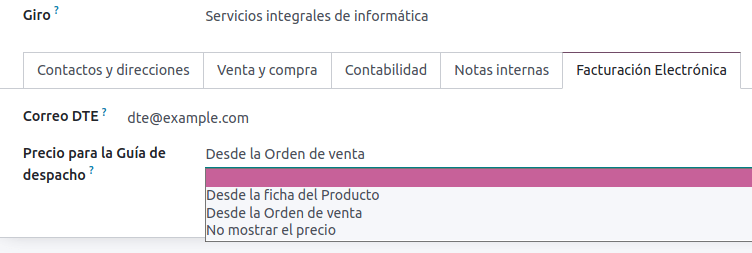
На вкладці Електронне виставлення рахунків:
Електронна пошта DTE: введіть адресу електронної пошти відправника для партнера.
Ціна у супровідній накладній: виберіть, яку ціну відображатиме супровідна накладна, якщо потрібно.
Примітка
Електронна пошта DTE — це електронна пошта, що використовується для надсилання електронних документів, і має бути встановлена для контакту, який буде частиною електронного документа.
Типи документів
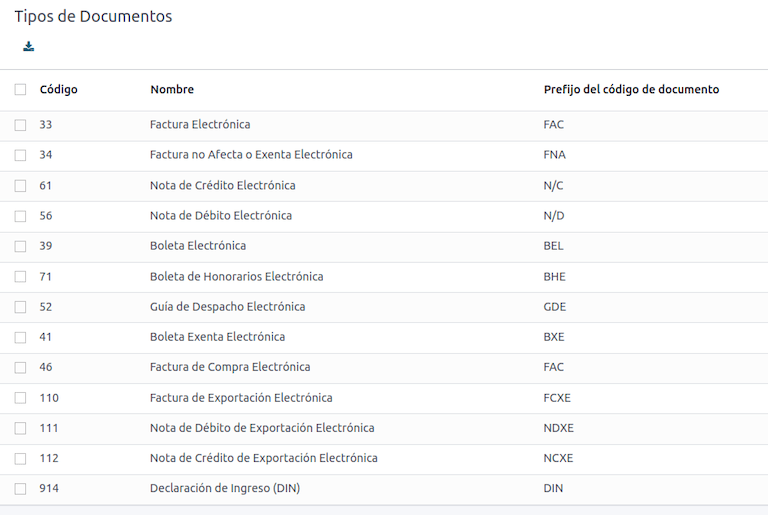
Облікові документи класифікуються за типами документів, визначеними SII.
Типи документів створюються автоматично після встановлення модуля локалізації і можуть керуватися через меню .
Примітка
Кілька типів документів за замовчуванням неактивні, але можуть бути активовані перемиканням параметра Активний.
Використовувати у рахунках
Тип документа для кожної транзакції визначається:
Журналом, пов’язаним з рахунком-фактурою, що визначає, чи використовує журнал документи.
Умовою, застосованою на основі типу емітента та одержувача (наприклад, фіскального режиму покупця або постачальника).
Журнали
Журнали продажів в Odoo зазвичай представляють бізнес-підрозділ або місцезнаходження.
Example
Ventas Santiago.
Ventas Valparaiso.
Для роздрібних магазинів звичайною практикою є наявність одного журналу на одну Точку продажу.
Example
Касир 1.
Касир 2.
Операції з закупівлі можуть керуватися за допомогою одного журналу, але іноді компанії використовують більше одного журналу для обробки деяких облікових операцій, не пов’язаних з рахунками постачальників. Це налаштування можна легко встановити, використовуючи наступну модель.
Example
Податкові платежі до уряду.
Виплати співробітникам.
Створення журналу продажів
Щоб створити журнал продажів, перейдіть до . Потім натисніть кнопку Створити і заповніть наступну обов’язкову інформацію:
Тип: виберіть Продаж зі спадного меню для журналів рахунків-фактур клієнтів.
Тип точки продажу: якщо журнал продажів буде використовуватися для електронних документів, необхідно вибрати опцію Онлайн. В іншому випадку, якщо журнал використовується для рахунків-фактур, імпортованих з попередньої системи, або якщо ви використовуєте портал SII Facturación MiPyme, ви можете використовувати опцію Вручну.
Використовувати документи: позначте це поле, якщо журнал використовуватиме типи документів. Це поле застосовується тільки до журналів закупівель і продажів, які можуть бути пов’язані з різними наборами типів документів, доступних у Чилі. За замовчуванням усі створені журнали продажів використовуватимуть документи.
Далі на вкладці Записи журналу визначте Рахунок доходу за замовчуванням та Виділена послідовність кредитових нот у розділі Облікова інформація. Налаштування цих полів необхідне для одного з варіантів використання дебетових нот.
CAF
Код авторизації фоліо (CAF) необхідний для кожного типу документа, який буде випущений в електронному вигляді. CAF — це файл, який SII надає емітенту з фоліо/послідовностями, авторизованими для електронних документів рахунків-фактур.
Ваша компанія може запросити кілька фоліо і отримати декілька CAF, пов’язаних з різними діапазонами фоліо. Ці CAF спільно використовуються в усіх журналах, тому вам потрібен лише один активний CAF на тип документа, і він буде застосовуватися до всіх журналів.
Будь ласка, зверніться до документації SII, щоб перевірити деталі про те, як отримати файли CAF.
Важливо
CAF, необхідні для SII, відрізняються для виробництва та тестування (режим сертифікації). Переконайтеся, що у вас налаштований правильний CAF залежно від вашого середовища.
Завантаження файлів CAF
Після того, як файли CAF були отримані з порталу SII, їх необхідно завантажити в базу даних, перейшовши до . Потім натисніть Створити, щоб розпочати налаштування. У формі CAF завантажте ваш файл CAF, натиснувши кнопку Завантажити ваш файл, а потім натисніть Зберегти.
Після завантаження статус змінюється на Використовується. У цей момент, коли транзакція використовується для цього типу документа, номер рахунка-фактури отримує перше фоліо в послідовності.
Важливо
Типи документів повинні бути активними перед завантаженням файлів CAF. Якщо деякі фоліо були використані в попередній системі, наступне дійсне фоліо має бути встановлено при створенні першої транзакції.
План рахунків
План рахунків встановлюється за замовчуванням як частина набору даних, включеного до модуля локалізації. Рахунки відображаються автоматично в:
Податки
Кредиторська заборгованість за замовчуванням
Дебіторська заборгованість за замовчуванням
Рахунки переміщення
Обмінний курс
Див. також
Податки
Як частина модуля локалізації, податки створюються автоматично з відповідними фінансовими рахунками та налаштуваннями. Цими податками можна керувати з .
У Чилі існує кілька типів податків, найпоширеніші з них:
ПДВ: звичайний ПДВ може мати кілька ставок.
ILA: податок на алкогольні напої.
Див. також
Використання та тестування
Робочий процес електронного рахунку
У чилійській локалізації робочий процес електронного рахунку включає випуск рахунків клієнтам та отримання рахунків від постачальників. Наступна діаграма пояснює, як інформація передається до SII, клієнтам та постачальникам.
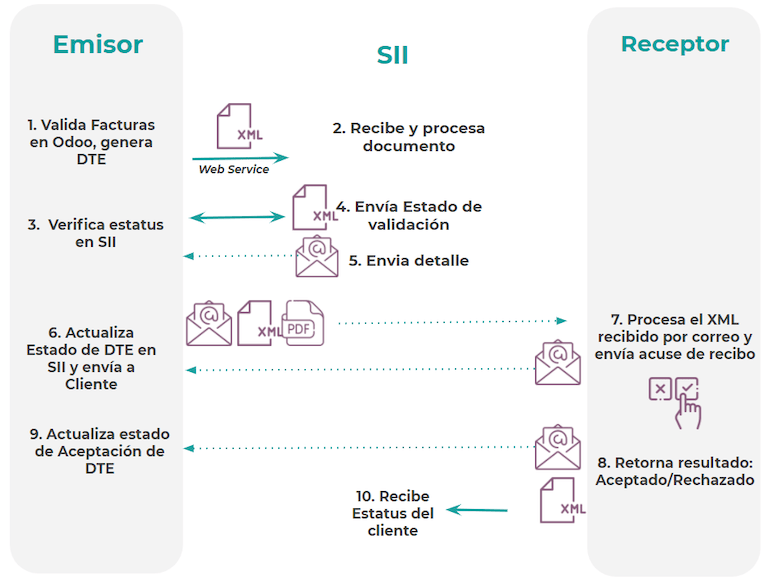
Випуск рахунку клієнту
Після створення та налаштування партнерів і журналів рахунки створюються стандартним способом. Для Чилі однією з відмінностей є тип документа, який автоматично вибирається на основі платника податків. Тип документа можна змінити вручну за потреби в рахунку, перейшовши до .
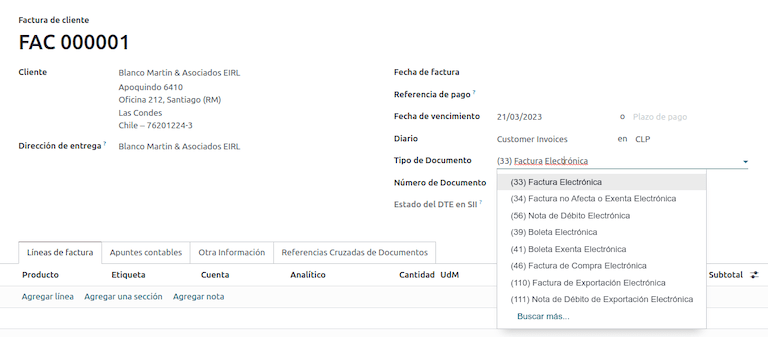
Важливо
Тип документа 33 електронний рахунок повинен мати принаймні одну позицію з податком, інакше SII відхиляє перевірку документа.
Перевірка та статус DTE
Після заповнення всієї інформації рахунку вручну або автоматично при створенні із замовлення на продаж, підтвердьте рахунок. Після проведення рахунку:
Файл DTE створюється автоматично та записується в чаті.
Статус DTE SII встановлюється як Очікує надсилання.
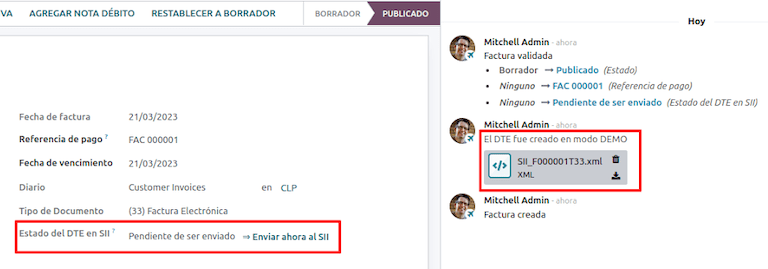
Статус DTE автоматично оновлюється Odoo за допомогою запланованої дії, яка виконується щодня вночі. Якщо відповідь від SII потрібна негайно, ви можете зробити це вручну, дотримуючись робочого процесу статусу DTE:
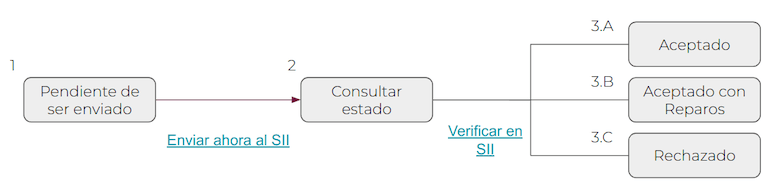
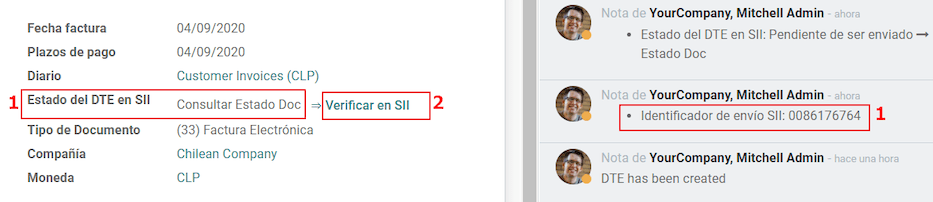
Перший крок — надіслати DTE до SII. Це можна надіслати вручну, натиснувши кнопку Enviar Ahora. Це створює номер відстеження SII для рахунку, який використовується для перевірки деталей, надісланих SII електронною поштою. Потім статус DTE оновлюється на Запитати статус.
Після отримання відповіді від SII, Odoo оновлює статус DTE. Щоб зробити це вручну, натисніть кнопку Verify on SII. Результат може бути Прийнято, Прийнято із запереченням або Відхилено.
Важливо
У SII існують проміжні статуси перед прийняттям або відхиленням. НЕ рекомендується постійно натискати Verify in SII для безперебійної обробки.
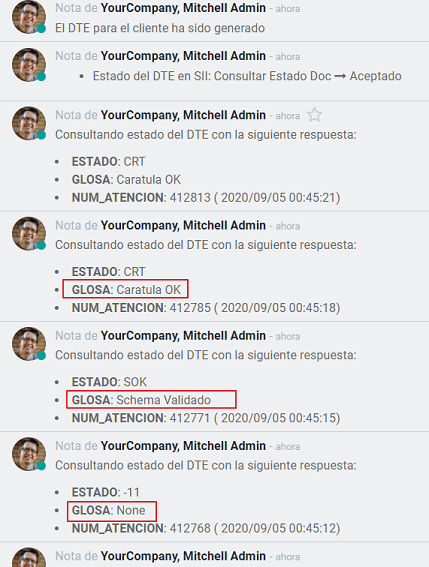
Остаточна відповідь від SII може мати одне з таких значень:
Прийнято: вказує, що інформація в рахунку правильна, наш документ тепер є фіскально дійсним і автоматично надсилається клієнту.
Прийнято із зауваженнями: вказує, що інформація в рахунку правильна, але виявлено незначну проблему, проте документ тепер є фіскально дійсним і автоматично надсилається клієнту.
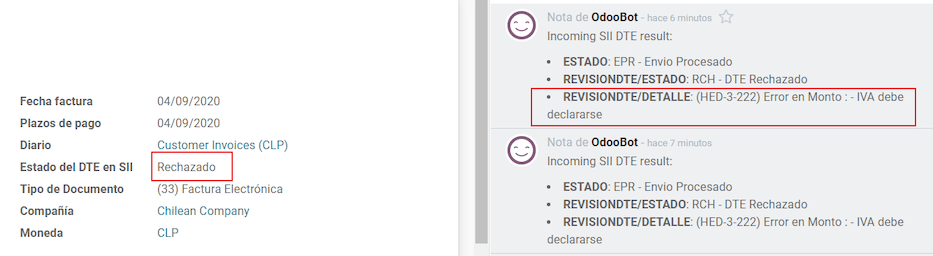
Відхилено: вказує, що інформація в рахунку неправильна і має бути виправлена. Деталі надсилаються на електронні адреси, які ви зареєстрували в SII. Якщо це правильно налаштовано в Odoo, деталі також отримуються в чаті після обробки поштового сервера.
Якщо рахунок відхилено, виконайте такі дії:
Змініть документ на Чернетка.
Внесіть необхідні виправлення на основі повідомлення, отриманого від SII у чаті.
Проведіть рахунок знову.
Перехресні посилання
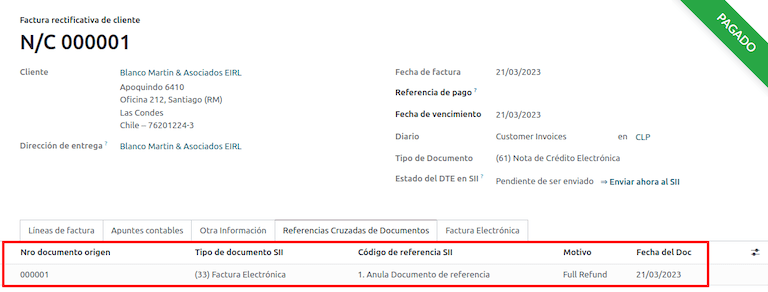
Коли рахунок створюється в результаті іншого фіскального документа, інформація, пов’язана з документом-джерелом, має бути зареєстрована на вкладці Перехресне посилання. Ця вкладка зазвичай використовується для кредитових або дебетових нот, однак у деяких випадках вона також може використовуватися для рахунків клієнтів. У випадку кредитових та дебетових нот вони встановлюються автоматично в Odoo.
PDF-звіт рахунку
Після того, як рахунок прийнято і підтверджено SII та PDF роздруковано, він включає фіскальні елементи, які вказують, що документ є фіскально дійсним.
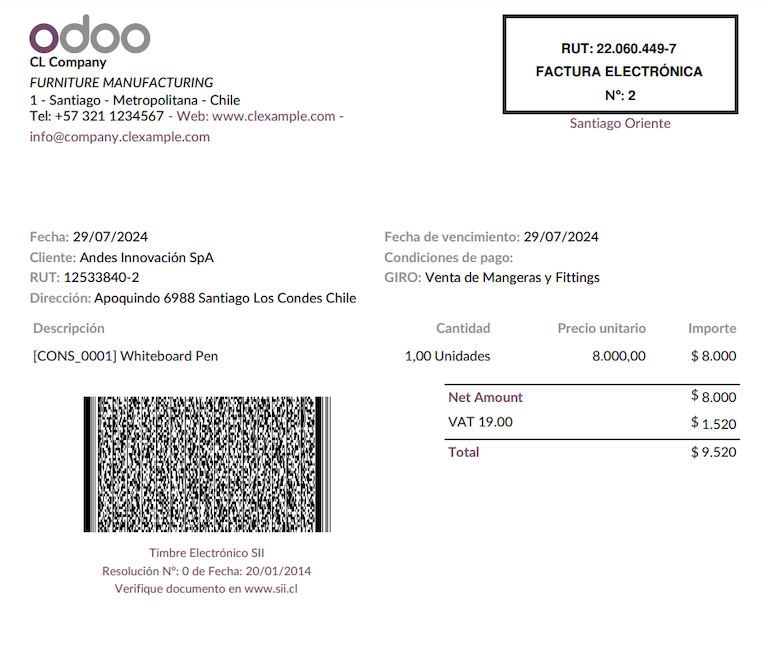
Важливо
Якщо ви розміщені в Odoo SH або On-Premise, вам потрібно вручну встановити бібліотеку pdf417gen. Використовуйте таку команду для встановлення: pip install pdf417gen.
Комерційна перевірка
Після того, як рахунок було надіслано клієнту:
Статус DTE партнера змінюється на Надіслано.
Клієнт повинен надіслати електронний лист із підтвердженням отримання.
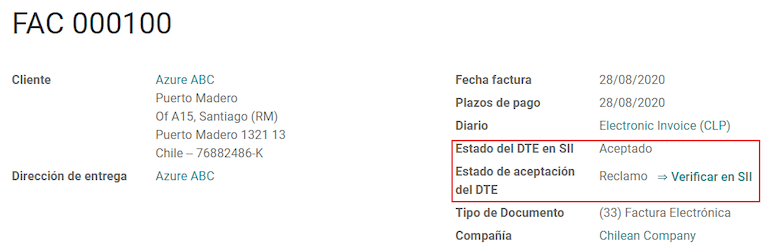
Згодом, якщо комерційні умови та дані рахунку правильні, надсилається підтвердження прийняття; в іншому випадку надсилається претензія.
Поле Статус прийняття DTE оновлюється автоматично.

Оброблено для оскаржених рахунків
Після того, як рахунок прийнято SII, його не можна скасувати в Odoo. Якщо ви отримали претензію від клієнта, правильний спосіб дій — це credit note для скасування або виправлення рахунку. Для отримання додаткової інформації зверніться до розділу Кредитні ноти.
Поширені помилки
Існує кілька причин відхилення з боку SII, але ось деякі поширені помилки, з якими ви можете зіткнутися, та способи їх вирішення:
- Помилка:
RECHAZO- DTE Sin Comuna OrigenПідказка: переконайтеся, що адресу компанії заповнено правильно, включаючи область та місто. - Помилка:
en Monto - IVA debe declararseПідказка: рядки рахунка мають включати один податок ПДВ, переконайтеся, що ви додали його в кожному рядку рахунка. - Помилка:
Rut No Autorizado a FirmarПідказка: введений RUT не має права виставляти рахунки в електронному вигляді, переконайтеся, що RUT компанії правильний і дійсний у SII для виставлення електронних рахунків. - Помилка:
Fecha/Número Resolucion Invalido RECHAZO- CAF Vencido : (Firma_DTE[AAAA-MM-DD] - CAF[AAAA-MM-DD]) > 6 mesesПідказка: спробуйте додати новий CAF, пов’язаний з цим документом, оскільки той, який ви використовуєте, прострочений. - Помилка:
Element '{http://www.sii.cl/SiiDte%7DRutReceptor': This element is not expected. Expected is ( {http://www.sii.cl/SiiDte%7DRutEnvia ).Підказка: переконайтеся, що поля Тип документа та ПДВ встановлені для клієнта та основної компанії. - Помилка:
Usuario sin permiso de envio.Підказка: ця помилка вказує на те, що, швидше за все, ваша компанія не пройшла процес сертифікації у SII - Sistema de Facturación de Mercado. Якщо це так, зверніться до свого менеджера облікового запису або служби підтримки клієнтів, оскільки ця сертифікація не входить до послуг Odoo, але ми можемо запропонувати вам деякі альтернативи. Якщо ви вже пройшли процес сертифікації, ця помилка з’являється, коли користувач, відмінний від власника сертифіката, намагається надіслати файли DTE до SII. - Помилка:
CARATULAПідказка: є лише п’ять причин, чому ця помилка може з’явитися, і всі вони пов’язані з розділом Caratula XML:Номер RUT компанії неправильний або відсутній.
Номер RUT власника сертифіката неправильний або відсутній.
Номер SII RUT (за замовчуванням має бути правильним) неправильний або відсутній.
Дата рішення неправильна або відсутня.
Номер резолюції неправильний або відсутній.
Кредитні ноти
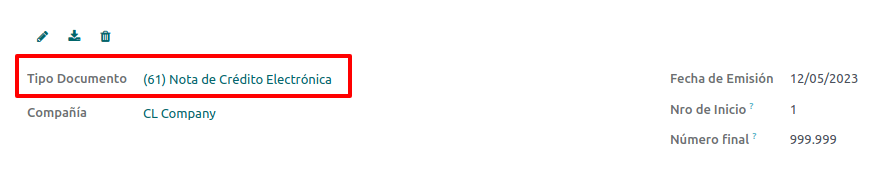
Коли потрібне скасування або виправлення затвердженого рахунку, необхідно створити кредит-ноту. Важливо врахувати, що для кредит-ноти потрібен файл CAF, який ідентифікується як Тип документа 61 у SII. Будь ласка, зверніться до розділу CAF для отримання додаткової інформації про процес завантаження CAF для кожного типу документа.
Використовуйте різні варіанти
Скасувати документ, на який є посилання
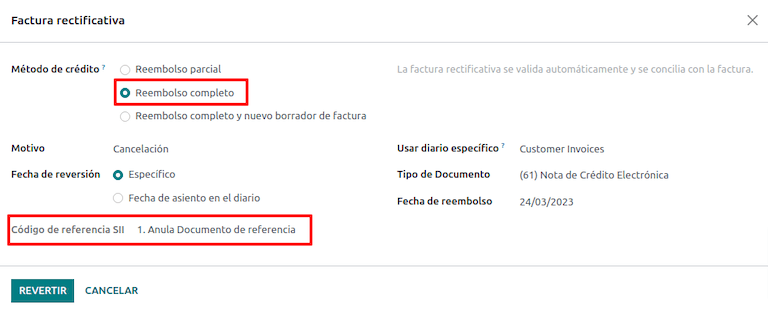
Якщо вам потрібно скасувати або анулювати рахунок, перейдіть до і виберіть потрібний рахунок. Потім скористайтеся кнопкою Додати кредит-ноту і виберіть Повне повернення, в цьому випадку код посилання SII автоматично встановлюється як Anula Documento de referencia.
Виправити документ, на який є посилання
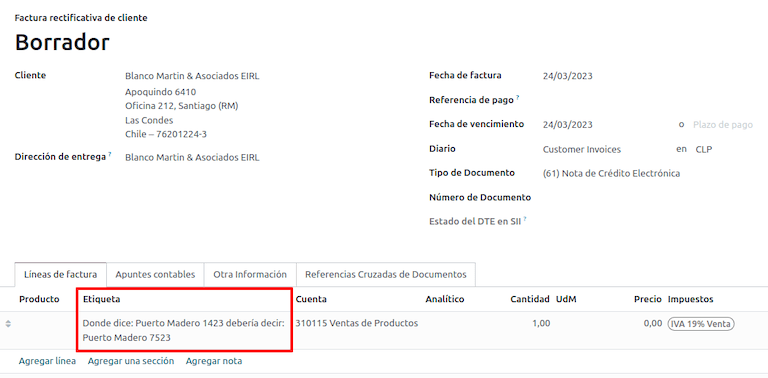
Якщо потрібне виправлення інформації в рахунку, наприклад назва вулиці в оригінальному рахунку неправильна, тоді скористайтеся кнопкою Додати кредит-ноту, виберіть Часткове повернення і виберіть опцію Лише виправлення тексту. В цьому випадку поле Код посилання SII автоматично встановлюється як Виправляє текст документа, на який є посилання.
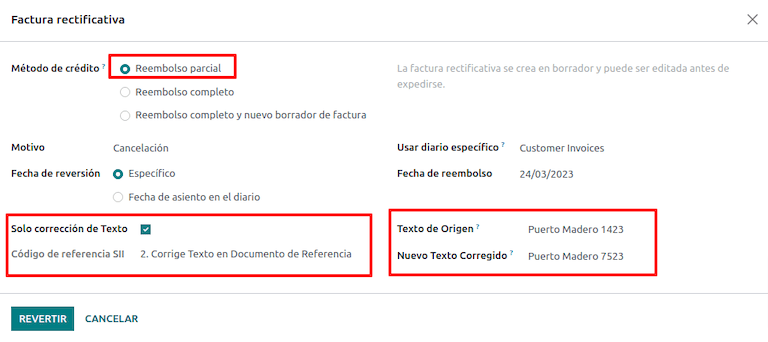
Odoo створює кредит-ноту з виправленим текстом у рахунку та Ціною 0.00.
Важливо
Переконайтеся, що визначено Рахунок кредиту за замовчуванням у журналі продажів спеціально для цього випадку використання.
Виправляє суму документа-посилання
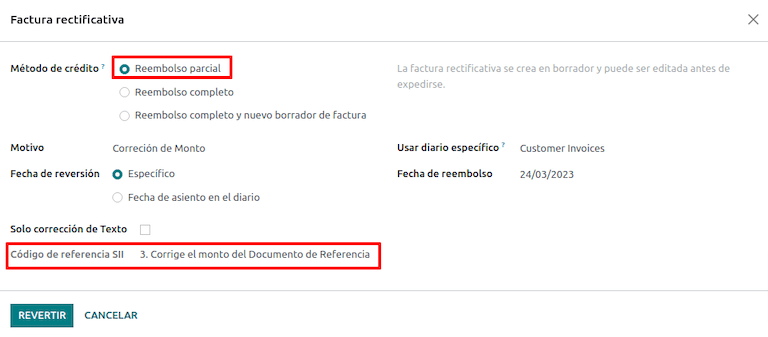
Якщо потрібно виправити суми, скористайтеся кнопкою Додати кредит-ноту і виберіть Частковий кредит. У цьому випадку SII Reference Code автоматично встановлюється на Corrige el monto del Documento de Referencia.
Сторно
У чилійській локалізації, окрім кредит-нот, можна створювати дебет-ноти за допомогою кнопки Додати дебет-ноту, з двома основними сценаріями використання.
Використовуйте різні варіанти
Додавання заборгованості до рахунків
Основне призначення дебет-нот — збільшити суму існуючого рахунку. Для цього виберіть опцію 3. Corrige el monto del Documento de Referencia для поля Reference Code SII.
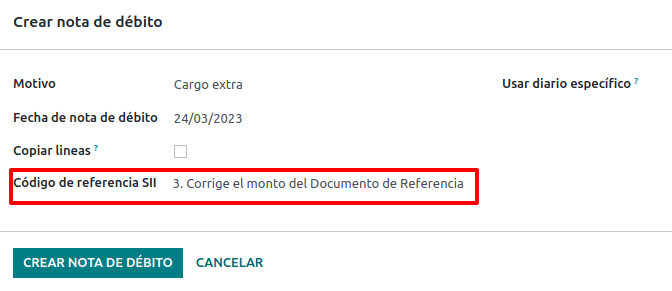
У цьому випадку Odoo автоматично включає Вихідний рахунок на вкладці Перехресне посилання.
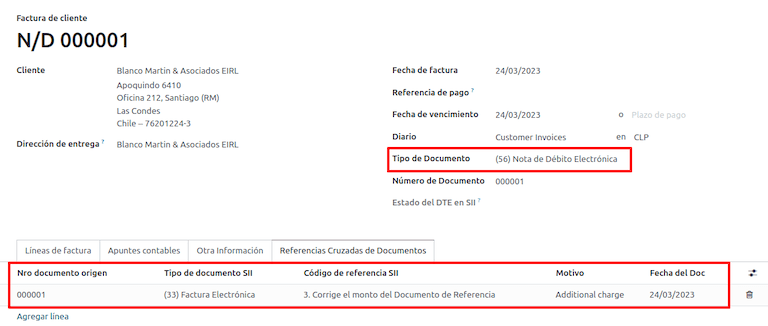
Порада
Ви можете додавати дебетові ноти лише до рахунка, вже прийнятого SII.
Скасування кредитових нот
У Чилі дебетові ноти використовуються для скасування дійсної кредитової ноти. Для цього натисніть кнопку Додати дебетову ноту і виберіть опцію 1: Anula Documentos de referencia для поля Код посилання SII.
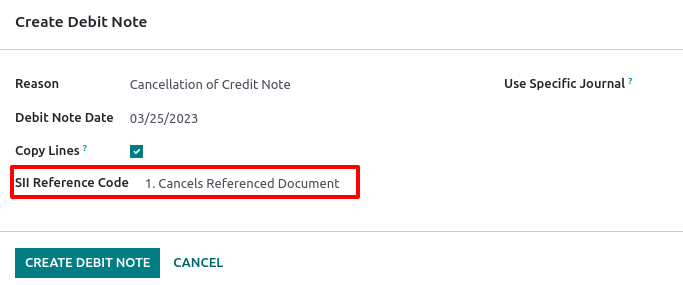
Рахунки постачальників
У рамках чилійської локалізації ви можете налаштувати сервер вхідної електронної пошти відповідно до того, який ви зареєстрували в SII, щоб:
Автоматично отримувати DTE рахунків постачальників і створювати рахунок постачальника на основі цієї інформації.
Автоматично надсилати постачальнику підтвердження отримання.
Прийняти або оскаржити документ і надіслати цей статус постачальнику.
Надходження
Як тільки отримано електронний лист постачальника з доданим DTE:
Рахунок постачальника відображає всю інформацію, включену до XML.
На адресу постачальника надсилається електронний лист з підтвердженням отримання.
Статус DTE встановлюється як Acuse de Recibido Enviado.
Прийняття
Якщо вся комерційна інформація у рахунку постачальника правильна, ви можете прийняти документ за допомогою кнопки Aceptar Documento. Після цього Статус прийняття DTE зміниться на Прийнято, і постачальнику буде надіслано електронний лист про прийняття.

Претензія
Якщо є комерційна проблема або інформація у рахунку постачальника неправильна, ви можете оскаржити документ перед його затвердженням за допомогою кнопки Оскаржити. Після цього Статус прийняття DTE зміниться на Оскаржено, і постачальнику буде надіслано електронний лист про відхилення.

Якщо ви оскаржуєте рахунок постачальника, статус автоматично змінюється з Чернетка на Скасовано. Враховуючи це як найкращу практику, всі оскаржені документи мають бути скасовані, оскільки вони не будуть дійсними для вашого бухгалтерського обліку.
Електронний рахунок на закупівлю
Електронний рахунок на закупівлю — це функція, включена до модуля l10n_cl_edi.
Після того, як усі налаштування для електронних рахунків будуть виконані (наприклад, завантаження дійсного сертифіката компанії, налаштування основних даних тощо), електронні рахунки на закупівлю потребують власних CAF. Будь ласка, зверніться до документації CAF, щоб перевірити деталі щодо отримання CAF для електронних рахунків на закупівлю.
Електронні рахунки на закупівлю корисні, коли постачальники не зобов’язані надсилати електронний рахунок постачальника для вашої покупки. Проте ваші зобов’язання вимагають надсилання документа до SII як підтвердження покупки.
Налаштування
Щоб створити електронний рахунок на закупівлю з рахунка постачальника, рахунок має бути створений у журналі закупівель з увімкненою функцією Використовувати документи. Можна змінити існуючий журнал закупівель або створити новий у наступному процесі.
Щоб змінити існуючий журнал закупівель або створити новий журнал закупівель, перейдіть до . Потім натисніть кнопку Створити та заповніть таку обов’язкову інформацію:
Тип: виберіть Закупівля зі спадного меню для журналів рахунків постачальників.
Використовувати документи: позначте це поле, щоб журнал міг генерувати електронні документи (у цьому випадку електронний рахунок на закупівлю).
Створення електронного рахунка на закупівлю
Щоб створити документ цього типу, необхідно створити рахунок постачальника в Odoo. Для цього перейдіть до та натисніть кнопку Створити.
Коли всю інформацію про електронний рахунок на закупівлю буде заповнено, виберіть опцію (46) Електронний рахунок на закупівлю у полі Тип документа:
Після проведення рахунка постачальника:
Файл DTE (електронний податковий документ) автоматично створюється та додається до чату.
Статус DTE SII встановлюється як Очікує на відправлення.
Odoo автоматично оновлює Статус DTE щовечора за допомогою запланованої дії. Щоб отримати відповідь від SII негайно, натисніть кнопку Надіслати зараз до SII.
Супровідна накладна
Щоб встановити модуль Супровідна накладна, перейдіть до та знайдіть Chile (l10n_cl). Потім натисніть Встановити на модулі Чилі - Супровідна накладна для електронного виставлення рахунків.
Примітка
Чилі - Супровідна накладна для електронного виставлення рахунків має залежність від Чилі - Facturación Electrónica. Odoo автоматично встановить залежність під час встановлення модуля Супровідна накладна.
Модуль Супровідна накладна включає можливість надсилання DTE до SII та штамп у звітах PDF для доставок.
Після того, як усі налаштування для електронних рахунків будуть виконані (наприклад, завантаження дійсного сертифіката компанії, налаштування основних даних тощо), супровідні накладні потребують власних CAF. Будь ласка, зверніться до документації CAF, щоб перевірити деталі щодо отримання CAF для електронних супровідних накладних.
Перевірте таку важливу інформацію в конфігурації Ціна для супровідної накладної:
З замовлення на продаж: супровідна накладна бере ціну продукту із замовлення на продаж та показує її в документі.
З шаблону товару: Odoo бере ціну, налаштовану в шаблоні товару, і показує її в документі.
Не показувати ціну: ціна не відображається в накладній на доставку.
Електронні накладні на доставку використовуються для переміщення запасів з одного місця в інше і можуть представляти продажі, вибірку, консигнацію, внутрішні переміщення та, по суті, будь-яке переміщення товару.
Накладна на доставку з процесу продажу
Попередження
Накладна на доставку не повинна бути довшою за одну сторінку або містити більше 60 рядків товарів.
Коли замовлення на продаж створюється та підтверджується, генерується замовлення на доставку. Після підтвердження замовлення на доставку активується опція створення накладної на доставку.
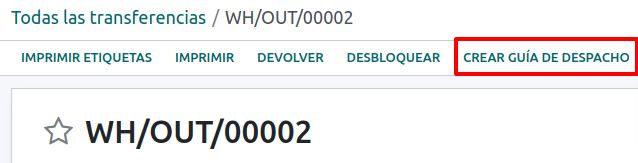
Попередження
Коли натискається кнопка Створити накладну на доставку вперше, з’являється попереджувальне повідомлення з таким текстом:
No se encontró una secuencia para la guía de despacho. Por favor, establezca el primer número
dentro del campo número para la guía de despacho

Це попереджувальне повідомлення означає, що користувачу потрібно вказати наступний номер послідовності, який Odoo має використати для створення накладної на доставку (наприклад, наступний доступний номер CAF), і це відбувається лише під час першого створення накладної на доставку в Odoo. Після правильного створення першого документа Odoo бере наступний доступний номер у файлі CAF для створення наступної накладної на доставку.
Після створення накладної на доставку:
Файл DTE (електронний податковий документ) автоматично створюється та додається до обговорення.
Статус DTE SII встановлюється як Очікує на відправлення.
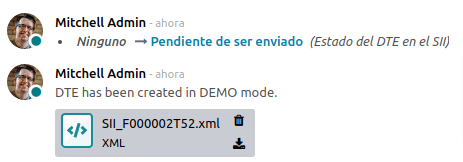
Статус DTE автоматично оновлюється Odoo за допомогою запланованої дії, яка виконується щоночі. Щоб отримати відповідь від SII негайно, натисніть кнопку Надіслати зараз до SII.
Після відправки накладної на доставку її можна роздрукувати, натиснувши кнопку Роздрукувати накладну на доставку.

Накладна на доставку міститиме фіскальні елементи, які вказують на те, що документ є фіскально дійсним під час друку (якщо розміщено в Odoo SH або On-premise, не забудьте вручну додати бібліотеку pdf417gen, згадану в розділі PDF-звіту про рахунок).
Електронний чек
Щоб установити модуль Електронний чек, перейдіть до і знайдіть Chile (l10n_cl). Потім натисніть Установити для модуля Чилі - Електронний чек.
Примітка
Chile - Electronic Receipt має залежність від Chile - Facturación Electrónica. Odoo автоматично встановить залежність при встановленні модуля E-invoicing Delivery Guide.
Після виконання всіх налаштувань для електронних рахунків (наприклад, завантаження дійсного сертифіката компанії, налаштування головних даних тощо), електронні чеки потребують власних CAF. Будь ласка, зверніться до документації CAF, щоб перевірити деталі щодо отримання CAF для електронних чеків.
Електронні чеки корисні, коли клієнтам не потрібен електронний рахунок. За замовчуванням у базі даних є партнер під назвою Anonymous Final Consumer із загальним RUT 66666666-6 і типом платника податків Final Consumer. Цього партнера можна використовувати для електронних чеків або створити новий запис для тієї ж мети.
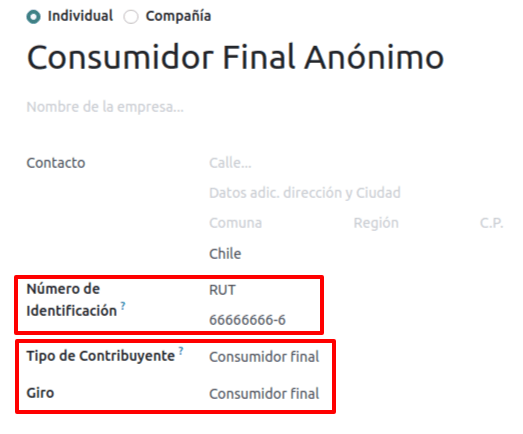
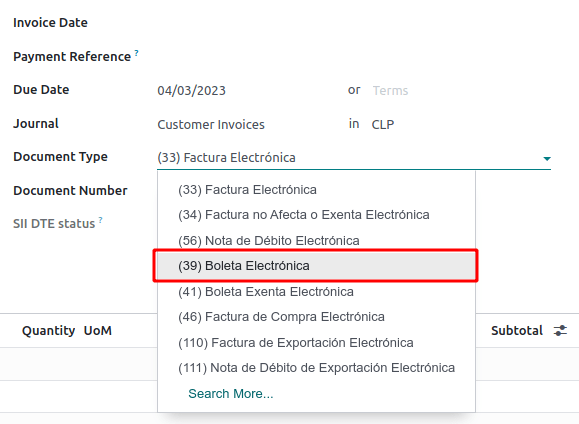
Хоча електронні чеки слід використовувати для кінцевих споживачів із загальним RUT, їх також можна використовувати для конкретних партнерів. Після створення та налаштування партнерів і журналів електронні чеки створюються стандартним способом, як електронний рахунок, але в формі рахунку слід вибрати тип документа (39) Electronic Receipt:
Перевірка та статус DTE
Коли вся інформація про електронний чек заповнена, вручну (або автоматично) перейдіть до підтвердження чека із замовлення на продаж. За замовчуванням Electronic Invoice вибрано як Document Type, однак для коректного підтвердження чека переконайтеся, що ви відредагували Document Type і змінили на Electronic Receipt.
Після проведення чека:
Файл DTE (електронний податковий документ) створюється автоматично і додається до chatter.
Статус DTE SII встановлюється як Очікує на відправлення.
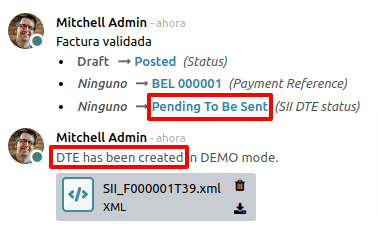
DTE Status автоматично оновлюється Odoo за допомогою запланованої дії, яка виконується щовечора. Щоб отримати відповідь від SII негайно, натисніть кнопку Send now to SII.
Будь ласка, зверніться до робочого процесу DTE для електронних рахунків, оскільки робочий процес для електронних чеків відбувається за тим самим процесом.
Електронний експорт товарів
Щоб встановити модуль Electronic Exports of Goods, перейдіть до і знайдіть Chile (l10n_cl). Потім натисніть Install на модулі Electronic Exports of Goods for Chile.
Примітка
Chile - Electronic Exports of Goods for Chile має залежність від Chile - Facturación Electrónica.
Після виконання всіх налаштувань для електронних рахунків (наприклад, завантаження дійсного сертифіката компанії, налаштування головних даних тощо), електронний експорт товарів потребує власних CAF. Будь ласка, зверніться до документації CAF, щоб перевірити деталі щодо отримання CAF для електронних чеків.
Електронні рахунки на експорт товарів — це податкові документи, які використовуються не тільки для SII, а й для митниці та містять необхідну нею інформацію.
Налаштування контактів
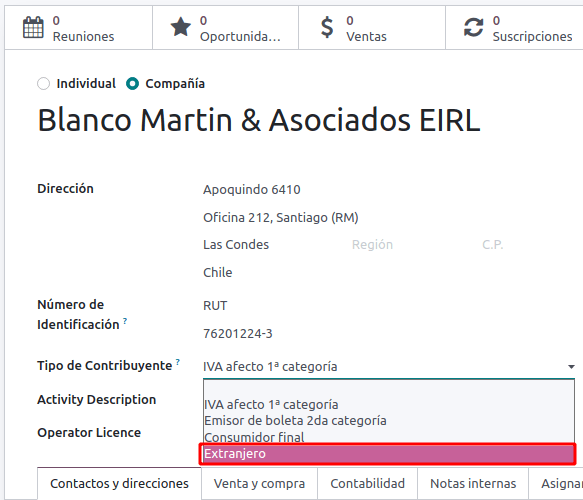
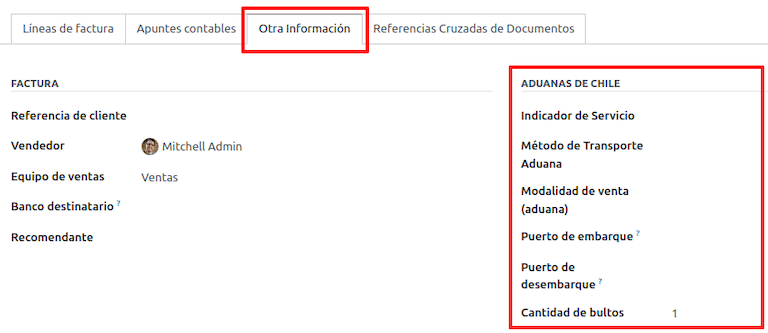
Чилійська митниця
Під час створення електронного експортного рахунку-фактури на товари ці нові поля на вкладці Інша інформація необхідні для дотримання чилійських нормативних вимог.
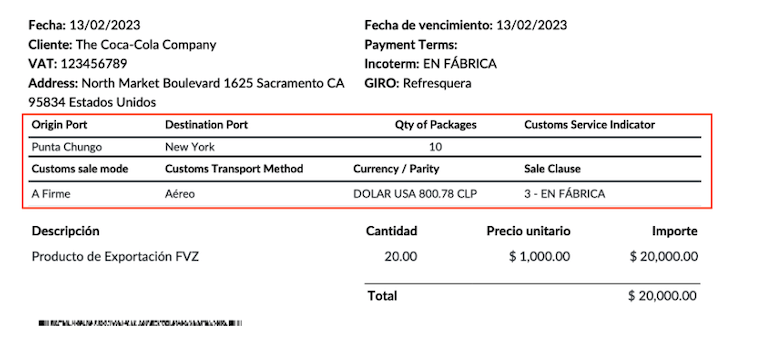
PDF-звіт
Після того, як рахунок-фактуру прийнято та перевірено SII і роздруковано PDF, він містить фіскальні елементи, що вказують на фіскальну дійсність документа, та новий розділ, необхідний для митниці.
Електронне виставлення рахунків eCommerce
Щоб встановити модуль Chilean eCommerce, перейдіть до і натисніть кнопку Активувати.
Цей модуль вмикає функції та налаштування для:
Генерації електронних документів із застосунку eCommerce
Підтримки обов’язкових фіскальних полів у застосунку eCommerce
Ефективної можливості для кінцевого клієнта вирішувати, який електронний документ буде згенеровано для його покупки
Після завершення всіх налаштувань для чилійського потоку електронних рахунків-фактур необхідні наступні налаштування для інтеграції потоку eCommerce.
Щоб налаштувати ваш веб-сайт для генерації електронних документів під час процесу продажу, перейдіть до і активуйте функцію Автоматичний рахунок-фактура. Активація цієї функції дозволяє автоматично генерувати електронні документи при підтвердженні онлайн-платежу.
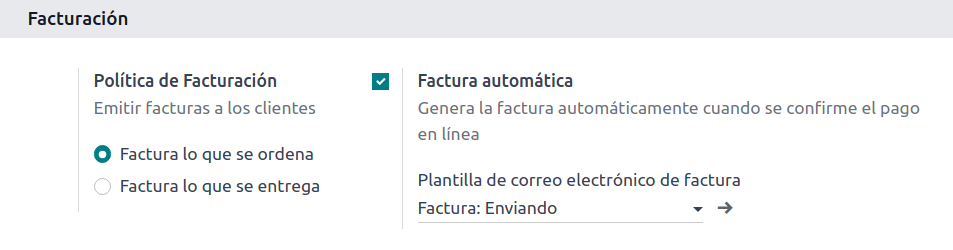
Оскільки для генерації документа функцією автоматичного рахунку-фактури необхідне підтвердження онлайн-платежу, для відповідного веб-сайту має бути налаштовано платіжного провайдера.
Примітка
Перегляньте документацію Online platby для отримання інформації про те, які платіжні провайдери підтримуються в Odoo та як їх налаштувати.
Також рекомендується налаштувати ваші продукти так, щоб на них можна було виставляти рахунки-фактури при підтвердженні онлайн-платежу. Для цього перейдіть до і виберіть шаблон продукту для бажаного продукту. Потім встановіть Політику виставлення рахунків на Замовлені кількості.
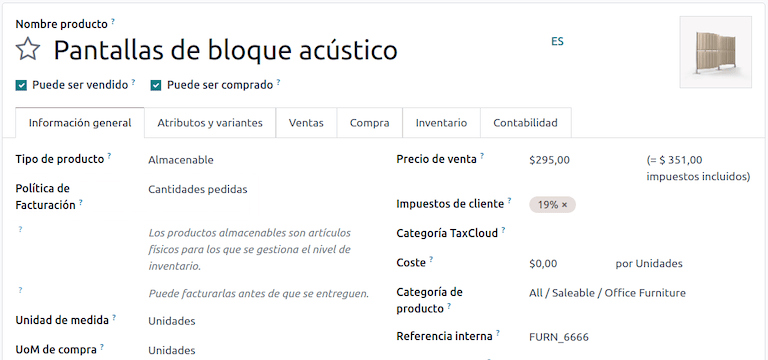
Потоки виставлення рахунків
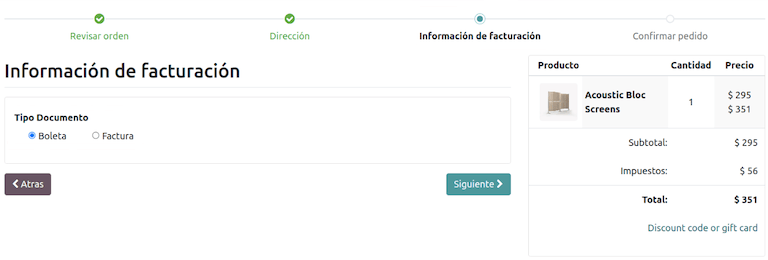
Клієнти з Чилі зможуть вибрати, чи потрібен їм рахунок-фактура чи квитанція для своєї покупки, з додатковим кроком, доданим під час процесу оформлення замовлення.
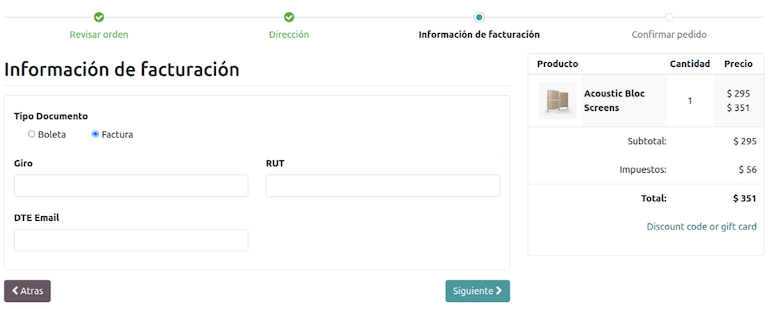
Якщо клієнт вибирає опцію Електронний рахунок-фактура, необхідно заповнити фіскальні поля, включаючи Опис діяльності, Ідентифікаційний номер та їхню Електронну пошту DTE.
Якщо клієнт вибирає опцію Електронні квитанції, його буде направлено до наступного кроку, і електронний документ буде створено для контакту Consumidor Final Anónimo.
Для клієнтів з інших країн, окрім Чилі, їхні електронні квитанції будуть автоматично генеруватися Odoo.
Примітка
Якщо покупка через електронну комерцію вимагає експорту, клієнту потрібно буде зв’язатися з вашою компанією для створення електронного експортного рахунку-фактури (тип документа 110), що можна зробити з додатка Бухгалтерія.
Електронне виставлення рахунків у точці продажу
Щоб встановити Чилійський модуль для точки продажу, перейдіть до додатка на головній панелі Odoo, знайдіть модуль за його технічною назвою l10n_cl_edi_pos і натисніть кнопку Активувати.
Цей модуль вмикає наступні функції та конфігурації для:
Створення електронних документів з додатка Точка продажу
Підтримки необхідних фіскальних полів для контактів, створених у додатку Точка продажу
Надання кінцевому клієнту можливості вирішувати, який тип електронного документа буде створено для його покупки
Друку QR-кодів або 5-значних кодів у квитанціях для доступу до електронних рахунків-фактур
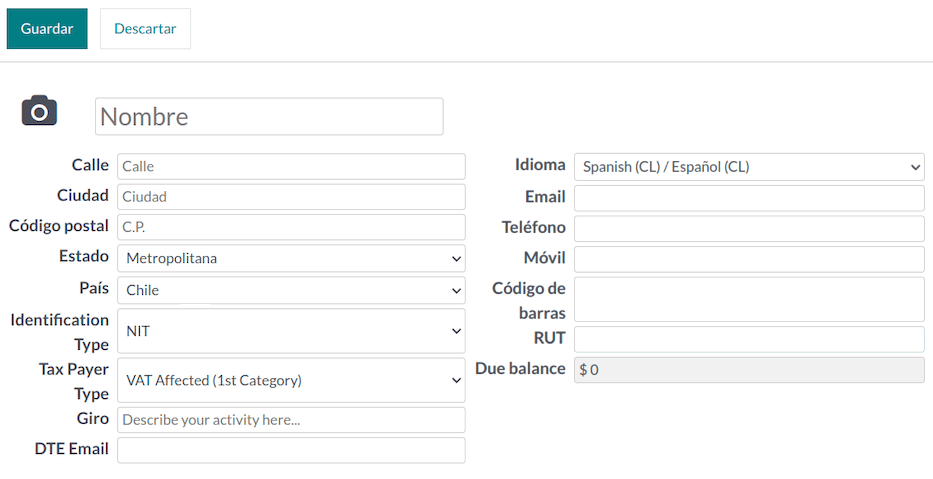
Щоб налаштувати контакти з необхідною фіскальною інформацією, перегляньте розділ інформація про партнера або безпосередньо змініть контакт. Перейдіть до та відредагуйте будь-яке з наступних полів:
Ім’я
Електронна пошта
Тип ідентифікації
Тип платника податків
Тип Giro
Електронна пошта DTE
RUT
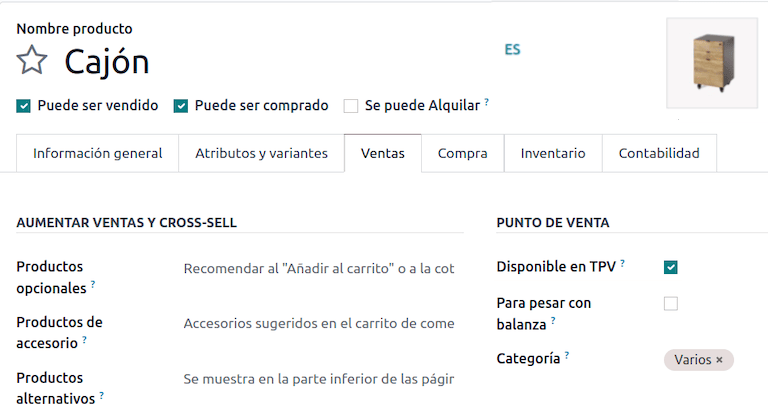
Щоб налаштувати продукти, перейдіть до і виберіть запис продукту. На вкладці Продажі форми продукту необхідно позначити продукт як Доступний для точки продажу, це робить продукт доступним для продажу в застосунку Точка продажу.
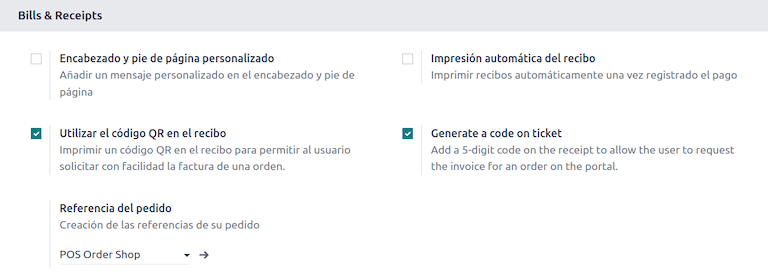
За бажанням доступні наступні функції для налаштування в розділі :
Використовувати QR-код на чеку: ця функція дозволяє друкувати QR-код на чеку користувача, щоб він міг легко запросити рахунок-фактуру після покупки
Генерувати код на чеку: ця функція дозволяє генерувати 5-значний код на чеку, що дозволяє користувачу запросити рахунок-фактуру через клієнтський портал
Потоки виставлення рахунків
Наступні розділи охоплюють потоки виставлення рахунків для застосунку Точка продажу.
Електронні чеки: анонімний кінцевий користувач
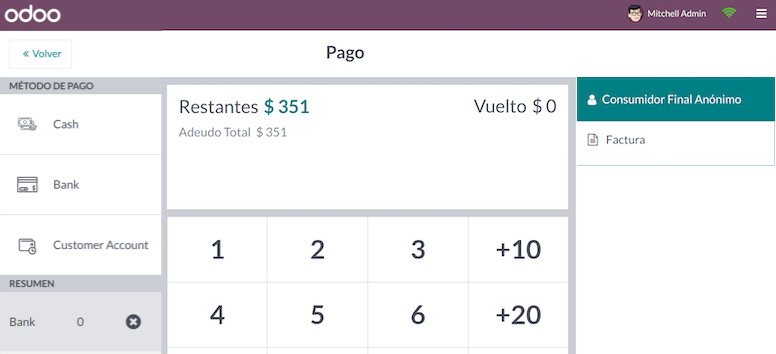
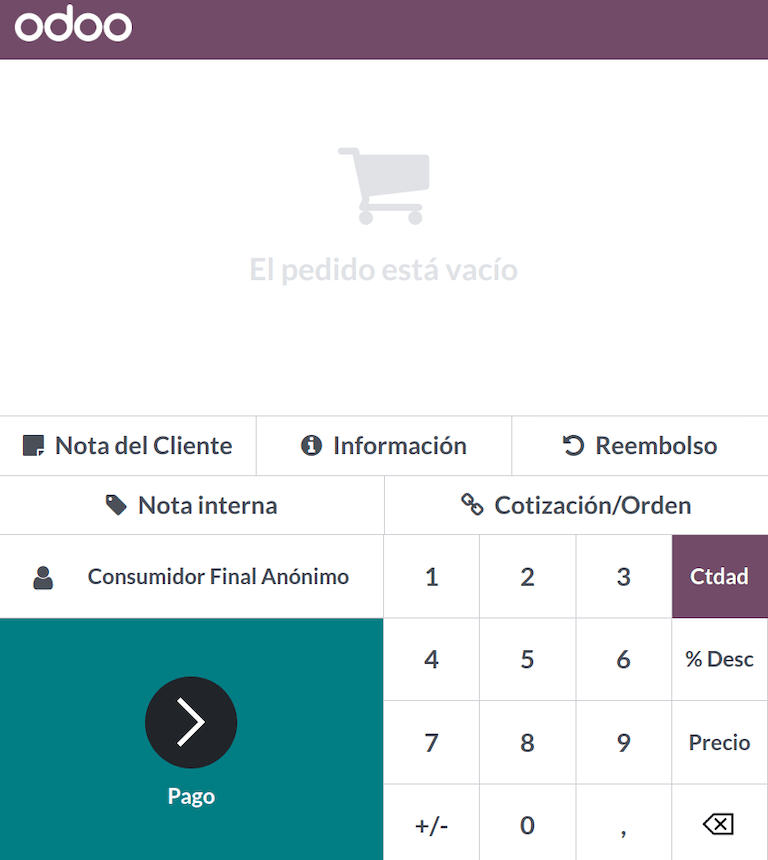
При здійсненні покупки анонімним користувачем, який не запитує електронний рахунок-фактуру, Odoo автоматично вибирає Consumidor Final Anónimo як контакт для замовлення та генерує електронний чек.
Примітка
Якщо клієнт запитує кредитну ноту через повернення покупки, кредитну ноту слід створити за допомогою застосунку Бухгалтерія. Перегляньте документацію кредитні ноти та повернення коштів для детальних інструкцій.
Електронні чеки: конкретний клієнт
Коли конкретний користувач здійснює покупку, яка не вимагає електронного рахунку-фактури, Odoo автоматично вибирає контакт для замовлення як Consumidor Final Anónimo і дозволяє вибрати або створити необхідний контакт клієнта з його фіскальною інформацією для чека.
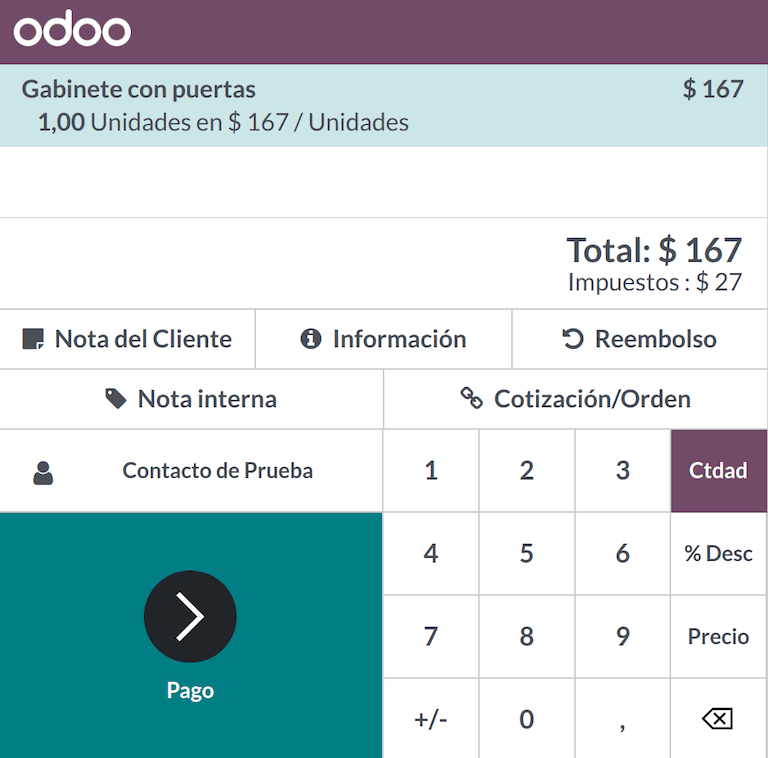
Примітка
Якщо клієнт запитує кредитну ноту через повернення покупки такого типу, процес кредитної ноти та повернення можна керувати безпосередньо з сеансу точки продажу.
Електронні рахунки-фактури
Коли клієнти запитують електронний рахунок-фактуру, можна вибрати або створити необхідний контакт з його фіскальною інформацією. Під час здійснення платежу виберіть опцію Рахунок-фактура, щоб згенерувати документ.
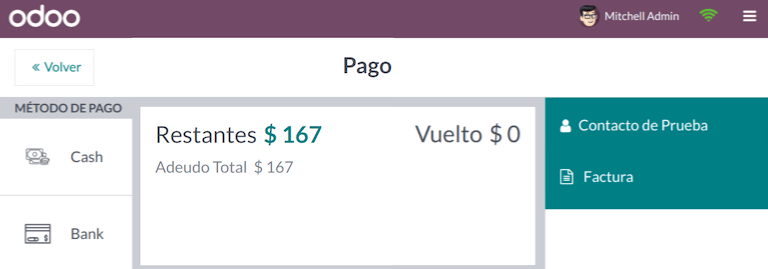
Примітка
Для обох електронних чеків і рахунків-фактур, якщо продукт не підлягає оподаткуванню, Odoo виявляє це та генерує правильний тип документа для продажів, що не обкладаються податком.
Повернення
Для електронних чеків (не генерується для Consumidor Final Anónimo) та електронних рахунків-фактур можливо керувати процесом повернення проданих продуктів у замовленні Точки продажу, вибравши кнопку Refund.
Замовлення можна шукати за статусом замовлення або за контактом і вибирати для повернення на основі оригінального замовлення клієнта.
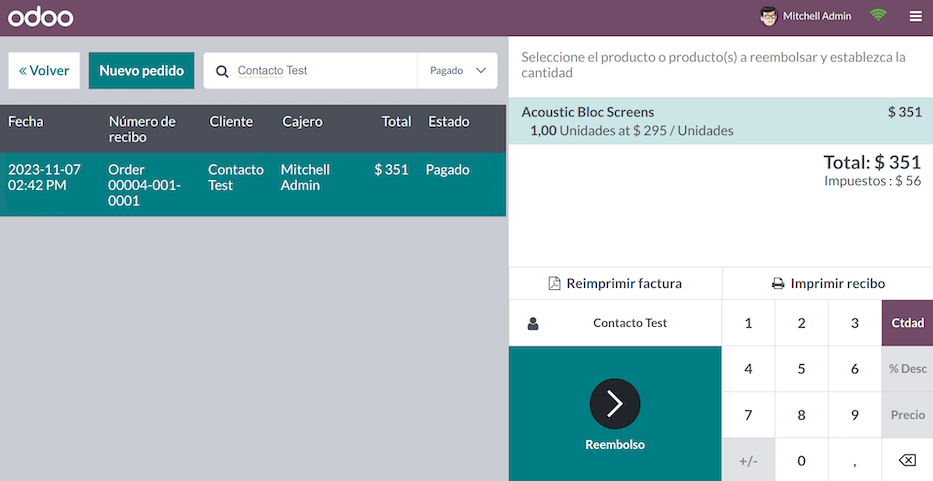
Коли повернення платежу підтверджено, Odoo генерує необхідну кредитну ноту з посиланням на оригінальний чек або рахунок-фактуру, частково або повністю скасовуючи документ.
Факторинг
Примітка
Переконайтеся, що модуль Чилі - Локалізація: розширення факторингу (l10n_cl_edi_factoring) встановлено.
Факторинг — це фінансова стратегія, за якої рахунки-фактури дебіторської заборгованості продаються факторинговій компанії для отримання негайної ліквідності (за вирахуванням узгодженої комісії) до фактичного терміну оплати. AEC (Archivo Electrónico de Cesión) — це документ, який формалізує та реєструє передачу DTE третій стороні (факторинговій компанії) через систему SII.
Факторинг рахунків-фактур продажу:
Не застосовується до квитків (boletas).
Може бути багатовалютним.
Не потребує CAF.
Генерує AEC для кожного документа, що факторується.
Важливо
Цей модуль підтримує компанії, які передають право власності на рахунки-фактури третій стороні, а не компанії, які набувають право власності на рахунки-фактури.
Налаштування
Щоб встановити журнал і рахунок за замовчуванням для цілей факторингу:
Перейдіть до .
Прокрутіть вниз до розділу Чилійська локалізація.
У розділі Стандартна інформація про факторинг заповніть наступні поля:
Журнал: виберіть журнал типу Різне.
Рахунок дебіторської заборгованості: за необхідності оновіть.
Порада
Рекомендується використовувати окремий рахунок дебіторської заборгованості для факторингу.
Потім для кожного факторингового партнера відкрийте відповідну форму Контакт і увімкніть опцію Факторингова компанія на вкладці Електронне виставлення рахунків.
Робочий процес
Щоб виконати факторинг рахунку-фактури, виконайте наступні кроки:
У списковому перегляді рахунків відкрийте електронний рахунок типу 33, який було перевірено SII.
У формі рахунку натисніть Створити AEC у полі Статус SII DTE.
У вікні Створити AEC вкажіть Факторингову компанію і Дату оплати та натисніть Створити AEC. Жовтий банер підтверджує, що рахунок має запис обліку для передачі.
Натисніть розумну кнопку Запис передачі, щоб відкрити запис передачі.
Примітка
Запис проводиться з використанням налаштованого рахунку дебіторської заборгованості та журналу.
Натисніть Надіслати зараз до SII у полі Статус SII DTE, щоб згенерувати, надіслати та отримати остаточний статус AEC.
Після того як запис призначення буде Прийнято, оригінальний рахунок клієнта позначається як Оплачено, при цьому прийнятий запис призначення служить платіжним посиланням.
Порада
Щоб факторизувати кілька рахунків, виберіть їх у списковому перегляді Рахунки, натисніть Дії, виберіть Створити AEC і виконайте ті самі кроки. Для кожного рахунку генерується XML-файл.
Фінансові звіти
Balance tributario de 8 columnas
Цей звіт представляє рахунки детально (з їхніми відповідними залишками), класифікуючи їх за походженням та визначаючи рівень прибутку або збитку за оцінюваний період.
Щоб отримати доступ до нього, перейдіть до , натисніть Звіт: і виберіть Чилійський фіскальний баланс (8 стовпців)(CL).
Propuesta F29
Форма F29 — це нова система, яку SII запровадив для платників податків і яка замінює Книги покупок і продажів. Цей звіт інтегрований Реєстром покупок (CR) і Реєстром продажів (RV). Його мета — підтримувати операції, пов’язані з ПДВ, покращуючи його контроль і декларування.
Важливо
Звіт Propuesta F29 (CL) в Odoo охоплює основні законодавчі вимоги як перша пропозиція для остаточної податкової декларації.
Цей запис забезпечується електронними податковими документами (DTE), які отримав SII.
Щоб отримати доступ до нього, перейдіть до , натисніть Звіт: і виберіть Propuesta F29 (CL). Щоб вручну встановити Запропонований коефіцієнт (%) і Ставку PPM (%), натисніть значок (олівець) і додайте відсоток для кожного значення. Після цього розрахунки виконуються автоматично.