Колумбія
Пакет колумбійської локалізації Odoo надає облікові, фіскальні та юридичні функції для баз даних у Колумбії - такі як план рахунків, податки та електронне виставлення рахунків. Локалізація має наступні передумови при використанні рішення DIAN Own Software з Odoo:
Бути зареєстрованим у RUT (Registro Único Tributario) з дійсним NIT.
Мати дійсний сертифікат цифрового підпису, затверджений ONAC.
Зареєструватися та отримати дозвіл, завершивши процес сертифікації, необхідний DIAN.
Налаштування
Встановлення модулів
Встановіть наступні модулі, щоб отримати всі функції колумбійської локалізації:
Ім’я |
Технічна назва |
Опис |
|---|---|---|
Колумбія - Облік |
|
Стандартний пакет фіскальної локалізації. Цей модуль додає базові облікові функції для колумбійської локалізації: план рахунків, податки, утримання та тип ідентифікаційного документа. |
Електронне виставлення рахунків для Колумбії з DIAN |
|
Цей модуль включає функції, необхідні для інтеграції з DIAN як власне програмне забезпечення, і додає можливість генерувати електронні рахунки та супровідні документи відповідно до правил DIAN. |
Колумбія - Бухгалтерські звіти |
|
Цей модуль включає бухгалтерські звіти для надсилання сертифікатів постачальникам про застосовані утримання. |
Електронне виставлення рахунків для Колумбії з Carvajal |
|
Цей модуль включає функції, необхідні для інтеграції з Carvajal. Додає можливість генерувати електронні рахунки та супровідні документи відповідно до правил DIAN. |
Колумбія - Точка продажу |
|
Цей модуль включає квитанції Точки продажу для колумбійської локалізації. |
Інформація про компанію
Щоб налаштувати інформацію про вашу компанію:
Отримайте доступ до контактної форми вашої компанії:
Перейдіть до додатку Контакти і знайдіть свою компанію або;
Перейдіть до додатку Налаштування, активуйте режим розробника, і в розділі Компанії натисніть Оновити інформацію. Потім у полі Контакт натисніть на назву компанії.
Налаштуйте наступну інформацію:
Назва компанії.
Адреса: включаючи Місто, Відділ та поштовий індекс ZIP.
Ідентифікаційний номер: виберіть Тип ідентифікації (NIT, Cédula de Ciudadanía, Registro Civil тощо). Коли Тип ідентифікації є NIT, Ідентифікаційний номер повинен мати контрольну цифру в кінці ідентифікатора з дефісом (
-) перед нею.
Перейдіть на вкладку Продажі та закупівлі і налаштуйте Фіскальну інформацію:
Obligaciones y Responsabilidades: Виберіть фіскальну відповідальність для компанії. (O-13 Gran Contribuyente, O-15 Autorretenedor, O-23 Agente de retención IVA, O-47 Regimen de tributación simple, R-99-PN No Aplica).
Gran Contribuyente: Якщо компанія є Gran Contribuyente, увімкніть цю опцію.
Fiscal Regimen: Виберіть назву податку для компанії (IVA, INC, IVA e INC або No Aplica)
Commercial Name: Якщо компанія використовує певну комерційну назву і її потрібно відображати в рахунку-фактурі.
Порада
Дані, налаштовані в розділі Fiscal Information, друкуються у дійсних фіскальних PDF-звітах.
Облікові дані електронного виставлення рахунків та середовище DIAN
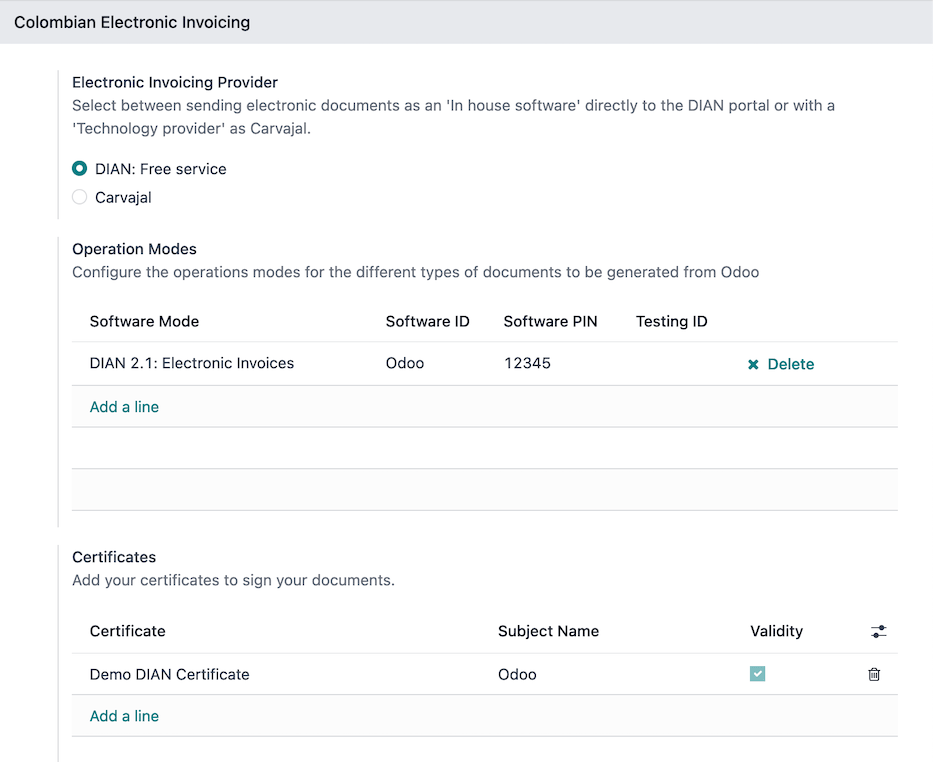
Щоб налаштувати облікові дані користувача для підключення до веб-служби DIAN та середовища DIAN, перейдіть до і прокрутіть до розділу Colombian Electronic Invoicing. Потім виконайте наступні кроки:
Виберіть DIAN: Free Service як Electronic Invoicing Provider.
Налаштуйте Operation Modes для відповідних типів документів (електронні рахунки-фактури або підтверджуючі документи), які створюватимуться з Odoo. Натисніть Add a line, потім заповніть поля:
Software Mode: тип документа, який створюватиметься за допомогою режиму роботи.
Software ID: ідентифікатор, згенерований DIAN для конкретного режиму роботи.
Software PIN: PIN-код, вибраний у конфігурації режиму роботи на порталі DIAN.
Testing ID: тестовий ідентифікатор, згенерований DIAN і отриманий після тестування режиму роботи.
Налаштуйте доступні Certificates для підписання електронних документів. Натисніть Add a line, потім заповніть поля:
Name: назва сертифіката.
Certificate: завантажте файл сертифіката у форматі PEM. У полі Private Key, що з’явиться на екрані, виберіть існуючий приватний ключ або створіть новий. Для цього введіть назву ключа та виберіть Create and edit. Потім у майстері Create Private Key завантажте дійсний Key file і натисніть Save & Close.
Налаштуйте середовище DIAN; модуль електронного виставлення рахунків DIAN пропонує чотири різні середовища DIAN для підключення:
Демонстраційний режим DIAN: Це середовище дозволяє тестувати робочі процеси електронного виставлення рахунків за допомогою демонстраційного цифрового сертифіката. Файли створюються та приймаються автоматично і не надсилаються до жодного середовища DIAN. Можна протестувати кожну внутрішню перевірку. Щоб активувати його, позначте прапорець DIAN Demo Mode.
Примітка
Прапорець DIAN Demo Mode приховано з поля зору, коли ввімкнено прапорець Test environment.
Сертифікаційне середовище: Це середовище корисне для проходження процесу сертифікації DIAN та отримання статусу Увімкнено для виставлення рахунків з Odoo. Щоб активувати його, увімкніть обидва прапорці Тестове середовище та Активувати процес сертифікації.
Тестове середовище: Це середовище дозволяє відтворювати потоки та перевірки електронного виставлення рахунків на тестовому порталі DIAN. Щоб активувати його, увімкніть лише прапорець Тестове середовище.
Робоче середовище: Це середовище дозволяє генерувати дійсні електронні документи. Щоб активувати його, вимкніть обидва прапорці Тестове середовище та Активувати процес сертифікації.
Важливо
Не активуйте Демо-режим DIAN у робочій базі даних. Цей режим призначений лише для використання в тестових середовищах.
Примітка
У багатокомпанійній базі даних кожна компанія може мати власний сертифікат.
Див. також
Для конфігурацій електронного виставлення рахунків з використанням рішення Carvajal перегляньте наступне відео: Configuración de Facturación Electrónica - Localización de Colombia.
Автоматичне активування DIAN
Odoo автоматизує процес активування DIAN, щоб стати електронним платником рахунків за допомогою рішення DIAN власне програмне забезпечення, надсилаючи необхідну кількість дійсних рахунків клієнтів, кредитових нот та дебетових нот до середовища сертифікації DIAN.
Щоб розпочати цей процес, виконайте основні кроки конфігурації для електронного виставлення рахунків.
Порада
Завжди виконуйте процес активування в тестовій базі даних, щоб використовувати її як середовище для постійного тестування електронного виставлення рахунків перед переходом до продуктивної роботи.
Щоб розпочати процес, перейдіть до , прокрутіть до розділу Колумбійське електронне виставлення рахунків та виконайте наступні кроки:
Увімкніть прапорець Тестове середовище.
Увімкніть прапорець Активувати процес сертифікації.
Введіть кількість документів, запитаних DIAN, для кожного типу документа
Натисніть Розпочати процес сертифікації, потім Зберегти.
Примітка
Точна кількість документів, необхідних DIAN, відображається на порталі, коли ви реєструєте режим роботи.
Необхідні журнали, продукти та потрібні документи автоматично генеруються та надсилаються до середовища сертифікації DIAN.
Після завершення процесу натисніть Відкрити, щоб переглянути згенеровані документи та перевірити статус перевірки кожного документа на його вкладці DIAN.
Важливо
Підтвердіть, що статус компанії змінився на Активовано на порталі DIAN перед переходом до продуктивної роботи:
Якщо статус Активовано, процес успішно завершено.
Якщо компанія не Увімкнена, повторюйте процес, доки її не буде успішно увімкнено.
Див. також
Перегляньте це відео для демонстрації процесу.
Основні дані
Контакти
Налаштуйте наступні поля в формі контакту:
Ідентифікаційний номер (ПДВ): Виберіть тип ідентифікаційного номера та введіть ідентифікаційний номер. Якщо тип ідентифікаційного номера — NIT, ідентифікаційний номер повинен містити в кінці перевірочну цифру з префіксом дефіса (
-).Поля фіскальної інформації на вкладці Продажі та закупівлі.
Товари
Відкрийте форму продукту через та переконайтеся, що налаштовано або поле Категорія UNSPSC (у вкладці Бухгалтерія), або поле Внутрішнє посилання (у вкладці Загальна інформація).
Податки
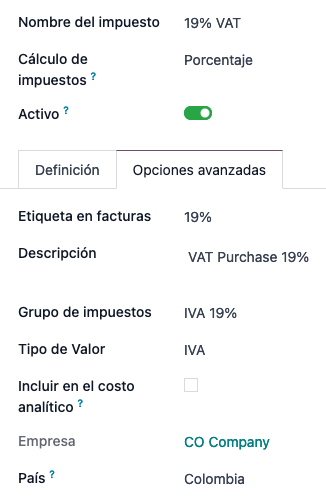
Щоб створити або змінити податки, перейдіть до та виберіть відповідний податок.
Якщо операції продажу включають продукти з податками, налаштуйте поле Тип значення на вкладці Додаткові параметри. Також включені типи податку на утримання (ICA, IVA, Fuente). Ця конфігурація використовується для правильного відображення податків у рахунку.
Журнали продажів
Після того, як DIAN призначить офіційну послідовність та префікс для резолюції електронного рахунку, журнали продажів, пов’язані з рахунками, повинні бути оновлені в Odoo. Для цього перейдіть до та виберіть наявний журнал продажів або створіть новий за допомогою кнопки Створити.
У формі журналу продажів введіть Назва журналу та Тип, потім встановіть унікальний Короткий код на вкладці Записи журналу. Потім налаштуйте наступні дані на вкладці Додаткові налаштування:
Електронне виставлення рахунків: увімкніть UBL 2.1 (Колумбія).
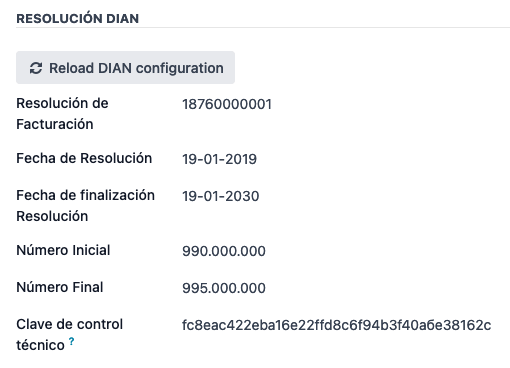
Резолюція виставлення рахунків: номер резолюції, виданий компанії DIAN через їхній тестовий набір.
Дата резолюції: початкова дата набрання чинності резолюції.
Дата завершення резолюції: кінцева дата чинності резолюції.
Діапазон нумерації (мінімум): перший авторизований номер рахунку-фактури.
Діапазон нумерації (максимум): останній авторизований номер рахунку-фактури.
Технічний ключ: контрольний ключ, отриманий з тестового набору порталу DIAN або від їхнього веб-сервісу у випадку виробничого середовища.
Коли база даних налаштована для виробничого середовища, замість ручного налаштування цих полів натисніть кнопку Перезавантажити конфігурацію DIAN, щоб отримати інформацію про резолюцію DIAN з веб-сервісу DIAN.
Важливо
Короткий код і резолюція журналу повинні відповідати тим, які отримані в тестовому наборі порталу DIAN або з порталу MUISCA.
Послідовність і префікс рахунку-фактури повинні бути правильно налаштовані під час створення першого рахунку-фактури. Odoo автоматично призначає префікс і послідовність наступним рахункам-фактурам.
Журнали закупівель
Після того, як DIAN призначив офіційну послідовність і префікс для документа підтримки, пов’язаного з рахунками постачальників, журнали закупівель, пов’язані з їхніми документами підтримки, потрібно оновити в Odoo. Процес аналогічний налаштуванню журналів продажу.
Див. також
Для отримання додаткової інформації про журнали документів підтримки з використанням рішення Carvajal перегляньте відео Documento Soporte - Localización de Colombia.
План рахунків
План рахунків встановлюється за замовчуванням як частина модуля локалізації. Рахунки автоматично прив’язуються до податків, стандартної кредиторської заборгованості та стандартної дебіторської заборгованості. План рахунків для Колумбії базується на PUC (Plan Unico de Cuentas).
Мультивалютність
Офіційний обмінний курс для Колумбії надається Banco de la República.
Щоб увімкнути автоматичне оновлення обмінного курсу, виконайте такі дії:
Перейдіть до .
Перейдіть до розділу Валюти і увімкніть Автоматичні курси валют.
Переконайтеся, що вибрано [CO] Bank of the Republic як Сервіс.
Виберіть Інтервал, що визначає, як часто курс валюти має автоматично оновлюватися.
Основні робочі процеси
Електронні рахунки-фактури
Нижче наведено розбивку основного робочого процесу для електронних рахунків-фактур з колумбійською локалізацією:
Користувач створює рахунок.
Odoo генерує юридичний XML-файл.
Odoo генерує CUFE (електронний код рахунка) з електронним підписом.
Odoo надсилає сповіщення до DIAN.
DIAN перевіряє рахунок.
DIAN приймає або відхиляє рахунок.
Odoo генерує PDF-рахунок із QR-кодом.
Odoo стискає прикріплений документ (що містить надісланий XML-файл і відповідь перевірки DIAN) і фіскально дійсний PDF у файл
.zip.Користувач надсилає рахунок (файл
.zip) через Odoo покупцеві.
Створення рахунків-фактур
Примітка
Функціональний робочий процес, що відбувається перед перевіркою рахунка, не змінює основних змін, внесених з електронним рахунком.
Електронні рахунки генеруються та надсилаються до DIAN і клієнта. Ці документи можна створити із замовлення на продаж або згенерувати вручну. Щоб створити новий рахунок, перейдіть до та виберіть Створити. У формі рахунка налаштуйте такі поля:
Клієнт: інформація про клієнта.
Журнал: журнал, що використовується для електронних рахунків.
Тип електронного рахунка: виберіть тип документа. За замовчуванням вибрано Factura de Venta.
Рядки рахунка: вкажіть продукти з коректними податками.
Важливо
При створенні першого рахунка, пов’язаного з журналом електронного виставлення рахунків, необхідно вручну змінити послідовність рахунка на формат DIAN: Префікс + Послідовність.
Наприклад, змініть послідовність з SETP/2024/00001 на SETP1.
Після завершення натисніть Підтвердити.
Надсилання електронного рахунка
Після підтвердження рахунку натисніть Надіслати. У майстрі, що з’явиться, переконайтеся, що ввімкнено прапорці DIAN та Електронна пошта, щоб надіслати XML до веб-сервісу DIAN та підтверджений рахунок на фіскальну електронну адресу клієнта, і натисніть Надіслати. Потім:
XML-документ створено.
Генерується CUFE.
XML обробляється синхронно DIAN.
Якщо прийнято, файл відображається в чаті та надсилається електронний лист клієнту з відповідним файлом
.zip.
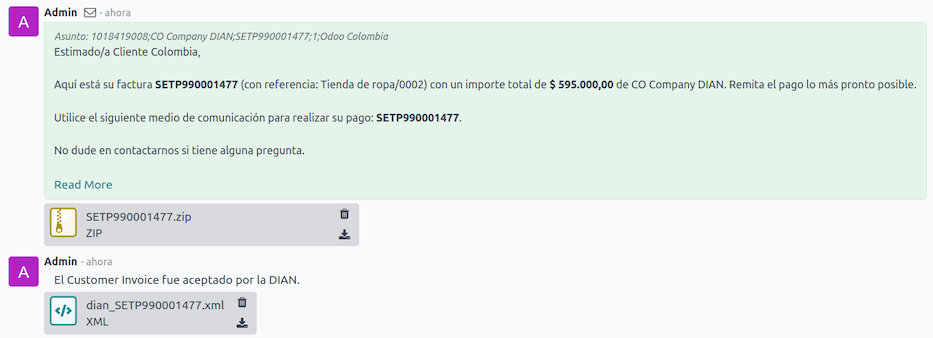
Вкладка DIAN тоді відображає наступне:
Дата підпису: зафіксована мітка часу створення XML.
Статус: результат статусу, отриманий у відповіді DIAN. Якщо рахунок було відхилено, повідомлення про помилки можна побачити тут.
Тестове середовище: щоб дізнатися, чи був надісланий документ доставлений до тестового середовища DIAN.
Процес сертифікації: щоб дізнатися, чи був документ надісланий у рамках процесу сертифікації з DIAN.
Завантажити: щоб завантажити надісланий файл XML, навіть якщо результат DIAN було відхилено.
Отримати вкладений документ: щоб завантажити згенерований файл вкладеного документа, включений до доставленого клієнту файлу
.zip.

Кредитні ноти
Процес для кредит-нот такий самий, як і для рахунків. Щоб створити кредит-ноту з посиланням на рахунок, перейдіть до . У рахунку натисніть Додати кредит-ноту та заповніть наступну інформацію:
Метод кредитування: виберіть тип методу кредитування.
Часткове повернення: використовуйте цю опцію, коли це часткова сума.
Повне повернення: використовуйте цю опцію, якщо кредит-нота на повну суму.
Повне повернення та новий чорновик рахунку: використовуйте цю опцію, якщо кредит-нота автоматично підтверджується та звіряється з рахунком. Оригінальний рахунок дублюється як новий чорновик.
Причина: введіть причину кредит-ноти.
Дата сторнування: виберіть, чи хочете ви конкретну дату для кредит-ноти, чи це дата запису в журналі.
Використовувати конкретний журнал: виберіть журнал для вашої кредит-ноти або залишіть поле порожнім, якщо хочете використовувати той самий журнал, що й у оригінального рахунку.
Дата повернення: Якщо ви обрали конкретну дату, виберіть дату для повернення.
Після перевірки натисніть кнопку Сторнувати.
Сторно
Процес для дебетових нот схожий на кредитові ноти. Щоб створити дебетову ноту з посиланням на рахунок-фактуру, перейдіть до . На рахунку-фактурі натисніть кнопку Додати дебетову ноту і введіть наступну інформацію:
Причина: Введіть причину для дебетової ноти.
Дата дебетової ноти: Виберіть конкретні параметри.
Копіювати рядки: Виберіть цю опцію, якщо вам потрібно зареєструвати дебетову ноту з тими самими рядками рахунку-фактури.
Використовувати конкретний журнал: Виберіть точку друку для вашої дебетової ноти або залиште порожнім, якщо ви хочете використовувати той самий журнал, що й оригінальний рахунок-фактура.
Після завершення натисніть Створити дебетову ноту.
Супровідний документ для рахунків постачальників
З налаштованими майстер-даними, обліковими даними та журналом закупівель для супровідних документів, пов’язаних з рахунками постачальників, ви можете почати використовувати супровідні документи.
Супровідні документи для рахунків постачальників можна створити з вашого замовлення на закупівлю або вручну. Перейдіть до і заповніть наступні дані:
Постачальник: Введіть інформацію про постачальника.
Дата рахунку: Виберіть дату рахунку.
Журнал: Виберіть журнал для супровідних документів, пов’язаних з рахунками постачальників.
Рядки рахунку-фактури: Вкажіть продукти з правильними податками.
Після перевірки натисніть кнопку Підтвердити. Після підтвердження створюється XML-файл і автоматично надсилається до Carvajal.
Поширені помилки
Під час перевірки XML найпоширеніші помилки пов’язані з відсутніми майстер-даними. У таких випадках відображається повідомлення про помилку перевірки і відправлення блокується.
Якщо рахунок-фактуру було надіслано і встановлено як Відхилено DIAN, повідомлення про помилки можна переглянути, натиснувши значок (коло інформації) поруч з полем Статус на вкладці DIAN. Використовуючи повідомлені коди помилок, можна переглянути рішення для застосування перед повторним надсиланням.
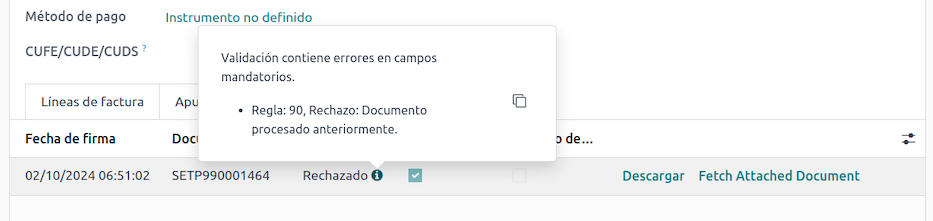
Після виправлення майстер-даних або інших проблем можна повторно обробити XML знову. Зробіть це, дотримуючись потоку надсилання електронного рахунку-фактури.
Фінансові звіти
Certificado de Retención en ICA
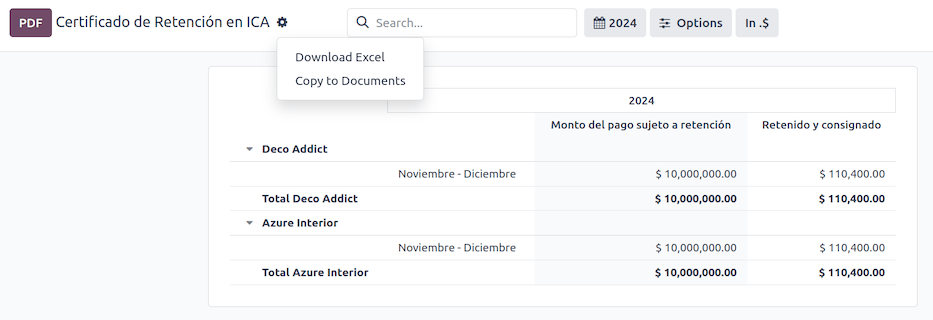
Ця звітність є сертифікацією для постачальників щодо утримань, здійснених для колумбійського податку на промисловість та торгівлю (ICA). Звіт можна знайти в .
Натисніть значок (шестерня), щоб відобразити параметри Завантажити Excel та Копіювати в документи.
Certificado de Retención en IVA
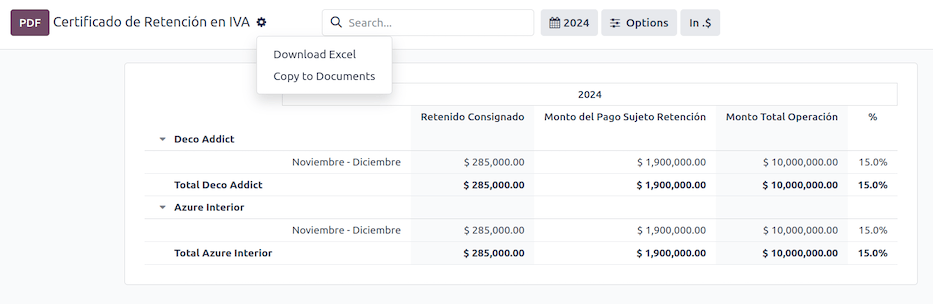
Цей звіт видає сертифікат про суму, утриману з постачальників для утримання ПДВ. Звіт можна знайти в .
Натисніть значок (шестерня), щоб відобразити параметри Завантажити Excel та Копіювати в документи.
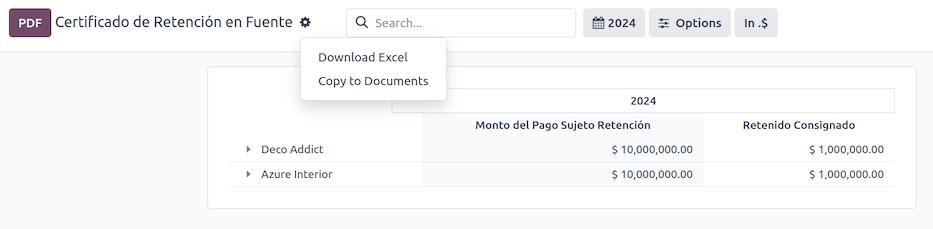
Certificado de Retención en la Fuente
Цей сертифікат видається партнерам для податку на утримання, який вони здійснили. Звіт можна знайти в .
Натисніть значок (шестерня), щоб відобразити параметри Завантажити Excel та Копіювати в документи.