
Еквадор
За допомогою еквадорської локалізації можна генерувати електронні документи з використанням XML, фіскального фоліо, електронного підпису та прямого підключення до податкового органу SRI.
Підтримувані документи: рахунки, кредитові ноти, дебетові ноти, ліквідації закупівель та утримання.
Локалізація також включає автоматизацію для легкого прогнозування податку на утримання, який слід застосовувати до кожного рахунку на закупівлю.
Див. також
Порада
SRI: Servicio de Rentas Internas, урядова організація, яка забезпечує сплату податків в Еквадорі.
Сертифікат SRI: Документ або цифрові облікові дані, видані SRI, які є вирішальними для дотримання еквадорського податкового законодавства.
EDI: Electronic Data Interchange, що означає електронну передачу документів.
RIMPE: Regimen Simplificado para Emprendedores y Negocios, тип платника податків, кваліфікованого для SRI.
Модулі
Встановіть наступні модулі, щоб отримати всі функції еквадорської локалізації:
Ім’я |
Технічна назва |
Опис |
|---|---|---|
Еквадор - Облік |
|
Стандартний пакет фіскальної локалізації додає облікові характеристики для локалізації Еквадору, які представляють мінімальну конфігурацію, необхідну для роботи компанії в Еквадорі відповідно до керівних принципів, встановлених SRI. Встановлення модуля автоматично завантажує: план рахунків, податки, типи документів та типи податкової підтримки. Крім того, формування форм 103 та 104 є автоматичним. |
Бухгалтерський EDI Еквадору |
|
Включає всі технічні та функціональні вимоги для генерації та перевірки електронних документів на основі технічної документації, опублікованої SRI. Авторизовані документи: рахунки-фактури, credit-ноти, дебетові ноти, утримання та ліквідації закупівель. |
Бухгалтерські звіти Еквадору |
|
Включає всі технічні та функціональні вимоги для формування форм 103 та 104. |
Еквадор - звіт ATS |
|
Включає всі технічні та функціональні вимоги для створення XML-файлу звіту ATS, готового для завантаження до DIMM Formularios. |
Веб-сайт Еквадору |
|
Включає всі технічні та функціональні вимоги для автоматичного формування електронних рахунків-фактур з продажу через веб-сайт. |
Точка продажу Еквадору |
|
Включає всі технічні та функціональні вимоги для автоматичного формування електронних рахунків-фактур з продажу через Точку продажу. |
Товарно-транспортна накладна Еквадору |
|
Включає всі технічні та функціональні вимоги для формування електронних товарно-транспортних накладних. |
Примітка
У деяких випадках, наприклад, при оновленні до версії з додатковими модулями, ці модулі можуть не встановлюватися автоматично. Будь-які відсутні модулі можна встановити вручну.
Див. також
Локалізації зарплати задокументовані окремо.
Огляд локалізації
Пакет еквадорської локалізації забезпечує відповідність еквадорським фіскальним та бухгалтерським нормам. Він включає інструменти для управління податками, схемами оподаткування, звітністю та попередньо налаштований план рахунків, адаптований до стандартів Еквадору.
Пакет еквадорської локалізації надає наступні ключові функції для забезпечення відповідності місцевим фіскальним та бухгалтерським нормам:
План рахунків: попередньо визначена структура, узгоджена з останніми стандартами Superintendency of Companies Еквадору, організована за кількома категоріями та повністю сумісна з обліком NIIF
Податки: попередньо налаштовані податкові ставки, включаючи стандартний ПДВ, нульову ставку та звільнені від оподаткування варіанти
Схеми оподаткування: автоматичне коригування податків на основі реєстраційного статусу клієнта або постачальника.
Типи документів: класифікація транзакцій, таких як рахунки клієнтів та рахунки постачальників, з використанням визначених урядом типів документів, встановлених SRI (податковим органом Еквадору)
Товари
Якщо продукти мають будь-які податки, що утримуються, їх необхідно налаштувати у формі продукту. Для цього перейдіть до . На вкладці Загальна інформація вкажіть як Податки на закупівлю, так і Утримання прибутку.
Податки
Для керування податками перейдіть до . Залежно від типу податку для додаткового налаштування можуть знадобитися такі параметри:
Назва податку: має певний формат залежно від типу податку:
- Для ПДВ (податку на додану вартість):
IVA [відсоток] (104, [код форми] [код податкової підтримки] [коротка назва податкової підтримки])Приклад:IVA 12% (104, RUC [код податкової підтримки] IVA) - Для кодів утримання податку на прибуток:
Code ATS [відсоток утримання] [назва утримання]Приклад:Code ATS 10% Retención a la Fuente
Tax Support: Налаштовуйте лише для податку IVA. Ця опція використовується для реєстрації утримань при купівлі.
Code ATS: Налаштовуйте лише для кодів утримання податку на прибуток, оскільки це необхідно для реєстрації утримання.
На вкладці Definition:
Tax Grids: Налаштуйте код форми 104, якщо це податок IVA, і код форми 103, якщо це код утримання податку на прибуток.
Див. також
Типи документів
Щоб отримати доступ або налаштувати типи документів, перейдіть до . Кожен тип документа може мати унікальну послідовність для кожного журналу, де він призначений. У рамках локалізації тип документа включає країну, де документ застосовується; також дані створюються автоматично під час встановлення модуля локалізації. Інформація, необхідна для типів документів, включена за замовчуванням і не потребує зміни.
Компанія та контакт
Для цілей локалізації у формі контакту слід заповнити такі поля:
Name: Введіть назву компанії або ім’я особи.
Address: Підполе Street є обов’язковим для підтвердження електронних рахунків.
Identification Number: Для компанії введіть Ruc. Для фізичних осіб введіть номер Cédula або Passport.
SRI Taxpayer Type: Виберіть тип платника податків SRI для контакту.
Phone: Введіть номер телефону компанії або особи.
Email: Введіть електронну адресу компанії або особи. Ця електронна адреса використовується для надсилання електронних документів, таких як рахунки.
Примітка
SRI Taxpayer Type, зазначений у формі контакту, визначає, які податки утримання ПДВ та прибутку застосовуються під час використання цього контакту у рахунку постачальника.
Електронні документи
Щоб завантажити інформацію для електронних документів, перейдіть до і прокрутіть до розділу Ecuadorian Localization.
Налаштуйте таку інформацію, починаючи з розділу Електронне виставлення рахунків:
Юридична назва компанії
Режим: виберіть, чи компанія працює в звичайному режимі (без додаткових повідомлень у RIDE), чи кваліфікується як режим RIMPE.
Номер спеціального платника податків: якщо компанія кваліфікується як спеціальний платник податків, заповніть це поле відповідним номером платника податків компанії.
Зобов’язаний вести бухгалтерські книги: увімкніть цю опцію, якщо потрібно.
Розділ Утримання:
Витратні матеріали: введіть код податку на утримання за замовчуванням, який використовується під час придбання товарів.
Послуги: введіть код податку на утримання за замовчуванням, який використовується під час придбання послуг.
Кредитна картка: введіть код податку на утримання за замовчуванням, який використовується під час придбання за кредитними картками.
Номер агента з утримання: введіть номер резолюції агента з утримання компанії, якщо застосовується.
Розділ Підключення до SRI:
Файл сертифіката для SRI: виберіть сертифікат SRI компанії. Натисніть Сертифікати SRI, щоб завантажити його, якщо необхідно.
Використовувати промислові сервери: увімкніть цю опцію, якщо електронні документи використовуються в промисловому середовищі; залиште її вимкненою, якщо замість цього використовується тестове середовище.
Розділ Рахунки утримання:
Рахунок бази податку з продажу: введіть рахунок бази податку з продажу компанії.
Рахунок бази податку на закупівлі: введіть рахунок податку з продажу на закупівлі компанії.
Важливо
Під час використання тестового середовища дані EDI надсилаються на тестові сервери.
Примітка
Значення, введені в полях утримання Витратні матеріали та Послуги, використовуються як значення за замовчуванням для внутрішніх операцій лише тоді, коли не налаштовано утримання для типу платника податків SRI.
Введене значення утримання Кредитна картка завжди застосовується, коли використовується метод оплати SRI за кредитною або дебетовою карткою.
Утримання ПДВ
Примітка
Ця konfigurace se použije pouze v případě, že SRI uznává společnost jako srážkového agenta. Pokud ne, tento krok přeskočte.
Pro konfiguraci srážky DPH přejděte na . Poté nakonfigurujte Název typu plátce, Srážka DPH ze zboží a Srážka DPH ze služeb.
Порада
Pokud je Typ plátce nastaven na Rimpe, nakonfigurujte procento Srážka ze zisku.
Tiskové body
Tiskové body je třeba nakonfigurovat pro každý typ používaného elektronického dokladu, jako jsou faktury odběratelům, dobropisy a vrubopisy.
Pro konfiguraci tiskových bodů přejděte na . Pro každý elektronický doklad klikněte na Nový a do formuláře deníku zadejte následující informace:
Název deníku: Zadejte v tomto formátu:
[Emitující entita]-[Emisní bod] [Typ dokladu], např.001-001 Prodejní doklady.Typ: Označuje typ deníku; vyberte Prodej.
Jakmile je vybrán Typ, vyplňte následující pole:
Použít doklady?: Povolte tuto možnost, pokud se používá zákonné fakturování (faktury, vrubopisy/dobropisy), protože to je standardní konfigurace. Pokud ne, vyberte možnost pro záznam účetních zápisů nesouvisejících s dokumenty zákonného fakturování, jako jsou příjmy, daňové platby nebo účetní zápisy.
Emitující entita: Zadejte číslo provozovny.
Emisní bod: Zadejte tiskový bod.
Emisní adresa: Zadejte adresu provozovny.
Na kartě Účetní zápisy, v sekci Účetní informace, vyplňte následující pole:
Výchozí výnosový účet: Zadejte výchozí výnosový účet.
Vyhrazená číselná řada dobropisů: Povolte tuto možnost, pokud mají být z tohoto tiskového bodu (tj. deníku) generovány dobropisy.
Vyhrazená číselná řada vrubopisů: Povolte tuto možnost, pokud mají být z tohoto tiskového bodu (tj. deníku) generovány vrubopisy.
Krátký kód: Zadejte jedinečný 5místný kód pro číselnou řadu účetních zápisů (např. VT001).
Faktury odběratelům, dobropisy a vrubopisy musí používat stejný deník jako Emisní bod, zatímco Bod entity by měl být pro každý deník jedinečný.
Nakonec na kartě Pokročilá nastavení zaškrtněte políčko Elektronické fakturování pro povolení odesílání XML/EDI faktur.
Див. також
Утримання
Щоб визначити журнал утримань, перейдіть до . Для кожного журналу утримань натисніть Створити та введіть таку інформацію:
Назва журналу: Введіть у такому форматі:
[Суб'єкт емісії]-[Пункт емісії] [Тип документа], наприклад,001-001 Утримання.Тип: Стосується типу журналу. Виберіть Інше.
Тип утримання: Виберіть Утримання при купівлі.
Після вибору Типу та Типу утримання заповніть такі поля:
Emitující entita: Zadejte číslo provozovny.
Emisní bod: Zadejte tiskový bod.
Emisní adresa: Zadejte adresu provozovny.
Na kartě Účetní zápisy, v sekci Účetní informace, vyplňte následující pole:
Рахунок за замовчуванням: Налаштуйте рахунок доходів за замовчуванням.
Короткий код: Введіть унікальний 5-значний код для послідовності бухгалтерських записів (наприклад,
WT001).
Nakonec na kartě Pokročilá nastavení zaškrtněte políčko Elektronické fakturování pro povolení odesílání XML/EDI faktur.
Звітність
Еквадорські компанії подають фіскальні звіти до SRI, а Odoo підтримує два основні: звіти 103 і 104.
Щоб отримати ці звіти, перейдіть до . Натисніть значок Звіт: та виберіть 103 (EC) або 104 (EC).
Звіт 103
Цей звіт деталізує утримання податку на прибуток за певний період і може подаватися щомісяця або раз на півроку. Він містить інформацію про базу, суми податків і податкові коди та може використовуватися для звітності SRI.
Звіт 104
Цей звіт деталізує ПДВ та утримання ПДВ за певний період і може генеруватися щомісяця або раз на півроку. Він містить інформацію про базу, суми податків і податкові коди та може використовуватися для звітності SRI.
Звіт ATS
Щоб увімкнути завантаження звіту ATS ATS у форматі XML, встановіть модуль Звіт ATS (l10n_ec_reports_ats).
Примітка
Еквадорський модуль Звіт ATS залежить від попередньої встановлення застосунку Бухгалтерія та Еквадорського модуля EDI.
Налаштування
Щоб видавати електронні документи, переконайтеся, що компанію налаштовано, як пояснено в розділі електронний рахунок. У ATS включено кожен документ, створений в Odoo, як-от рахунки, рахунки постачальників, утримання з продажу та утримання з купівлі, кредит-ноти і дебет-ноти.
Рахунки постачальників
Під час створення рахунка постачальника зареєструйте номер авторизації з рахунка постачальника. Для цього перейдіть до та виберіть рахунок. Потім введіть номер з рахунка постачальника в поле Номер авторизації.
Кредит- і дебет-ноти
Під час створення кредит-ноти або дебет-ноти вручну або через імпорт, пов’яжіть її з рахунком-фактурою продажу, який вона змінює.
Примітка
Перед завантаженням файлу ATS до документів потрібно додати певну інформацію. Наприклад, за потреби додайте до документів Номер авторизації та Спосіб оплати SRI.
Генерація XML
Щоб згенерувати звіт ATS, перейдіть до . Виберіть період для бажаного звіту ATS, потім натисніть ATS. Після цього завантажте завантажений XML-файл до DIMM Formularios.
Примітка
Під час завантаження звіту ATS Odoo генерує попереджувальне спливаюче вікно, яке сповіщає користувача, якщо в документі (документах) відсутні або невірні дані. Проте XML-файл все одно можна завантажити.
Бухоблік
Документи продажу
Рахунок клієнта
Рахунки-фактури клієнтів, електронні документи, створені з замовлень на продаж або вручну, повинні містити такі дані і після підтвердження надсилаються до SRI:
Журнал: Виберіть варіант, що відповідає пункту друку рахунка-фактури клієнта.
Тип документа: Введіть тип документа в такому форматі:
(01) Invoice.Спосіб оплати (SRI): Виберіть спосіб оплати рахунка-фактури.
Кредит-нота клієнта
Кредит-ноти клієнтів — це електронні документи, що надсилаються до SRI після підтвердження. Кредит-ноти можна зареєструвати лише на основі підтвердженого (проведеного) рахунка-фактури.
У вікні Кредит-нота залиште Тип документа як (04) Credit Note.
Заповнення кредит-ноти відбувається за тим самим процесом, що й заповнення рахунка-фактури.
Примітка
Під час створення першої кредит-ноти виберіть Сторнувати і призначте номер першої кредит-ноти або за замовчуванням Odoo призначить NotCr 001-001-000000001 як номер першої кредит-ноти.
Дебет-нота клієнта
Дебет-ноти клієнтів — це електронні документи, що надсилаються до SRI після підтвердження. Їх можна зареєструвати лише на основі підтвердженого (проведеного) рахунка-фактури.
У полі Використовувати конкретний журнал вікна Створити дебет-ноту виберіть пункт друку для кредит-ноти або залиште його порожнім, щоб використовувати той самий журнал, що й у вихідному рахунку-фактурі.
Утримання від клієнта
Утримання від клієнта — це неелектронні документи, видані клієнтом для застосування утримання до продажу. Їх можна зареєструвати лише на основі підтвердженого (проведеного) рахунка-фактури.
На рахунку-фактурі натисніть Додати утримання і заповніть таку інформацію у вікні Утримання клієнта:
Номер документа: Введіть номер утримання.
Рядки утримання: Виберіть податки, які утримує клієнт.
Перед підтвердженням утримання перевірте, що суми для кожного податку збігаються з первинним документом.
Документи закупівлі
Рахунок постачальника
Рахунки постачальників, неелектронні документи, створені на основі замовлень на закупівлю або вручну, потребують окремого журналу рахунків постачальників.
Журнал рахунків постачальників
Використовуйте таку конфігурацію для налаштування журналу рахунків постачальників:
Виберіть Закупівля як Тип.
Не встановлюйте прапорець Ліквідації закупівель.
Додайте Типовий рахунок витрат.
Для налаштування рахунку постачальника обов’язково заповніть також такі поля, специфічні для Еквадору:
Тип документа: Введіть цей тип документа:
(01) Invoice.Номер документа: Введіть номер документа.
Спосіб оплати (SRI): Виберіть спосіб оплати рахунку постачальника.
Важливо
Під час створення утримання із закупівлі перевірте правильність баз (базових сум). Якщо потрібно відредагувати суму податку в Рахунку постачальника, натисніть Редагувати. Або на вкладці Записи журналу натисніть Редагувати і встановіть бажане коригування.
Ліквідація закупівлі
Ліквідації закупівель — це електронні документи, які надсилаються до SRI після їх підтвердження. Компанії оформлюють їх, коли здійснюють закупівлю, але постачальник не надає рахунок-фактуру з однієї або кількох таких причин:
Нерезиденти Еквадору надали послуги.
Іноземні компанії надали послуги без резиденції чи представництва в Еквадорі.
Купівля товарів або послуг у фізичних осіб, які не зареєстровані за RUC та не можуть видавати касові чеки або рахунки-фактури клієнтам.
Відшкодування за придбання товарів або послуг має надаватися співробітникам у залежних трудових відносинах (штатний співробітник).
Члени колегіальних органів надали послуги під час виконання своїх функцій.
У цих випадках необхідно створити журнал ліквідації закупівель.
Створення журналу ліквідації закупівель
Щоб створити журнал ліквідації закупівель, введіть таку інформацію:
Назва журналу: Введіть цей формат:
[Суб'єкт емісії]-[Точка емісії] [Тип документа], наприклад,001-001 Ліквідації закупівель.Тип: Стосується типу журналу. Виберіть Закупівля.
Jakmile je vybrán Typ, vyplňte následující pole:
Ліквідації закупівель: Встановіть цей прапорець, щоб увімкнути ліквідації закупівель.
Použít doklady?: Povolte tuto možnost, pokud se používá zákonné fakturování (faktury, vrubopisy/dobropisy), protože to je standardní konfigurace. Pokud ne, vyberte možnost pro záznam účetních zápisů nesouvisejících s dokumenty zákonného fakturování, jako jsou příjmy, daňové platby nebo účetní zápisy.
Emitující entita: Zadejte číslo provozovny.
Emisní bod: Zadejte tiskový bod.
Emisní adresa: Zadejte adresu provozovny.
Короткий код: Введіть унікальний 5-значний код для послідовності бухгалтерського запису (наприклад,
PT001).
Nakonec na kartě Pokročilá nastavení zaškrtněte políčko Elektronické fakturování pro povolení odesílání XML/EDI faktur.
Створення ліквідації закупівлі
Ліквідації закупівель, створені з замовлень на закупівлю або вручну з рахунків-фактур постачальника, повинні містити такі дані:
Постачальник: Введіть інформацію про постачальника.
Журнал: Виберіть журнал Ліквідація закупівлі з правильною точкою друку.
Тип документа: Введіть цей тип документа:
(03) Ліквідація закупівлі.Номер документа: Введіть номер документа (послідовність). Це потрібно ввести лише один раз, і послідовність автоматично призначатиметься наступним документам.
Спосіб оплати (SRI): Виберіть спосіб оплати рахунка-фактури.
Продукти: Вкажіть продукт з правильними податками.
Потім підтвердьте Ліквідацію закупівлі.
Утримання під час закупівлі
Утримання під час закупівлі — це електронні документи, надіслані до SRI після їх підтвердження. Їх можна зареєструвати лише з підтвердженого (проведеного) рахунка-фактури.
На рахунку натисніть Додати утримання і заповніть наступні поля у вікні Утримання:
Номер документа: Введіть номер документа (послідовність). Це потрібно ввести лише один раз, і послідовність буде автоматично призначена для наступних документів.
Рядки утримання: Податки з’являються автоматично відповідно до налаштування продуктів і постачальників. Перевірте, чи правильні податки та податкова підтримка. Якщо ні, відредагуйте та виберіть правильні податки та податкову підтримку.
Потім підтвердіть Утримання.
Примітка
Типи податкової підтримки повинні бути налаштовані у Рахунку постачальника. Для цього перейдіть до податку, застосованого у Рахунку постачальника, і змініть там Податкову підтримку.
Утримуваний податок може бути розділений на два або більше рядків, залежно від того, чи застосовуються два або більше відсотків утримання.
Example
Odoo пропонує утримання ПДВ у розмірі 30% з податковою підтримкою 01. Утримання ПДВ у розмірі 70% можна додати до нового рядка з тією ж податковою підтримкою. Odoo дозволяє це, якщо загальна база відповідає загальній сумі Рахунку постачальника.
Відшкодування витрат
Відшкодування витрат застосовується до наступних випадків:
Фізична особа: відшкодування співробітнику за різні витрати (наприклад, ліквідація закупівель)
Юридична особа: відшкодування за понесені витрати, такі як представницькі витрати (наприклад, найм юриста)
Щоб увімкнути відшкодування витрат, переконайтеся, що створено журнал ліквідації закупівель для фізичної особи або журнал рахунків постачальників для юридичної особи.
Примітка
У журналі рахунків постачальників переконайтеся, що для юридичної особи встановлені наступні необхідні налаштування:
Виберіть Закупівля як Тип.
Не встановлюйте прапорець Ліквідації закупівель.
Додайте Типовий рахунок витрат.
Далі, щоб створити відшкодування, створіть рахунок постачальника, використовуючи журнал ліквідації закупівель або рахунків постачальників. У рахунку постачальника налаштуйте наступні поля:
Постачальник: У цьому полі має бути співробітник.
Тип документа: Переконайтеся, що це поле правильно заповнено з журналу.
Спосіб оплати (SRI): Виберіть спосіб оплати.
Вкладка Рядки відшкодування: Натисніть Автоматично заповнити рядки рахунку, щоб автоматично заповнити рядки рахунку, або додайте рядки витрат один за одним і надайте наступні деталі для кожної витрати:
Партнер або номер авторизації
Дата
Тип документа
Номер документа
База оподаткування
Податок
Потім натисніть Підтвердити рахунок постачальника та Обробити зараз. XML та номер авторизації для ліквідації закупівлі записуються, а утримання при закупівлі, створене з цього рахунка постачальника, включає інформацію про відшкодування.
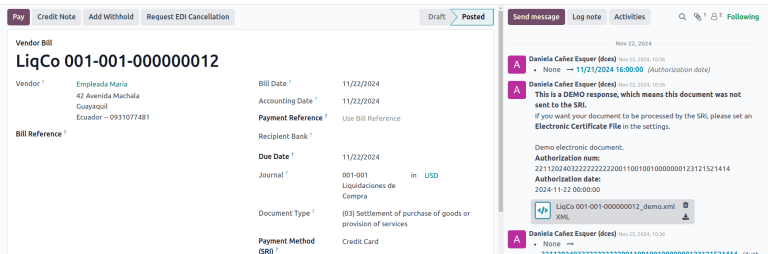
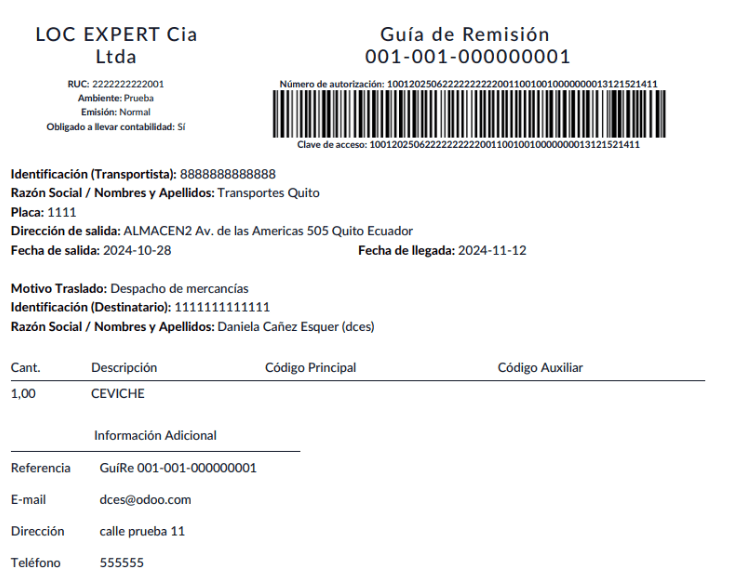
Електронна накладна на доставку
Електронна накладна на доставку в Еквадорі — це юридичний документ, який підтверджує транспортування товарів або продукції з одного місця до іншого в межах національної території. Його видає відправник товарів і метою є реєстрація та обґрунтування переміщення продукції для уникнення юридичних або податкових проблем. Це фіскальна вимога, встановлена Службою внутрішніх доходів (SRI).
Важливо
Переконайтеся, що ви встановили модуль Еквадорська накладна на доставку (l10n_ec_edi_stock).
Перевізник
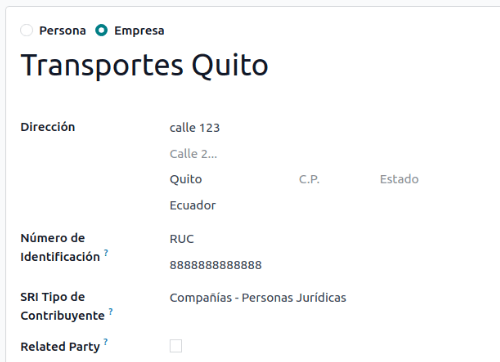
Щоб створити нового перевізника, спочатку створіть новий контакт та заповніть контактну інформацію як Компанія. Переконайтеся, що заповнені такі поля:
Ідентифікаційний номер: Виберіть RUC та введіть номер RUC перевізника.
Тип платника податків SRI: Виберіть Компанії - юридичні особи як позицію партнера в податковій піраміді для автоматизації обчислення утримань ПДВ.
Файл сертифіката для SRI
Щоб завантажити файл сертифіката для SRI, перейдіть до , прокрутіть до розділу Локалізація для Еквадору та натисніть Сертифікати SRI у розділі Підключення до SRI. Потім, щоб створити новий сертифікат, натисніть Створити та заповніть такі поля:
Назва: Назва сертифіката.
Сертифікат: Використайте кнопку Завантажити файл, щоб завантажити сертифікат SRI.
Пароль сертифіката: Введіть пароль для розшифрування файлу PKS, якщо потрібно.
Після створення сертифіката натисніть Параметри, щоб повернутися до налаштувань і переконатися, що сертифікат вибрано в полі Файл сертифіката для SRI та встановлено прапорець Використовувати робочі сервери.
Налаштування складу
Щоб налаштувати склад, спочатку створіть новий склад. Введіть наступні дані для кожного складу, який генерує електронну накладну на доставку:
Точка суб’єкта: номер суб’єкта емісії, наданий SRI
Точка емісії: номер точки емісії, наданий SRI
Наступний номер накладної на доставку: номер відстеження пересилання (можна редагувати після першого збереження складу).
Створення електронної накладної на доставку
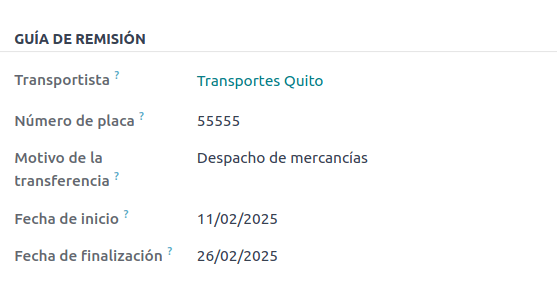
Після того, як доставка зі складу створена під час процесу продажу, переконайтеся, що наступні поля заповнені в розділі Накладна на доставку на вкладці Додаткова інформація:
Перевізник: Введіть створений контакт.
Номерний знак: Введіть номерний знак транспортного засобу.
Причина передачі: За замовчуванням встановлено Відправлення товарів; змініть за потреби.
Дата початку: Автоматично встановлюється на дату створення (можна редагувати).
Дата закінчення: Автоматично встановлюється на 15 днів після дати початку (можна редагувати).
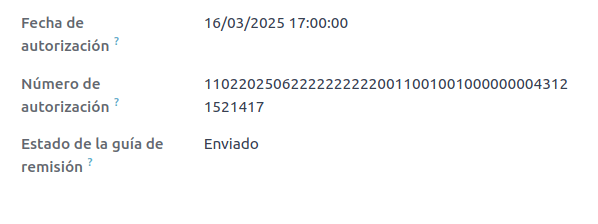
Натисніть Затвердити, потім Створити накладну на доставку. Після цього наступна інформація буде доступна в розділі Накладна на доставку:
Дата авторизації: дата, коли уряд авторизує документ.
Номер авторизації: номер авторизації EDI (такий самий, як ключ доступу).
Статус накладної на доставку: статус накладної на доставку.
Щоб отримати XML і PDF, електронний лист можна надіслати контакту, вказаному в полі Адреса доставки — це необов’язковий і ручний крок; потрібно натиснути кнопку Надіслати email.
Електронна комерція
Модуль звіту ATS надає наступні можливості:
Виберіть метод оплати SRI для конфігурації кожного способу оплати.
Клієнти можуть вручну ввести свій тип і номер ідентифікації під час оформлення замовлення в eCommerce.
Автоматично генерувати дійсний електронний рахунок для Еквадору після завершення процесу оформлення замовлення.
Див. також
Online platby
Щоб увімкнути онлайн-платежі, додайте відповідних постачальників платежів та налаштуйте необхідні способи оплати. Обов’язково встановіть метод оплати SRI для кожного способу.
Примітка
Додавання методу оплати SRI необхідне для правильного створення електронного рахунку з продажу eCommerce. Виберіть спосіб оплати, щоб отримати доступ до його меню та поля конфігурації.
Автоматичний рахунок
Рахунки можна створити після завершення процесу оформлення замовлення.
Порада
Шаблон електронної пошти рахунку можна змінити з поля шаблон електронної пошти рахунку у опції автоматичний рахунок.
Важливо
Журнал продажів, який використовується для виставлення рахунків, є першим у послідовності пріоритетів у меню журнал.
Тип і номер ідентифікації
Під час процесу оформлення замовлення клієнт, який здійснює покупку, матиме можливість вказати свій тип і номер ідентифікації. Ця інформація необхідна для створення електронного рахунку після правильного завершення оформлення замовлення.
Примітка
Перевірка виконується для забезпечення заповнення поля номер ідентифікації та наявності правильної кількості цифр. Для ідентифікації RUC потрібно 13 цифр, а для Cédula — 9 цифр.
Після завершення процесу оформлення замовлення генерується підтверджений рахунок, готовий до надсилання вручну або асинхронно до SRI.
Електронне виставлення рахунків у точці продажу
Переконайтеся, що еквадорський модуль для точки продажу (l10n_ec_edi_pos) встановлено, щоб увімкнути наступні функції та конфігурації:
Виберіть метод оплати SRI у конфігурації кожного способу оплати.
Вручну введіть тип і номер ідентифікації клієнта при створенні нового контакту в Точці продажу.
Автоматично генерувати дійсний електронний рахунок для Еквадору після завершення процесу оформлення замовлення.
Конфігурація способу оплати
Щоб створити спосіб оплати для точки продажу, перейдіть до . Потім встановіть метод оплати SRI у формі способу оплати.
Потоки виставлення рахунків
Тип і номер ідентифікації
Касир Точки продажу може створити новий контакт для клієнта, який запитує рахунок-фактуру з каси Точки продажу.
Еквадорський модуль для точки продажу додає два нові поля до форми створення контакту: тип ідентифікації та податковий номер.
Примітка
Оскільки довжина ідентифікаційного номера відрізняється залежно від типу ідентифікації, Odoo автоматично перевіряє поле Податковий ідентифікатор під час збереження форми контакту. Щоб вручну переконатися, що довжина правильна, зверніть увагу, що типи RUC і Громадянство вимагають 13 і 10 цифр відповідно.
Електронний рахунок: анонімний кінцевий споживач
Коли клієнти не запитують електронний рахунок за свою покупку, Odoo автоматично встановлює клієнта як Кінцевий споживач і все одно генерує електронний рахунок.
Примітка
Якщо клієнт запитує кредитну ноту через повернення цього типу покупки, кредитна нота повинна бути створена з використанням реальної контактної інформації клієнта. Кредитні ноти не можуть бути створені для Consumidor Final і можуть керуватися безпосередньо з каси Точки продажу.
Електронний рахунок: конкретний клієнт
Якщо клієнт запитує рахунок за свою покупку, можна вибрати або створити контакт з його фіскальною інформацією. Це забезпечує генерацію рахунка з точними даними клієнта.
Примітка
Якщо клієнт запитує кредитну ноту через повернення цього типу покупки, процес кредитної ноти та повернення може керуватися безпосередньо з каси Точки продажу.