
Єгипет
Встановлення
Встановіть наступні модулі, щоб отримати всі функції єгипетської локалізації:
Ім’я |
Технічна назва |
Опис |
|---|---|---|
Єгипет – Бухгалтерія |
|
Стандартний пакет фіскальної локалізації |
Інтеграція єгипетських електронних рахунків |
|
Інтеграція електронних рахунків Єгипетського податкового управління (ETA) |
Єгипетські електронні рахунки
Odoo відповідає вимогам електронних рахунків Єгипетського податкового управління (ETA).
Важливо
Єгипетські електронні рахунки доступні з Odoo 15.0. У разі потреби оновіть свою базу даних.
Див. також
Зареєструйте Odoo на вашому порталі ETA
Ви повинні зареєструвати свою ERP-систему Odoo на вашому порталі ETA, щоб отримати облікові дані API. Ці коди потрібні для налаштування вашого додатка Odoo Accounting.
Отримайте доступ до профілю вашої компанії на порталі ETA, натиснувши Переглянути профіль платника податків.
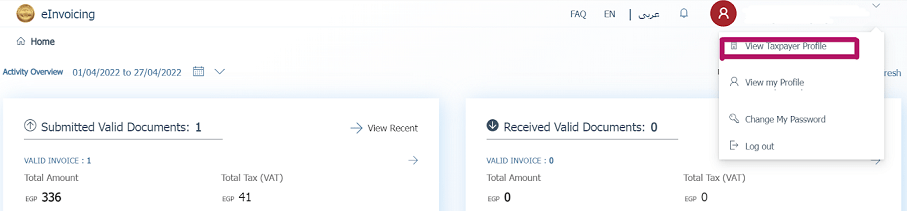
Далі перейдіть до розділу Representatives і натисніть Register ERP. Заповніть поле ERP Name (наприклад, Odoo) і залиште інші поля порожніми.
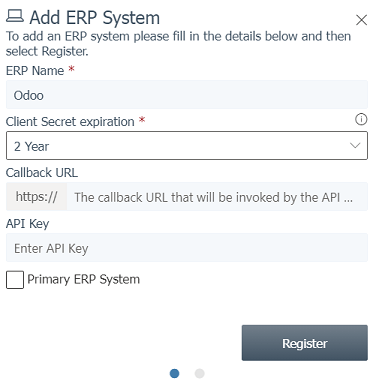
Після успішної реєстрації вебсайт відображає ваші облікові дані API:
ID клієнта
Секретний код клієнта 1
Секретний код клієнта 2
Примітка
ETA має надати вам ім’я користувача та пароль для доступу до онлайн-порталу.
Попросіть ETA надати вам також доступ до попередньо-виробничого порталу.
Ці коди є конфіденційними і мають зберігатися в безпечному місці.
Налаштування в Odoo
Щоб підключити вашу базу даних Odoo до облікового запису порталу ETA, перейдіть до і встановіть Ідентифікатор клієнта ETA та Секрет ETA, які ви отримали під час реєстрації Odoo на вашому порталі ETA. За потреби встановіть поріг виставлення рахунків.
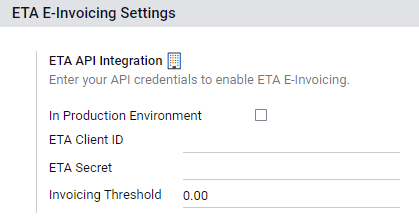
Важливо
Протестуйте на вашому попередньо-виробничому порталі перед початком виставлення справжніх рахунків на виробничому порталі ETA.
Облікові дані для попередньо-виробничого та виробничого середовищ відрізняються. Переконайтеся, що ви оновили їх в Odoo, коли переходите з одного середовища до іншого.
Якщо ще не зроблено, заповніть дані вашої компанії повною адресою компанії, країною та податковим ідентифікаційним номером.
Коди ETA
Електронне виставлення рахунків працює з набором кодів, наданих ETA. Ви можете використовувати документацію ETA для кодування атрибутів вашого бізнесу.
Більшість цих кодів обробляються автоматично в Odoo за умови, що ваші філії, клієнти та продукти налаштовані правильно.
Інформація про компанію:
Податковий ідентифікаційний номер компанії
- ID філіїЯкщо у вас є лише одна філія, використовуйте
0як код філії. Код типу діяльності
Інша інформація:
- Коди продуктівПродукти вашої компанії мають бути закодовані та зіставлені з їхніми кодами GS1 або EGS.
- Коди податківБільшість податкових кодів уже налаштовані в Odoo у полі Код ETA (Єгипет). Радимо переконатися, що ці коди відповідають податкам вашої компанії.
Гілки
Створіть контакт та журнал для кожної філії вашої компанії та налаштуйте її параметри ETA.
Для цього перейдіть до , потім натисніть Створити.
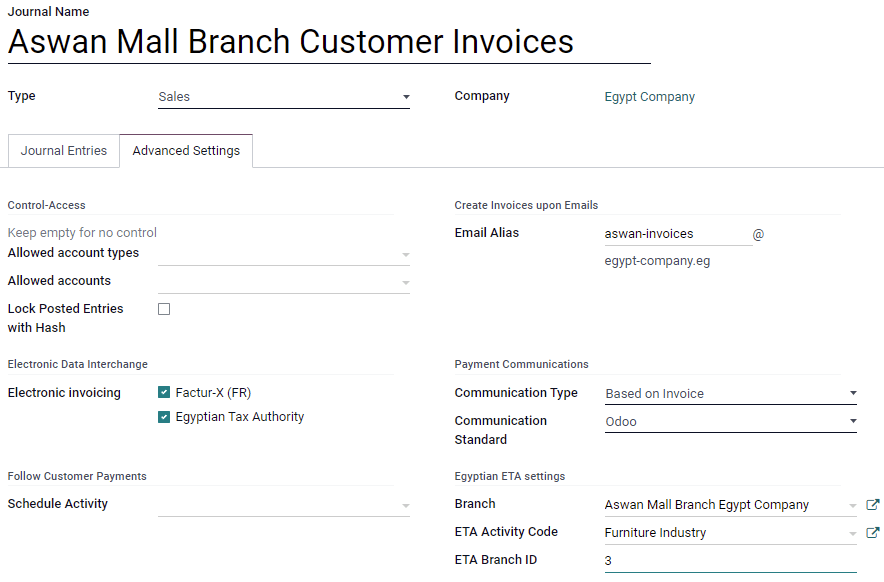
Назвіть журнал відповідно до філії вашої компанії та встановіть Тип як Продажі. Далі відкрийте вкладку та заповніть розділ Налаштування Egyptian ETA:
У полі Філія виберіть контакт філії або створіть його.
Встановіть Код діяльності ETA.
Встановіть ID філії ETA (використовуйте
0, якщо у вас лише одна філія).
Важливо
Контакт, вибраний у полі Філія, має бути встановлений як Компанія (не як Фізична особа), а поля Адреса та Податковий номер мають бути заповнені.
Клієнти
Переконайтеся, що контактні форми ваших клієнтів правильно заповнені, щоб ваші електронні рахунки були дійсними:
тип контакту: Фізична особа: або Компанія:
Країна:
Податковий номер: податковий номер або реєстраційний номер компанії для компаній. Національний ідентифікаційний номер для фізичних осіб.
Примітка
Ви можете редагувати контактні форми ваших клієнтів, перейшовши до .
Товари
Переконайтеся, що ваші товари налаштовані правильно, щоб ваші електронні рахунки були дійсними:
Тип товару: товари на складі, витратні матеріали або послуги.
Одиниця виміру: якщо ви також використовуєте Odoo Склад і увімкнули Одиниці виміру.
Штрих-код: штрих-код GS1 або EGS
Код товару ETA (на вкладці ): якщо штрих-код не відповідає вашому коду товару ETA.
Примітка
Ви можете редагувати свої товари, перейшовши до .
Аутентифікація за допомогою USB
Кожна особа, яка потребує електронного підпису рахунків, потребує спеціального USB-ключа для аутентифікації та надсилання рахунків на портал ETA через ERP.
Примітка
Ви можете зв’язатися з ETA або Egypt Trust, щоб отримати ці USB-ключі.
Встановлення віртуального IoT для Windows від Odoo
Віртуальний IoT для Windows діє як міст між вашим комп’ютером і вашою базою даних Odoo, розміщеною онлайн.
Дотримуйтеся інструкцій з встановлення віртуального IoT для Windows. Після встановлення:
Відкрийте домашню сторінку віртуального IoT
Натисніть кнопку (шестерні), а потім Credentials.
Скопіюйте вміст поля Proxy Access Token (for Egypt only) і збережіть його для наступного кроку.
Налаштування USB-ключа
Після встановлення віртуального IoT для Windows налаштуйте USB-ключ, перейшовши до і натиснувши New:
Виберіть Company.
Введіть ETA USB Pin, наданий вам постачальником USB-ключа.
Вставте Access Token наданий на домашній сторінці віртуального IoT.
Натисніть Get certificate.
