
Кенія
Налаштування
Встановіть 🇰🇪 кенійський пакет фіскальної локалізації, щоб отримати всі функції кенійської локалізації.
eTIMS
Податкова служба Кенії (KRA) впровадила електронну систему управління податковими рахунками (eTIMS) для збору податків.
Щоб надсилати документи через eTIMS, ви повинні використовувати OSCU, який інтегрується з існуючою системою виставлення рахунків торговця (TIS), наприклад, тією, що надається Odoo. OSCU використовується для перевірки, шифрування, підпису, передачі та зберігання податкових рахунків.
Примітка
Обов’язково встановіть модулі Kenya eTIMS EDI, щоб повністю використовувати пристрій OSCU.
Ініціалізація пристрою OSCU
Перед використанням пристрій OSCU потрібно ініціалізувати. Для цього перейдіть до , натисніть Оновити інформацію у розділі Компанії і введіть свій Податковий ідентифікатор.
Щоб ініціалізувати OSCU:
Перейдіть до і прокрутіть вниз до розділу Інтеграція Kenya eTIMS.
Встановіть Режим сервера eTIMS на Тест для ініціалізації.
Введіть Серійний номер пристрою та поставте позначки у двох полях для вибору.
Натисніть Ініціалізувати OSCU.
Примітка
Доступні три режими сервера:
Демо: Призначено для демонстраційних цілей; використовує тестові дані та не вимагає ініціалізованого OSCU;
Тест: Використовується для перевірки підключення до eTIMS;
Виробництво: Використовується для робочих баз даних, які готові до відправлення даних.
Важливо
Якщо ваш пристрій вже був ініціалізований (через іншу ERP, наприклад), увімкніть Режим розробника (режим налагодження). Потім у розділі Інтеграція Kenya eTIMS введіть ID пристрою в полі ID пристрою та ключ, отриманий під час попередньої ініціалізації, в полі Ключ CMC. Натисніть Зберегти після завершення.
Після ініціалізації модуля OSCU для кожної компанії в цій базі даних, у якої встановлено країну Кенія, генерується серійний номер OSCU. Серійний номер генерується на основі номера ПДВ компанії (незалежно від його дійсності). Це унікальний та послідовний серійний номер, що починається з префікса ODOO, за яким слідує номер ПДВ компанії та послідовність цифр.
Реєстрація в eTIMS
Платники податків повинні зареєструватися та створити обліковий запис на порталі KRA. Якщо у вас ще немає облікового запису:
Зареєструйтеся, введіть свій PIN та переконайтеся, що вся інформація правильна, включаючи номер телефону, адресу електронної пошти та поштову адресу. Виправте будь-які помилки на сторінці iTax.
OTP надсилається на вказаний номер телефону. Розблокуйте рекламні повідомлення, якщо ви його не отримали.
Завантажте ID власника бізнесу або ID директора (як зазначено в iTax) разом із заповненою та підписаною формою зобов’язання.
На дашборді eTIMS натисніть Запит на обслуговування у верхній частині сторінки. Виберіть OSCU як тип eTIMS, введіть
Odoo KE LTDяк стороннього інтегратора та введіть серійний номер OSCU вашої компанії, отриманий раніше.
Примітка
Затвердження запитів на обслуговування зазвичай відбувається швидко. Якщо виникла затримка, зверніться до служби eTIMS або офісу KRA.
Форма зобов’язання
Частина 1: Заповніть інформацію про платника податків.
Частина 2: Заповніть інформацію про власника бізнесу або директора.
Частина 3: Заповніть свій унікальний серійний номер, знайдений в Odoo.
Частина 4: Поставте позначку OSCU, введіть PIN Odoo KE LTD
PO52112956Wта введіть версію Odoo, яку ви використовуєте (17.0 або пізніше).Частина 5: Позначте обов’язкові поля, введіть дату та підпишіть.
Коди eTIMS
Загальні стандартні коди автоматично завантажуються з серверів API KRA eTIMS кожні два дні. Щоб завантажити їх вручну, виконайте наступні дії:
Увімкніть Режим розробника (режим налагодження).
Перейдіть до та знайдіть KE eTIMS: Завантажити стандартні коди KRA.
Клацніть дію зі списку, потім клацніть Запустити вручну, щоб завантажити коди.
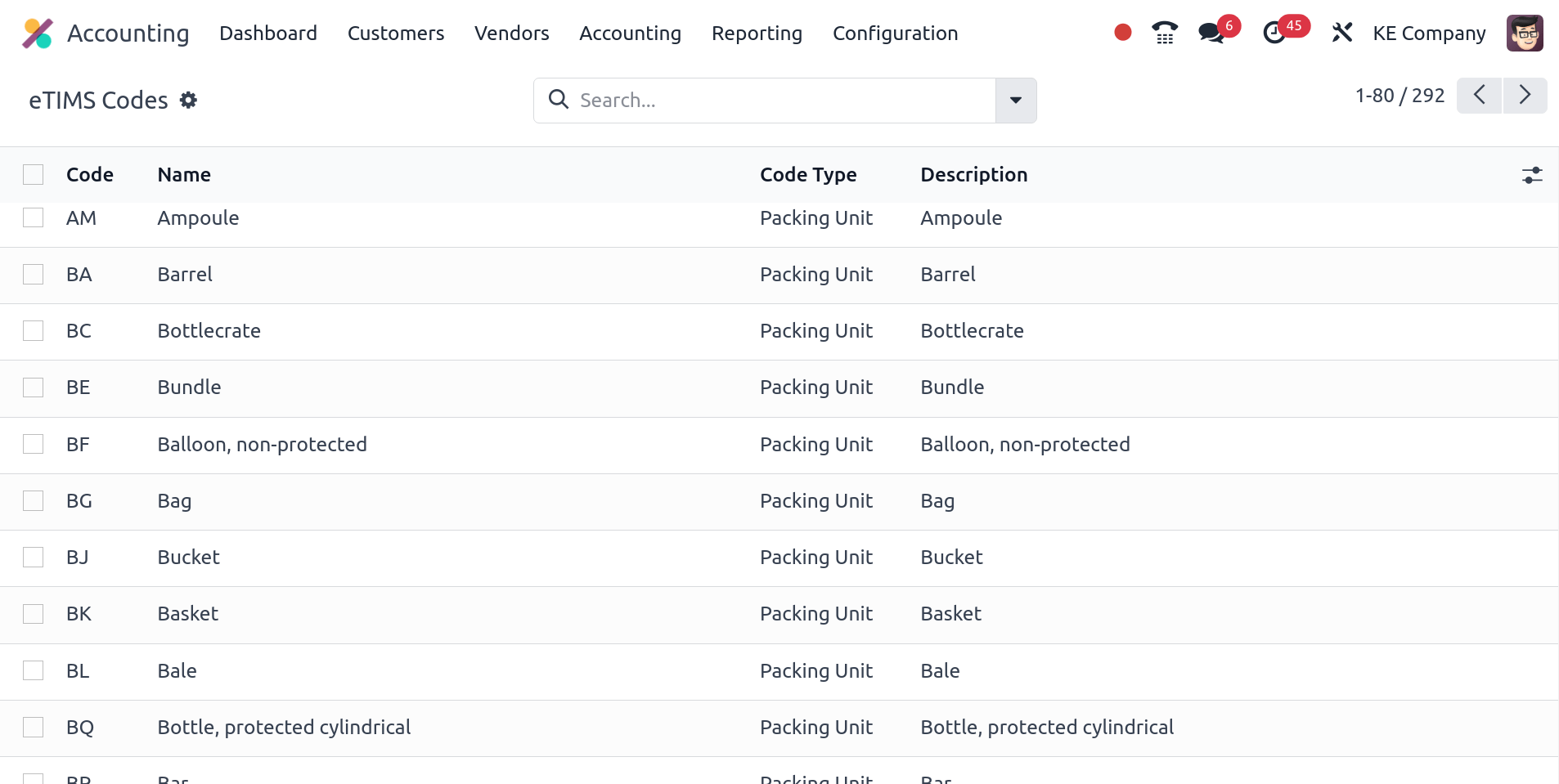
Перейдіть до , щоб переглянути повний список завантажених кодів OSCU.
Коди UNSPSC
KRA потребує коди UNSPSC для реєстрації продукту. Коди UNSPSC автоматично завантажуються з серверів API KRA eTIMS щодня. Щоб завантажити їх вручну, виконайте наступні дії:
Увімкніть Режим розробника (режим налагодження).
Перейдіть до та знайдіть KE eTIMS: Завантажити коди UNSPSC з eTIMS.
Клацніть дію зі списку, потім клацніть Запустити вручну, щоб завантажити коди.
Перейдіть до форми продукту і на вкладці Облік клацніть поле Категорія UNSPSC, щоб переглянути повний список завантажених кодів UNSPSC.
Повідомлення
Повідомлення автоматично завантажуються з серверів API KRA eTIMS щодня. Щоб завантажити їх вручну, виконайте наступні дії:
Увімкніть Режим розробника (режим налагодження).
Перейдіть до та знайдіть KE eTIMS: Завантажити повідомлення KRA з eTIMS.
Клацніть дію зі списку, потім клацніть Запустити вручну, щоб завантажити повідомлення.
Перейдіть до , щоб переглянути повний список завантажених повідомлень.
Мультикомпанії
Див. також
Якщо у вас є кілька компаній, ви можете централізувати їх та керувати ними в одній базі даних Odoo. KRA ідентифікує та розрізняє головну компанію від її дочірніх компаній за допомогою ідентифікаторів. Крім того, дочірні компанії класифікуються як філії головної компанії.
Щоб налаштувати ідентифікатор компанії, відкрийте застосунок Налаштування, клацніть Оновити інформацію у розділі Компанії та знайдіть поле Код філії eTIMS. Головна компанія має ідентифікатор філії рівний 00 у багатокомпанійному середовищі. Компанії, які не є головною компанією, мають ідентифікатор філії відмінний від 00 і отримують ідентифікатор від KRA.
Щоб отримати ідентифікатор філії з KRA для ваших дочірніх компаній, переконайтеся, що материнська компанія має кенійський податковий ідентифікатор, а пристрій OSCU було ініціалізовано. Потім перейдіть на вкладку Філії та натисніть Заповнити з KRA.
Примітка
KRA розглядає кожне місце поставки як окрему філію (ідентифікатор).
Пристрій OSCU повинен бути ініціалізований окремо для кожної філії.
Ідентифікатор філії контакту
Щоб призначити ідентифікатор філії контакту, відкрийте форму контакту, перейдіть на вкладку Бухгалтерія та введіть код філії в полі Код філії eTIMS.
Примітка
За замовчуванням ідентифікатори філій контактів встановлено як OO.
Послідовності KRA
Важливо
Послідовності рахунків Odoo та послідовності KRA відрізняються.
В Odoo послідовності рахунків залежать від материнської компанії. Материнські компанії можуть бачити рахунки філій, але філії не можуть бачити рахунки материнської компанії або інших філій.
KRA потрібні незалежні послідовності для кожної філії. Тому Odoo керує послідовностями індивідуально для кожної філії.
Example
Якщо у вас є материнська компанія з двома філіями, послідовність рахунків буде такою:
Створення рахунка у відділенні 1: INV/2024/00001.
Створення рахунка у відділенні 2: INV/2024/00002.
Створення рахунку в материнській компанії: INV/2024/00003.
Ось як Odoo керує послідовностями відповідно до вимог KRA:
Створення рахунка у відділенні 1: INV/2024/00001.
Створення рахунка у відділенні 2: INV/2024/00001.
Створення рахунку в материнській компанії: INV/2024/00001.
Страхування
Для постачальників медичних послуг ви можете надіслати страхову інформацію про материнську компанію та філії й оновити її в eTIMS. Для цього перейдіть до , прокрутіть до розділу Інтеграція Kenya eTIMS та заповніть поля Код, Назва та Ставка. Натисніть Надіслати дані про страхування після завершення.
Реєстрація продукту
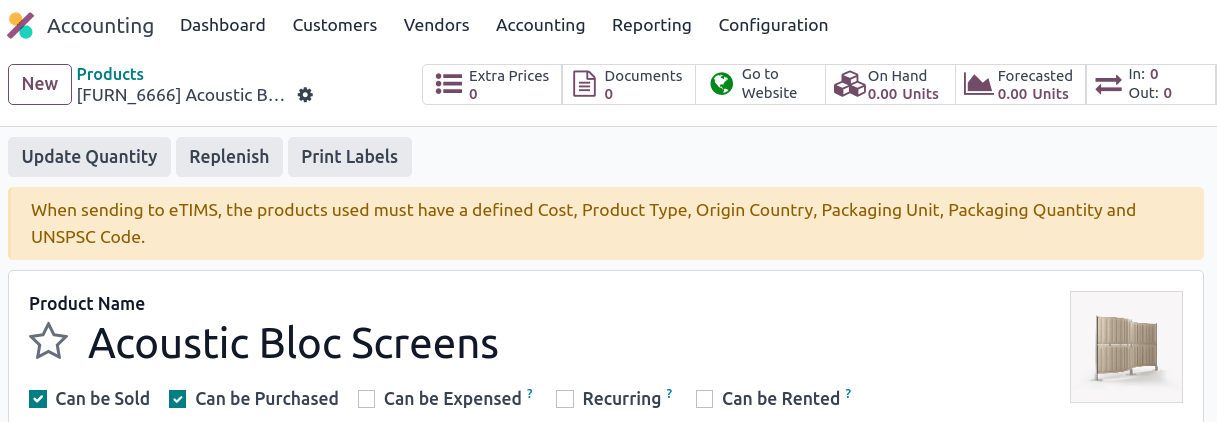
KRA вимагає, щоб продукти були зареєстровані перед веденням бізнес-операцій (таких як переміщення запасів, BOM, рахунки клієнтів тощо). Щоб продукт було зареєстровано, на формі продукту мають бути визначені такі поля:
На вкладці Загальна інформація:
Собівартість
Податки з продажу
На вкладці Бухгалтерія:
Одиниця упаковки
Кількість в упаковці
Країна походження
Тип продукту eTIMS
Застосовується страхування
Якщо елементи вище визначено, продукт автоматично реєструється під час надсилання операції до KRA. Якщо ні, ви отримаєте сповіщення у вигляді жовтого банера у верхній частині екрана з пропозицією перевірити відсутні елементи.
Переміщення запасів
Усі переміщення запасів необхідно надсилати до KRA. Вони не потребують рахунку-фактури, якщо це внутрішні операції або коригування запасів; тому Odoo автоматично надсилає їх, якщо виконується принаймні одна з наступних умов:
Для переміщення не встановлено контакт;
Контакт є вашою материнською компанією або філією материнської компанії.
Якщо переміщення запасів є зовнішніми операціями (наприклад, до контактів, які не є частиною материнської компанії або її філій), переміщення запасів автоматично надсилаються після надсилання рахунку-фактури до eTIMS.
Примітка
Переміщення запасів необхідно підтвердити перед надсиланням рахунку-фактури до eTIMS.
Продукт(и) повинні бути зареєстровані, щоб переміщення запасів було надіслано до eTIMS. Якщо продукт ще не зареєстровано, жовтий банер запропонує зареєструвати продукти.
Купівлі
Odoo автоматично отримує нові рахунки постачальників з eTIMS щодня. Вам потрібно підтвердити отримані рахунки постачальників і надіслати підтвердження до KRA. Щоб підтвердити рахунок постачальника, його необхідно пов’язати з одним або кількома підтвердженими рядками замовлення на купівлю.
У випадку купівель (не митного імпорту) кроки для зв’язування рядків замовлення на купівлю з рахунками такі:
Перейдіть до . Рахунок постачальника отримується з серверів KRA. JSON-файл доступний у чаті рахунку постачальника, якщо потрібно.
Odoo перевіряє Податковий номер (PIN) постачальника (партнера);
Якщо він невідомий, створюється новий контакт (партнер).
Якщо він відомий і ідентифікатор філії збігається, Odoo використовує відомий контакт.
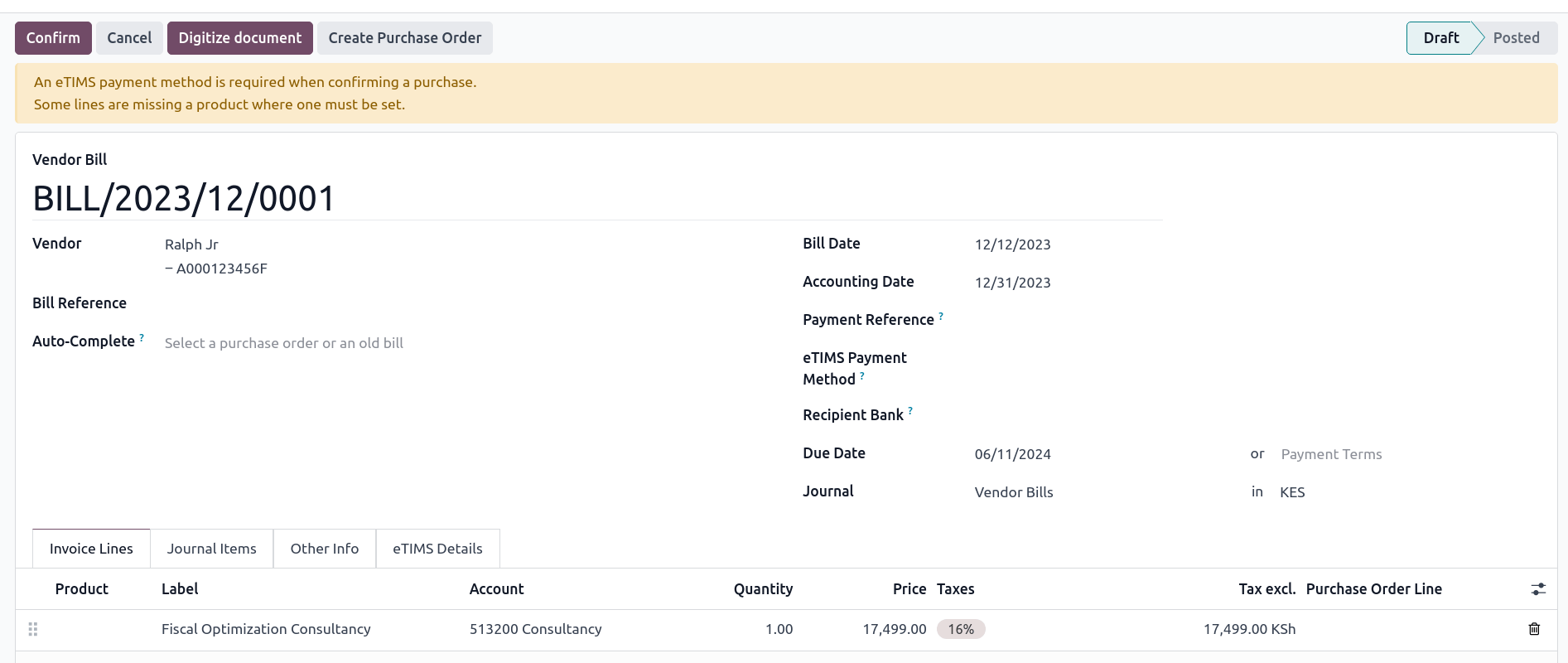
У отриманому рахунку від KRA виберіть Продукт. Кожен рахунок постачальника повинен містити продукт, щоб бути підтвердженим і надісланим до eTIMS пізніше.
Odoo перевіряє наявні рядки замовлення на купівлю, які відповідають продукту(ам), введеним на попередньому кроці, та партнеру (якщо є). Клацніть поле Рядок замовлення на купівлю і виберіть правильний відповідний рядок(и) замовлення на купівлю, що відповідають продукту(ам). Кількість у рахунку повинна збігатися з отриманою кількістю, зазначеною в замовленні на купівлю.
Якщо жоден наявний рядок замовлення на купівлю не відповідає рядкам отриманого рахунку, клацніть Створити замовлення на купівлю і створіть замовлення на купівлю на основі непідтверджених рядків. Підтвердіть отримане переміщення запасів і Підтвердіть рахунок.
Встановіть метод у полі Спосіб оплати eTIMS.
Після завершення всіх кроків клацніть Надіслати до eTIMS, щоб надіслати рахунок постачальника. Коли рахунок постачальника буде підтверджено в eTIMS, номер рахунку-фактури KRA можна знайти на вкладці Деталі eTIMS.
Виставлення рахунків
Примітка
KRA не приймає продажі, якщо продукту немає в наявності.
Це рекомендований потік продажів в Odoo при продажу:
Створіть замовлення на продаж.
Підтвердьте доставку.
Підтвердьте рахунок.
Натисніть Надіслати, а потім увімкніть Надіслати до eTIMS.
Натисніть Надіслати, щоб надіслати рахунок-фактуру.
Після того, як рахунок було надіслано та підписано KRA, на ньому можна знайти таку інформацію:
Номер рахунку KRA
Обов’язкові поля рахунку KRA, такі як інформація SCU, дата, ідентифікатор SCU, номер квитанції, кількість позицій, внутрішня дата та підпис квитанції.
Податкова таблиця KRA
Унікальний QR-код KRA для підписаного рахунка.
Імпорт
Коди митного імпорту автоматично отримуються з серверів KRA eTIMS API щодня. Щоб отримати їх вручну, виконайте такі дії:
Увімкніть Режим розробника (режим налагодження).
Перейдіть до і знайдіть KE eTIMS: Receive Customs Imports from the OSCU.
Клацніть дію зі списку, потім клацніть Запустити вручну, щоб завантажити коди.
Перейдіть до , щоб переглянути імпортовані коди.
Наступні кроки необхідні для надсилання та підписання митного імпорту KRA:
Перейдіть до ; Митний імпорт автоматично отримується від KRA.
Зіставте імпортовану позицію з наявним зареєстрованим продуктом у полі Продукт (або створіть продукт, якщо пов’язаного продукту не існує).
Встановіть постачальника в полі Партнер.
На основі партнера зіставте імпортовану позицію з пов’язаним замовленням на купівлю (див. кроки закупівлі). Запаси повинні бути правильно скориговані, коли митний імпорт буде схвалено.
Якщо пов’язаного замовлення на купівлю не існує, створіть його та підтвердьте. Потім підтвердьте доставку, натиснувши Отримати продукти, а потім Підтвердити у замовленні на купівлю.
Натисніть Зіставити та схвалити або Зіставити та відхилити, залежно від ситуації з товарами.
Примітка
JSON-файл, отриманий від KRA, додається до обговорення митного імпорту.
Специфікація
KRA вимагає надсилати їм усі специфікації. Щоб надіслати специфікації до eTIMS, продукт та його компоненти повинні бути зареєстровані. Щоб отримати доступ до специфікації продукту, натисніть на продукт, а потім натисніть кнопку Специфікація.
Переконайтеся, що обов’язкові поля KRA заповнені в розділі Деталі KRA eTIMS на вкладці Облік у формі продукту, і натисніть Надіслати до eTIMS. Успішне надсилання специфікації матеріалів підтверджується в чаті, де ви також можете знайти надіслану інформацію у прикріпленому JSON-файлі.
Кредитні ноти
KRA не приймає кредитні ноти з кількістю або цінами, вищими за початковий рахунок. Під час створення кредитної ноти необхідно вказати причину KRA: у формі кредитної ноти перейдіть на вкладку Деталі eTIMS, виберіть Причина кредитної ноти eTIMS, а потім виберіть номер рахунку в полі Сторнування.