
Перу
Модулі
Встановіть наступні модулі, щоб використовувати всі поточні функції перуанської локалізації.
Ім’я |
Технічна назва |
Опис |
|---|---|---|
Перу — Бухгалтерія |
|
Додає бухгалтерські функції для перуанської локалізації, які представляють мінімальну конфігурацію, необхідну для роботи компанії в Перу та відповідно до правил і рекомендацій SUNAT. Основні елементи, включені в цей модуль, — це план рахунків, податки, типи документів. |
Перу - Електронне інвойсування |
|
Включає всі технічні та функціональні вимоги для створення та отримання електронних рахунків-фактур онлайн відповідно до правил SUNAT. |
Перу - Бухгалтерські звіти |
|
Включає наступні фінансові звіти:
|
Перу - Електронна видаткова накладна |
|
Додає направляючу на доставку (Guía de Remisión), яка потрібна як підтвердження того, що ви відправляєте товари з пункту А до пункту Б. Направляюча на доставку може бути створена лише після підтвердження замовлення на доставку. |
Перу - Звіти зі складу |
|
Вмикає звіти PLE для постійного обліку запасів у фізичних одиницях і постійного обліку вартості запасів. |
Перуанська електронна комерція |
|
Вмикає тип ідентифікації у формах оформлення замовлення електронної комерції та можливість створювати електронні рахунки. |
Перу - Точка продажу з перуанськими документами |
|
Дозволяє редагувати фіскальну інформацію контакту безпосередньо з каси Точки продажу для створення електронних рахунків та повернень. |
Примітка
Odoo автоматично встановлює відповідний пакет для компанії відповідно до країни, вибраної під час створення бази даних.
Модуль Перуанська - Електронна товарно-транспортна накладна залежить від встановленого застосунку Склад.
Налаштування
Встановіть модулі перуанської локалізації
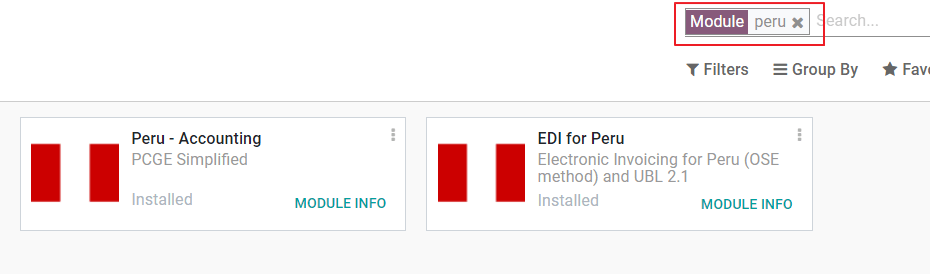
Перейдіть до Додатків і знайдіть Peru, потім натисніть Встановити в модулі Peru EDI. Цей модуль має залежність від Peru - Accounting. Якщо останній не встановлено, Odoo автоматично встановить його разом з EDI.
Примітка
Коли ви встановлюєте базу даних з нуля, обираючи Перу як країну, Odoo автоматично встановлює базовий модуль: Peru - Accounting.
Налаштуйте свою компанію
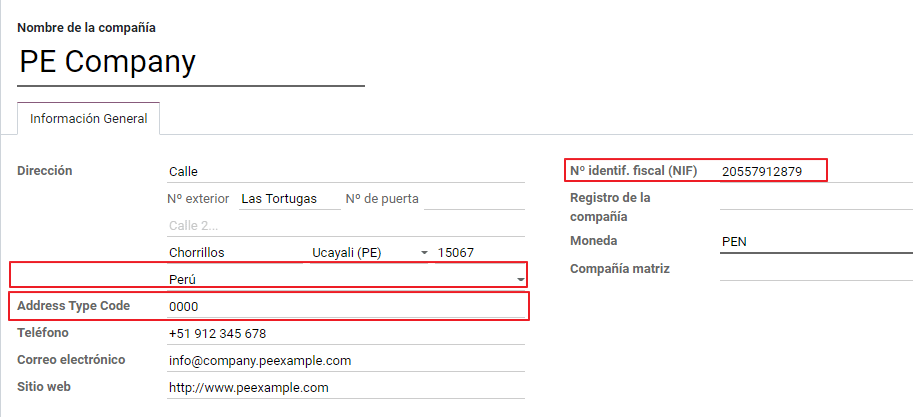
На додаток до основної інформації в Компанії, нам потрібно встановити Перу як Країну, це важливо для правильної роботи Електронного рахунку. Поле Код типу адреси представляє код установи, присвоєний SUNAT, коли компанії реєструють свій RUC (Єдина реєстрація платника):
Порада
Якщо Код типу адреси невідомий, ви можете встановити його як значення за замовчуванням: 0000. Майте на увазі, що якщо введено неправильне значення, перевірка Електронного рахунку може мати помилки.
Примітка
NIF слід встановлювати відповідно до формату RUC.
План рахунків
План рахунків встановлюється за замовчуванням як частина набору даних, включених до модуля локалізації, рахунки автоматично зіставляються в:
Податки
Рахунок кредиторської заборгованості за замовчуванням.
Дебіторська заборгованість за замовчуванням
План рахунків для Перу базується на найновішій версії PCGE, яка згрупована в кілька категорій і сумісна з обліком NIIF.
Звіти PLE
Важливо
Для створення звітів PLE тип плану рахунків не встановлено за замовчуванням і повинен бути встановлений вручну.
Щоб встановити відповідний тип плану рахунків для створення звітів PLE, відкрийте додаток Бухгалтерія, перейдіть до і прокрутіть вниз до розділу Перуанське електронне виставлення рахунків.
У полі Тип плану рахунків PLE виберіть потрібний план рахунків із випадного списку та натисніть Зберегти.
Налаштування бухобілку
Після встановлення модулів та налаштування основної інформації про вашу компанію, вам потрібно налаштувати елементи, необхідні для Електронного рахунку. Для цього перейдіть до .
Основні поняття
Ось деякі терміни, які є важливими для перуанської локалізації:
EDI: Електронний обмін даними, у цьому контексті означає електронний рахунок.
SUNAT: це організація, яка забезпечує дотримання митних і податкових норм у Перу.
OSE: Оператор електронних послуг, визначення OSE від SUNAT.
CDR: Сертифікат про отримання (Constancia de Recepción).
Облікові дані SOL: Sunat Operaciones en Línea. Ім’я користувача та пароль надаються SUNAT і забезпечують доступ до систем онлайн-операцій.
Провайдер підписів
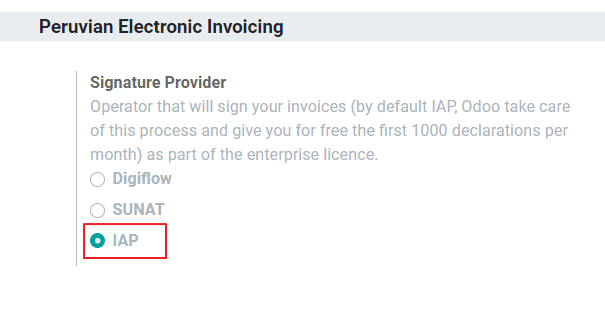
Відповідно до вимог щодо електронних рахунків у Перу, ваша компанія повинна вибрати постачальника підписів, який займатиметься процесом підписання документів і керуватиме відповіддю про перевірку від SUNAT. Odoo пропонує три варіанти:
IAP (Купівлі всередині Odoo)
Digiflow
SUNAT
Зверніться до розділів нижче, щоб ознайомитися з деталями та особливостями кожного варіанта.
IAP (Купівлі всередині Odoo)
Це стандартний і рекомендований варіант, оскільки цифровий сертифікат включено до послуги.
Що таке IAP?
Це послуга підпису, яку безпосередньо пропонує Odoo. Послуга забезпечує наступний процес:
Надає сертифікат електронного рахунка, тому вам не потрібно отримувати його самостійно.
Надсилає документ до OSE, у цьому випадку до Digiflow.
Отримує підтвердження OSE та CDR.
Як це працює?
Для обробки електронних документів послуга потребує кредитів. Odoo надає 1000 кредитів безкоштовно в нових базах даних. Після використання цих кредитів потрібно придбати пакет кредитів.
Кредити |
EUR |
|---|---|
1000 |
22 |
5000 |
110 |
10 000 |
220 |
20 000 |
440 |
Кредити споживаються за кожен документ, який надсилається до OSE.
Важливо
Якщо у вас виникла помилка перевірки і документ потрібно надіслати ще раз, буде стягнуто один додатковий кредит. Тому надзвичайно важливо перевірити правильність усієї інформації перед надсиланням документа до OSE.
Що вам потрібно зробити?
В Odoo, після активації корпоративного контракту та початку роботи в режимі Production, вам потрібно купити кредити після споживання перших 1000.
Оскільки Digiflow є OSE, що використовується в IAP, вам потрібно зареєструвати його як офіційний OSE для вашої компанії на веб-сайті SUNAT. Це простий процес. Для отримання додаткової інформації, будь ласка, перегляньте OSE Affiliation guide.
Зареєструйте Digiflow як уповноважений PSE, будь ласка, перегляньте PSE Affiliation guide.
Digiflow
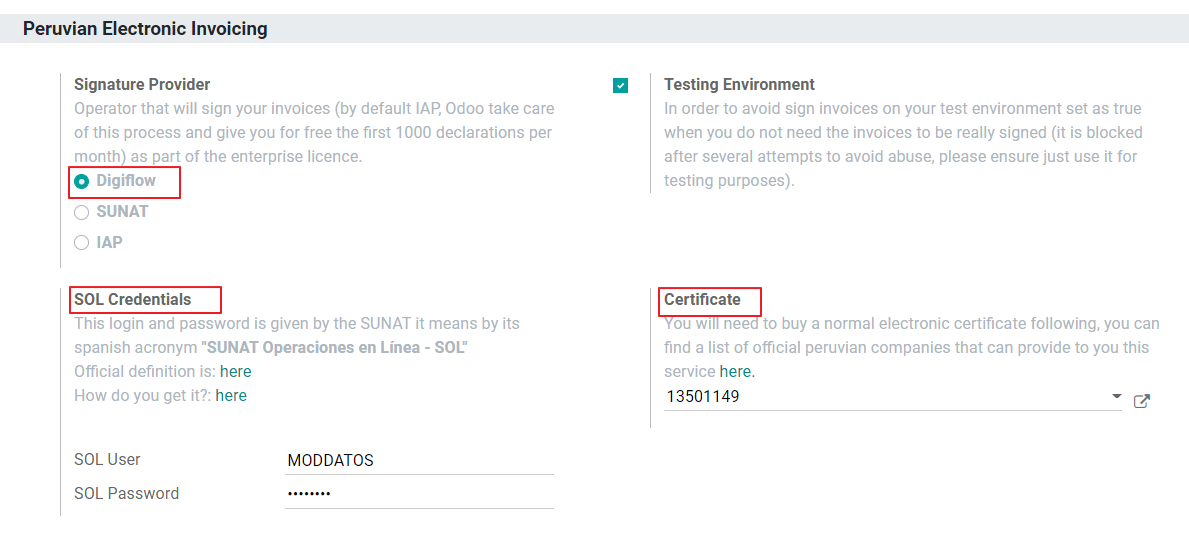
Цей варіант можна використовувати як альтернативу, замість використання послуг IAP ви можете надсилати перевірку документа безпосередньо до Digiflow. У цьому випадку вам потрібно врахувати:
Придбайте власний цифровий сертифікат: для отримання детальної інформації щодо офіційного списку постачальників та процесу його придбання, будь ласка, зверніться до SUNAT Digital Ceritifcates.
Підпишіть договір про надання послуг безпосередньо з Digiflow.
Надайте свої облікові дані SOL.
SUNAT
Якщо ваша компанія хоче укласти договір безпосередньо з SUNAT, можна вибрати цей варіант у вашій конфігурації. У цьому випадку вам потрібно врахувати: - Отримати схвалення процесу сертифікації SUNAT.
Придбайте власний цифровий сертифікат: для отримання детальної інформації щодо офіційного списку постачальників та процесу його придбання, будь ласка, зверніться до SUNAT Digital Ceritifcates.
Надайте свої облікові дані SOL.
Важливо
При використанні прямого підключення до SUNAT, користувач SOL повинен бути встановлений з RUT компанії + ідентифікатор користувача. Приклад: 20121888549JOHNSMITH
Тестове середовище
Odoo надає тестове середовище, яке можна активувати перед переходом вашої компанії в промислову експлуатацію.
При використанні тестового середовища та підпису IAP вам не потрібно купувати тестові кредити для ваших транзакцій, оскільки всі вони підтверджуються за замовчуванням.
Порада
За замовчуванням бази даних налаштовані на роботу в промисловому режимі, обов’язково увімкніть тестовий режим, якщо це необхідно.
Сертифікат
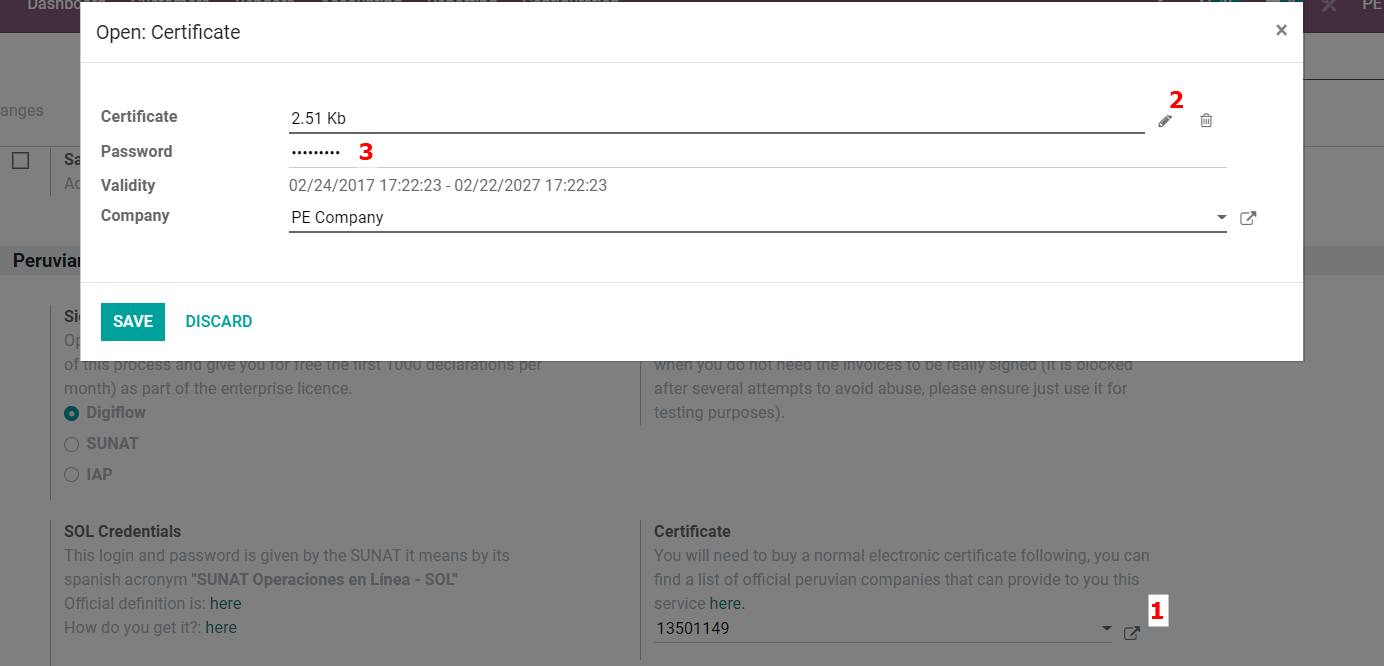
Якщо ви не використовуєте Odoo IAP, для створення підпису електронного рахунку потрібен цифровий сертифікат з розширенням .pfx. Перейдіть до цього розділу та завантажте свій файл і пароль.
Мультивалютність
Офіційний курс обміну валюти в Перу надається SUNAT. Odoo може підключатися безпосередньо до його послуг і отримувати курс валюти автоматично або вручну.
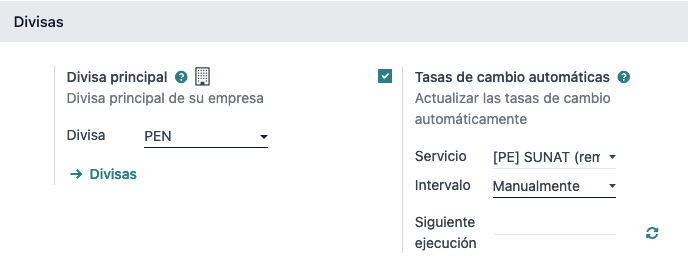
Будь ласка, зверніться до наступного розділу нашої документації для отримання додаткової інформації про мультивалюти.
Налаштуйте основні дані
Податки
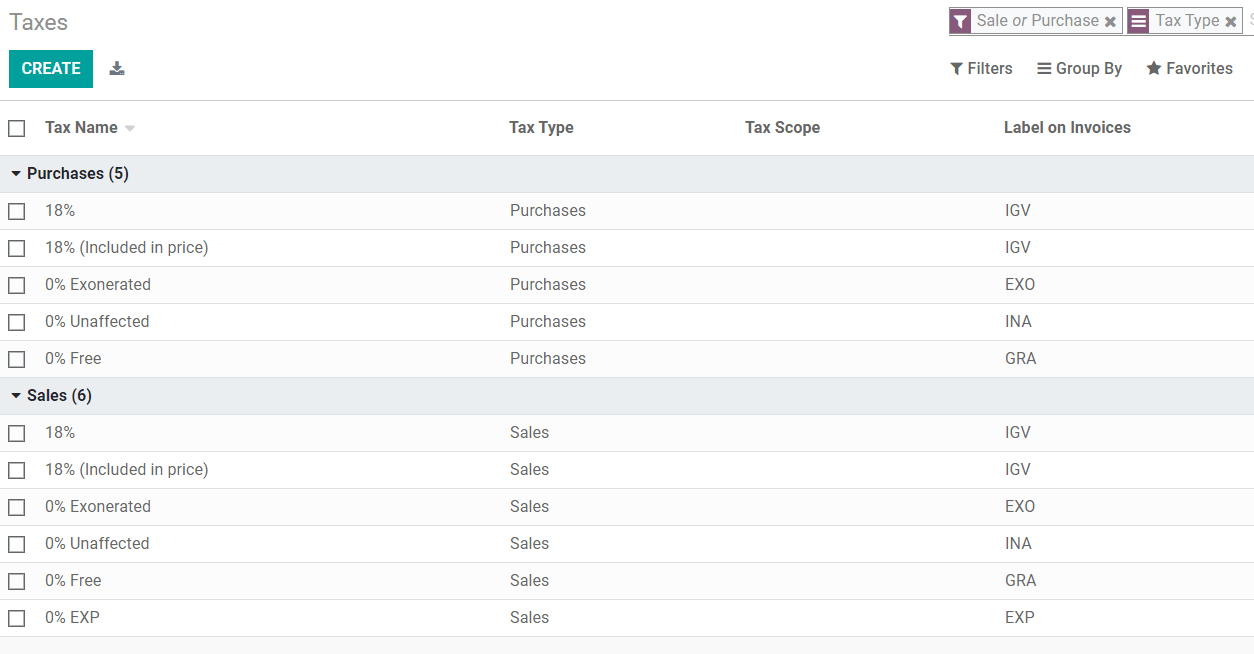
У рамках модуля локалізації податки створюються автоматично з відповідним фінансовим рахунком та конфігурацією електронного рахунку.
Конфігурація EDI
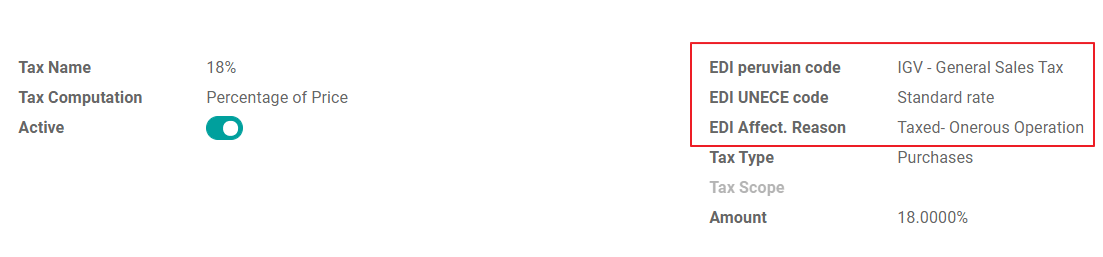
У рамках налаштування податків є три нові обов’язкові поля для електронного рахунку-фактури. Податки, створені за замовчуванням, містять ці дані, але якщо ви створюєте нові податки, переконайтеся, що ви заповнили ці поля:
Схеми оподаткування
За замовчуванням включено дві основні схеми оподаткування під час встановлення перуанської локалізації.
Extranjero - Exportación: Встановіть цю схему оподаткування для клієнтів при експортних операціях.
Local Peru: Встановіть цю схему оподаткування для місцевих клієнтів.
Типи документів
У деяких латиноамериканських країнах, включаючи Перу, деякі облікові операції, такі як рахунки-фактури та рахунки постачальників, класифікуються за типами документів, визначеними урядовими фіскальними органами, в цьому випадку SUNAT.
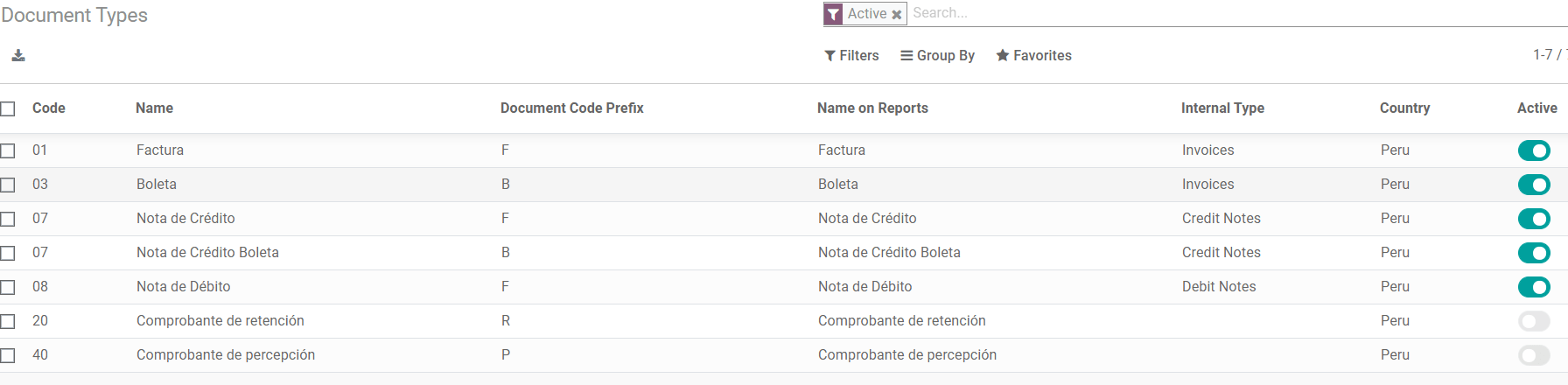
Кожен тип документа може мати унікальну послідовність для кожного журналу, до якого він призначений. У рамках локалізації тип документа включає країну, до якої застосовується документ; дані створюються автоматично під час встановлення модуля локалізації.
Інформація, необхідна для типів документів, включена за замовчуванням, тому користувачу не потрібно нічого заповнювати в цьому поданні:
Попередження
Наразі документи, що підтримуються в рахунках-фактурах клієнтів: рахунок-фактура, Boleta, дебетова nota та credit nota.
Журнали
Під час створення журналів продажів необхідно заповнити наступну інформацію на додаток до стандартних полів у журналах:
Використовувати документи
Це поле використовується для визначення, чи використовує журнал типи документів. Воно застосовується лише до журналів закупівель і продажів, які можуть бути пов’язані з різними наборами типів документів, доступними в Перу. За замовчуванням усі створені журнали продажів використовують документи.
Обмін електронними даними
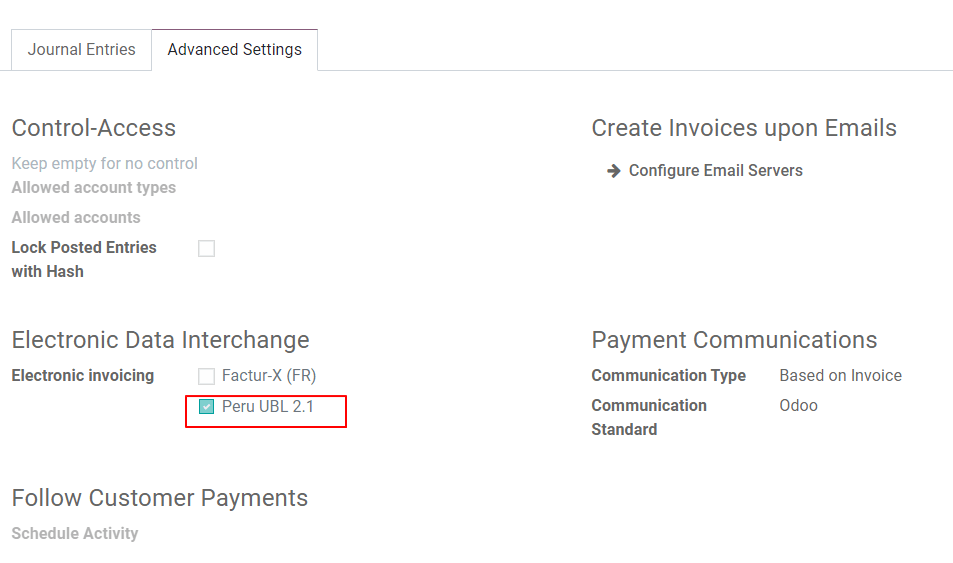
Цей розділ вказує, який робочий процес EDI використовується у рахунку-фактурі. Для Перу необхідно вибрати «Peru UBL 2.1».
Попередження
За замовчуванням завжди відображається значення Factur-X (FR), переконайтеся, що ви можете зняти його вручну.
Партнер
Тип ідентифікації та ПДВ
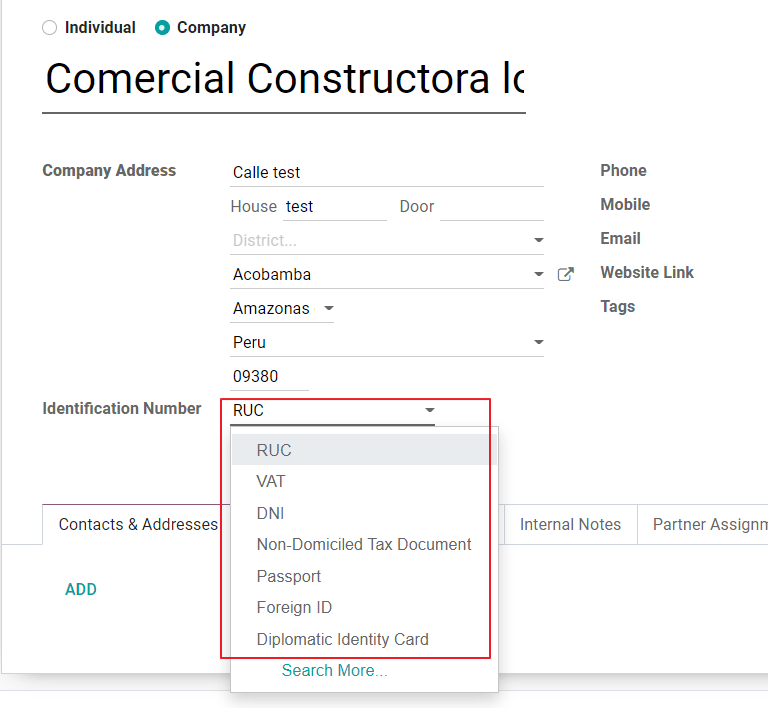
У рамках перуанської локалізації типи ідентифікації, визначені SUNAT, тепер доступні у формі партнера. Ця інформація є важливою для більшості операцій як для компанії-відправника, так і для клієнта. Переконайтеся, що ви заповнили цю інформацію у своїх записах.
Товар
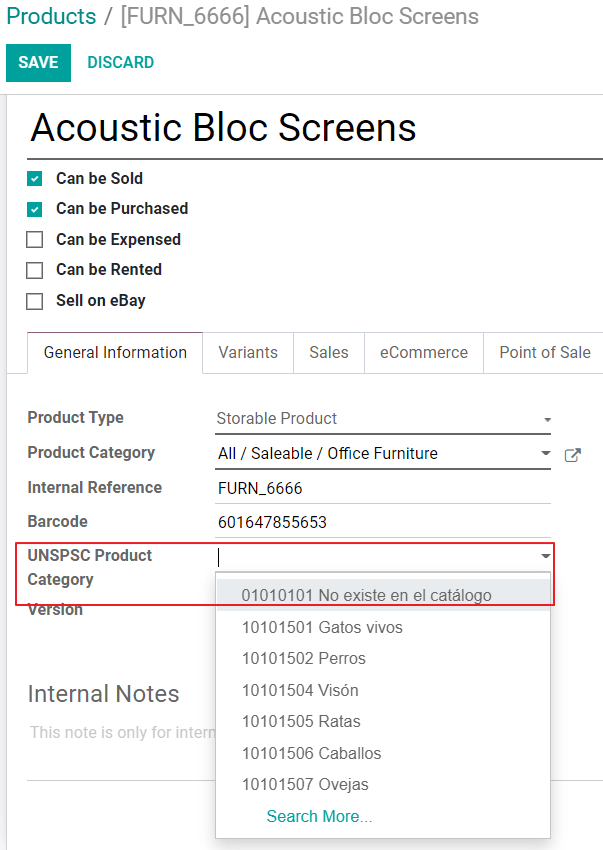
На додаток до базової інформації у ваших продуктах, для перуанської локалізації код UNSPC у продукті є обов’язковим значенням для налаштування.
Використання та тестування
Рахунок клієнта
Елементи EDI
Після налаштування основних даних рахунки-фактури можна створювати на основі замовлення на продаж або вручну. Додатково до базової інформації про рахунок-фактуру, описаної на нашій сторінці про процес виставлення рахунків, є кілька полів, необхідних для Peru EDI:
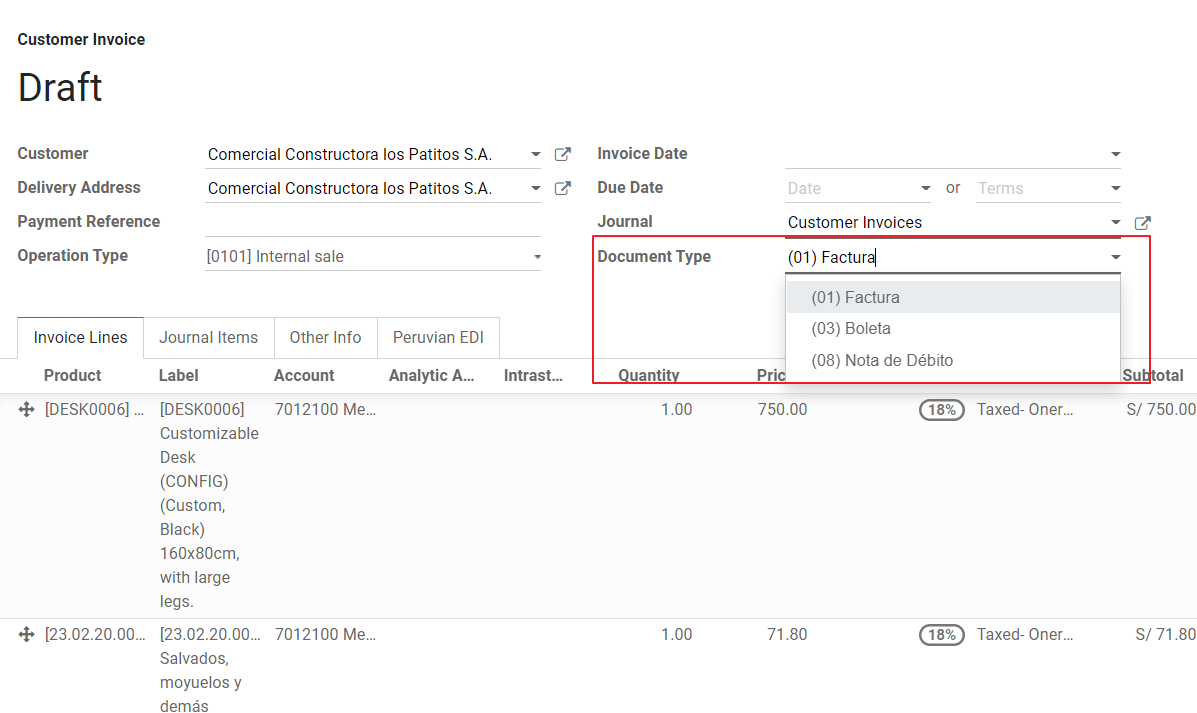
Тип документа: Значення за замовчуванням — «Factura Electronica», але ви можете вручну змінити тип документа, якщо потрібно, і вибрати, наприклад, Boleta.
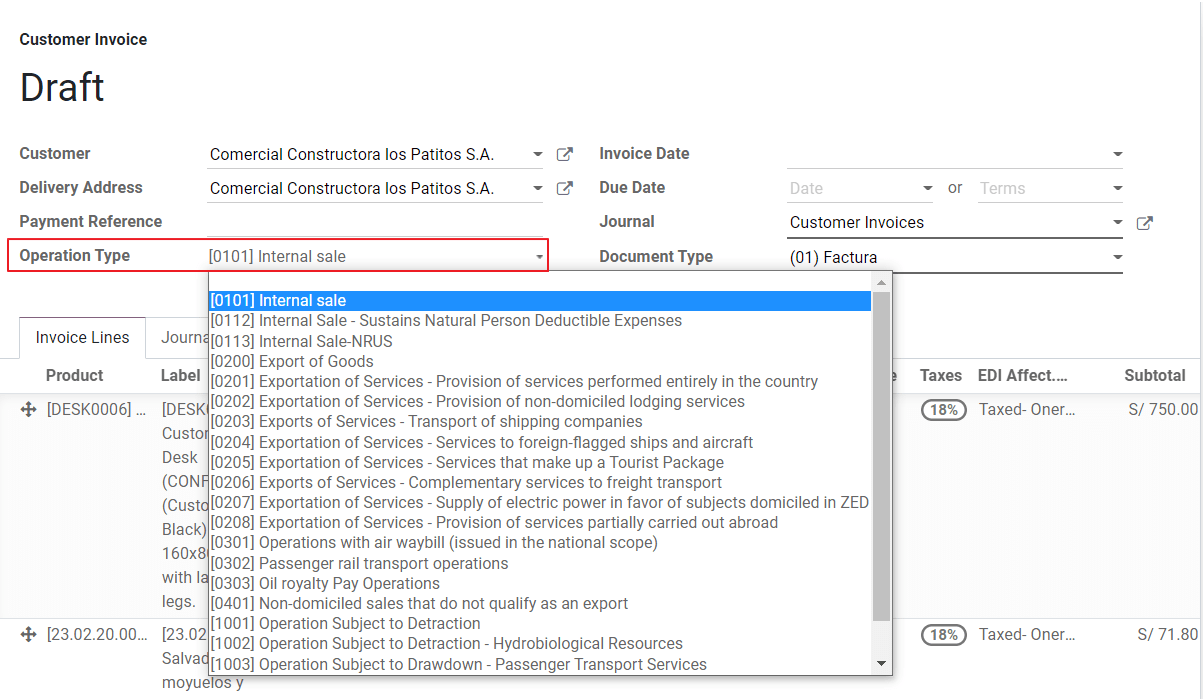
Тип операції: Це значення є обов’язковим для електронного рахунку-фактури та вказує на тип операції. Значення за замовчуванням — «Internal Sale», але за потреби можна вручну вибрати інше значення, наприклад, Export of Goods.
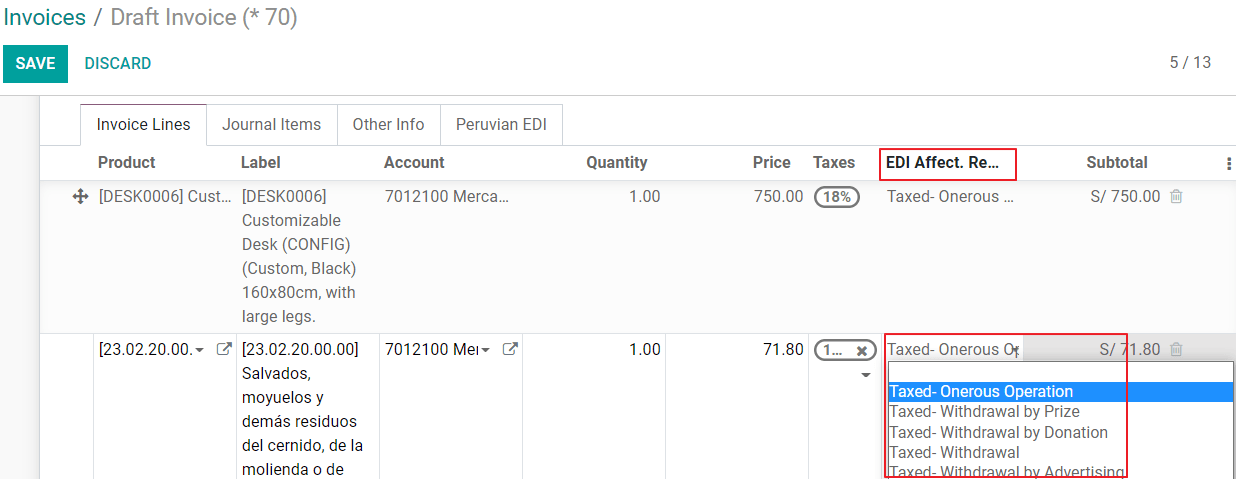
Причина впливу EDI: У рядках рахунку-фактури на додаток до податку є поле «Причина впливу EDI», яке визначає сферу застосування податку на основі списку SUNAT, що відображається. Усі податки, завантажені за замовчуванням, пов’язані з причиною впливу EDI за замовчуванням. За потреби ви можете вручну вибрати іншу під час створення рахунку-фактури.
Перевірка рахунку
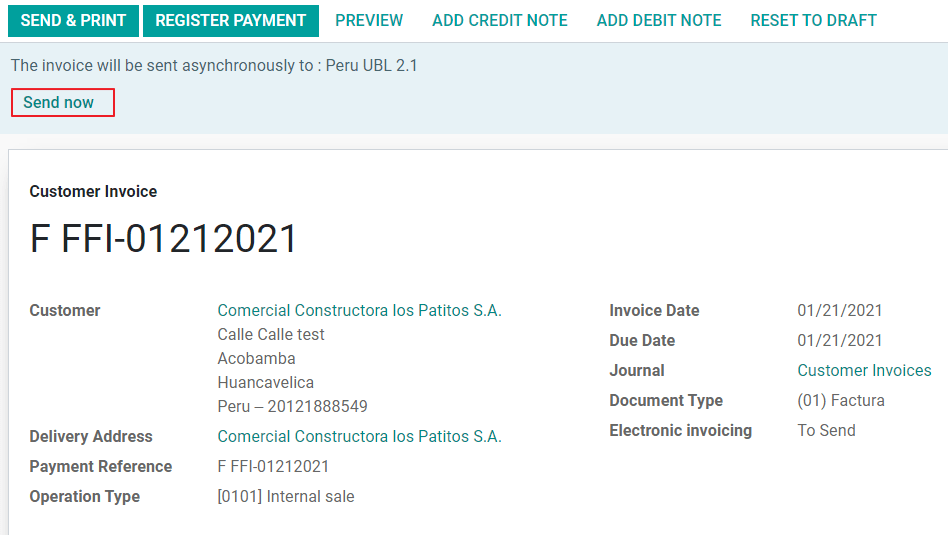
Після перевірки правильності всієї інформації в рахунку-фактурі ви можете приступити до його затвердження. Ця дія реєструє облікову проводку та запускає робочий процес електронного рахунку-фактури для надсилання його до OSE та SUNAT. У верхній частині рахунку-фактури відображається таке повідомлення:
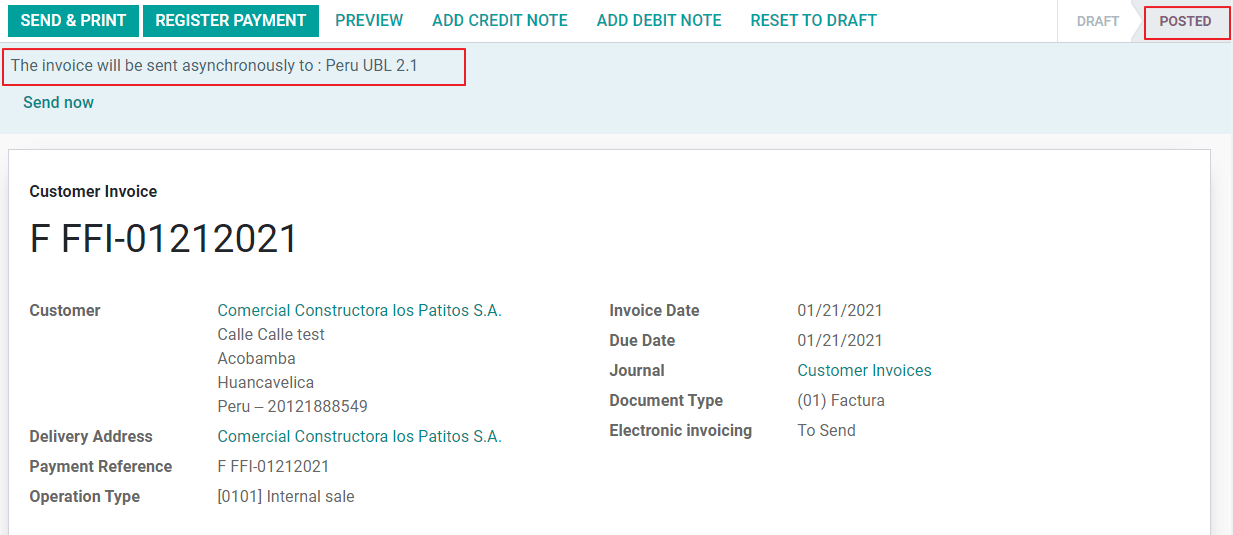
Асинхронний означає, що документ не надсилається автоматично після проведення рахунку-фактури.
Статус електронного рахунку-фактури
До відправлення: вказує, що документ готовий до відправлення на OSE. Це може бути виконано автоматично Odoo за допомогою cron, що виконується щогодини, або користувач може відправити його негайно, натиснувши кнопку «Відправити зараз».
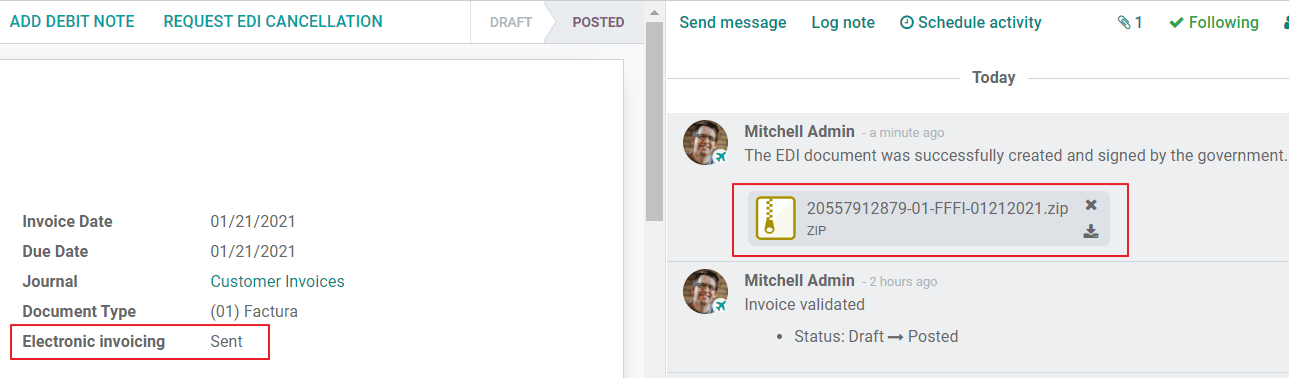
Надіслано: Вказує, що документ було надіслано до OSE та успішно перевірено. У рамках перевірки завантажується ZIP-файл, і в чаті реєструється повідомлення про коректну перевірку урядом.
Якщо виникає помилка перевірки, статус електронного рахунку залишається «До надсилання», щоб можна було внести виправлення та надіслати рахунок знову.
Попередження
Один credit споживається щоразу, коли ви надсилаєте документ на перевірку. У цьому сенсі, якщо в рахунку виявлено помилку і ви надсилаєте його ще раз, загалом споживається два credits.
Поширені помилки
Існує кілька причин відхилення з боку OSE або SUNAT. Коли це трапляється, Odoo надсилає повідомлення у верхній частині рахунку з детальною інформацією про помилку, а в найпоширеніших випадках — підказку щодо вирішення проблеми.
Якщо отримано помилку перевірки, у вас є два варіанти:
Якщо помилка пов’язана з основними даними про партнера, клієнта або податки, ви можете просто застосувати зміни до запису (наприклад, тип ідентифікації клієнта), а після цього натиснути кнопку «Повторити».
Якщо помилка пов’язана з деякими даними, записаними безпосередньо в рахунку (тип операції, відсутні дані в рядках рахунку), правильним рішенням є скидання рахунку до чернетки, внесення змін, а потім повторне надсилання рахунку до SUNAT для нової перевірки.
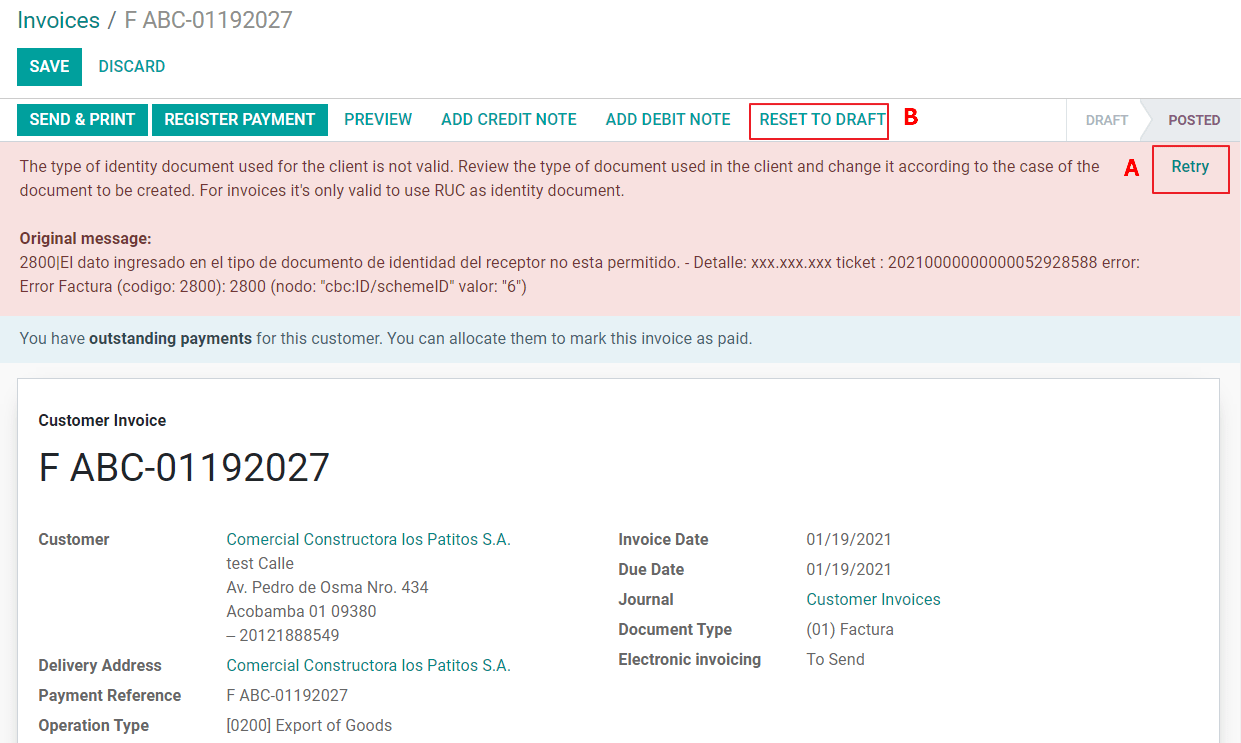
Для більш детальної інформації зверніться до Поширених помилок у SUNAT.
PDF-звіт рахунку
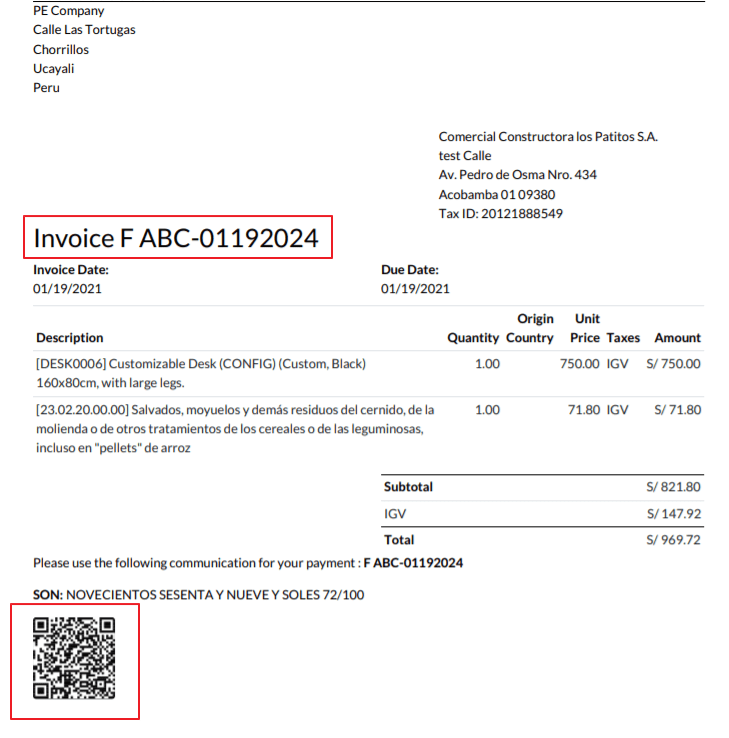
Після того, як рахунок прийнято та перевірено SUNAT, можна роздрукувати PDF-звіт рахунку. Звіт містить QR-код, що вказує на те, що рахунок є дійсним фіскальним документом.
Кредити IAP
Електронна служба IAP від Odoo пропонує 1000 credits безкоштовно. Після того, як ці credits будуть використані у вашій робочій базі даних, ваша компанія має придбати нові credits для обробки транзакцій.
Коли у вас закінчуються credits, у верхній частині рахунку відображається червона мітка, що вказує на потребу в додаткових credits. Ви можете легко придбати їх, перейшовши за посиланням, наведеним у повідомленні.
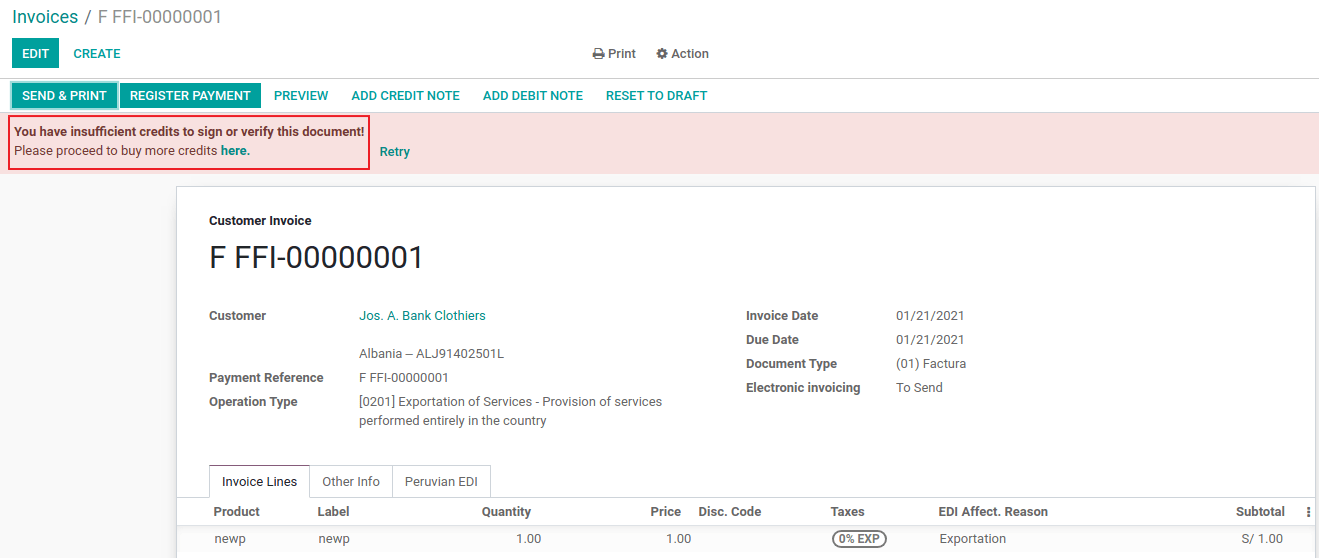
Служба IAP включає пакети з різними цінами залежно від кількості credits. Прайс-лист в IAP завжди відображається в EUR.
Особливі випадки використання
Процес скасування
Деякі сценарії вимагають скасування рахунку, наприклад, коли рахунок було створено помилково. Якщо рахунок уже було надіслано та перевірено SUNAT, правильним способом дій є натискання кнопки «Запросити скасування»:
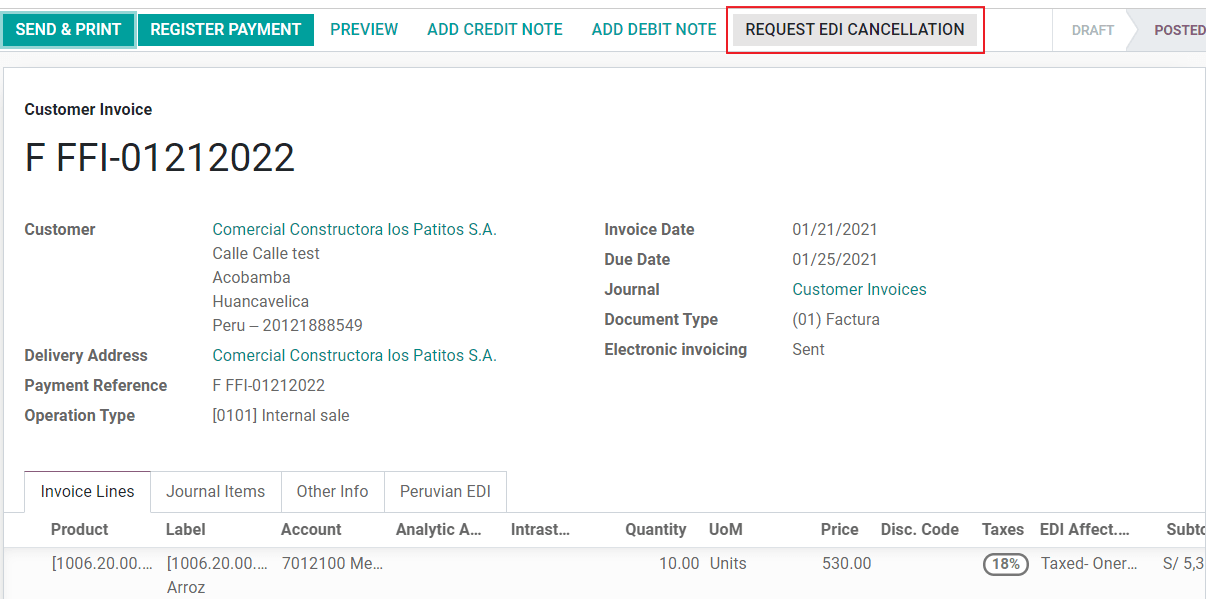
Щоб скасувати рахунок, будь ласка, вкажіть причину скасування.
Статус електронного рахунку-фактури
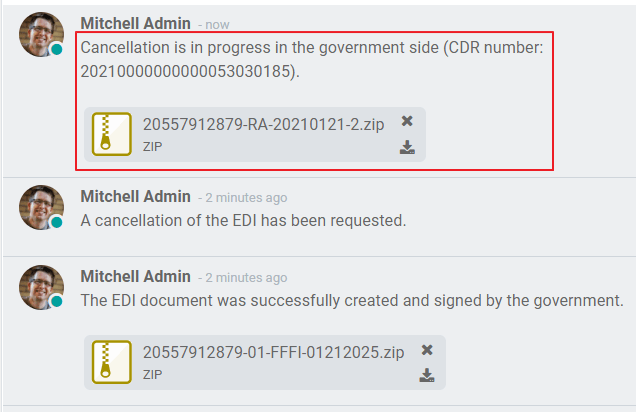
До скасування: Вказує, що запит на скасування готовий до надсилання до OSE. Це можна зробити автоматично Odoo за допомогою cron, що виконується щогодини, або користувач може надіслати його негайно, натиснувши кнопку «Надіслати зараз». Після надсилання створюється квиток скасування, в результаті чого в чаті реєструється наступне повідомлення та файл CDR:
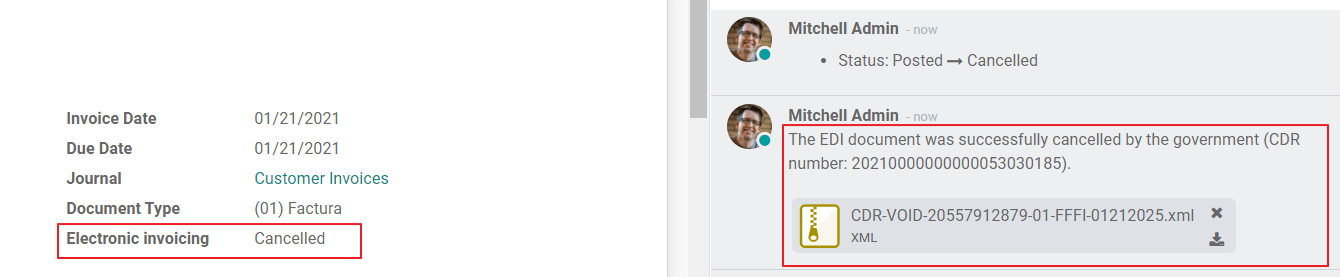
Скасовано: Вказує, що запит на скасування було надіслано до OSE та успішно перевірено. У рамках перевірки завантажується ZIP-файл, і в чаті реєструється повідомлення про коректну перевірку урядом.
Попередження
Один credit споживається на кожен запит скасування.
Експортні рахунки-фактури
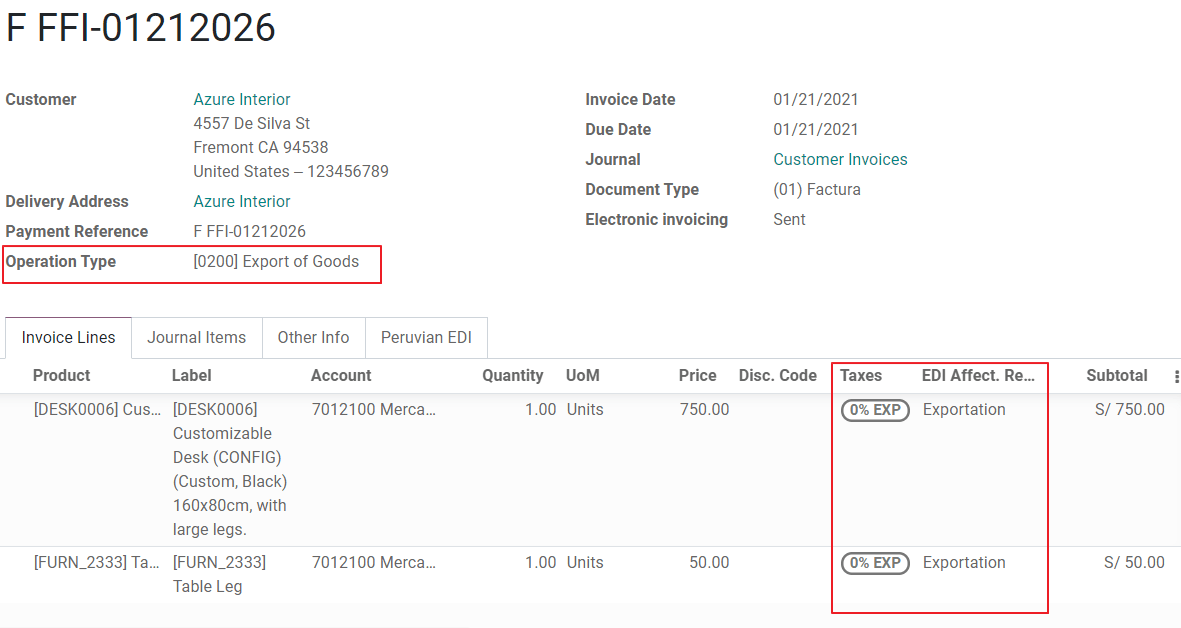
Під час створення експортних рахунків враховуйте наступні міркування:
Тип ідентифікації вашого клієнта має бути «Іноземний ID».
Тип операції у вашому рахунку має бути експортним.
Податки, включені в рядки рахунку-фактури, повинні бути податками типу EXP.
Авансові платежі
Примітка
Оскільки SUNAT не дозволяє від’ємні значення у звітах, при звітуванні про передоплати потрібен обхідний шлях.
Відкрийте замовлення на продаж, що вимагає передоплати.
Натисніть Створити рахунок і виберіть Передоплата (відсоток) або Передоплата (фіксована сума). Введіть суму, потім натисніть Створити чернетку.
Перевірте, чи вся інформація правильна. Якщо так, натисніть Підтвердити. Якщо ні, внесіть необхідні зміни перед підтвердженням.
Поверніться до замовлення на продаж і натисніть , щоб продовжити створення рахунка.
У рахунку видаліть розділ і рядок рахунка передоплати, натиснувши піктограму (кошик), та Підтвердіть.

Після підтвердження натисніть Кредит-нота, потім Сторнувати, і нарешті видаліть усі рядки рахунка, натиснувши піктограму (кошик). Рахунок має бути очищений від будь-якого товару.
Далі натисніть Додати рядок. Натисніть піктограму (смуги), введіть опис (наприклад,
Передоплата) і введіть Ціну. Натисніть Підтвердити.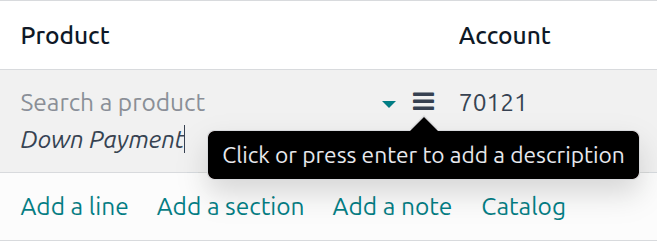
Після виписування кредит-ноти і якщо це не зроблено автоматично, звірте її з остаточним рахунком.
Залишок остаточного рахунка повинен бути сплачений звичайною платіжною транзакцією.
Рахунки-фактури з утриманням
Під час створення рахунків-фактур, які підлягають утриманню, врахуйте наступні міркування:
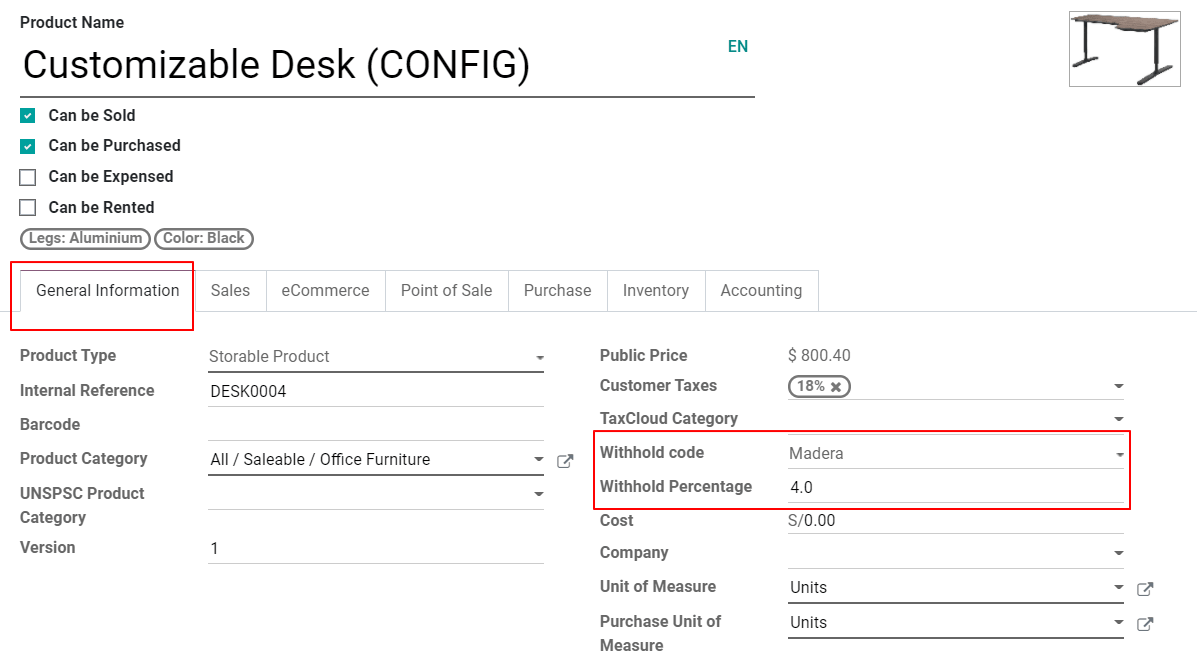
Усі продукти, включені в рахунок-фактуру, повинні мати налаштовані ці поля:
Тип операції у вашому рахунку-фактурі повинен бути
1001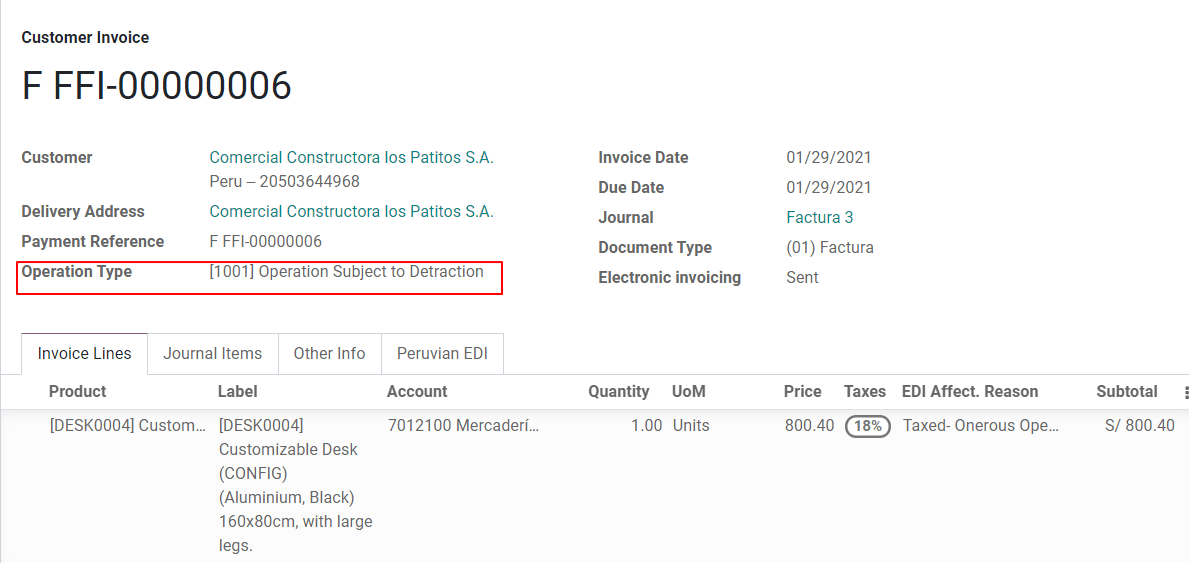
Сторно
Коли необхідне виправлення або повернення коштів за затвердженим рахунком-фактурою, потрібно створити credit note. Для цього просто натисніть кнопку «Додати кредитову ноту». Як частину перуанської локалізації вам потрібно підтвердити причину кредиту, вибравши один із варіантів у списку.
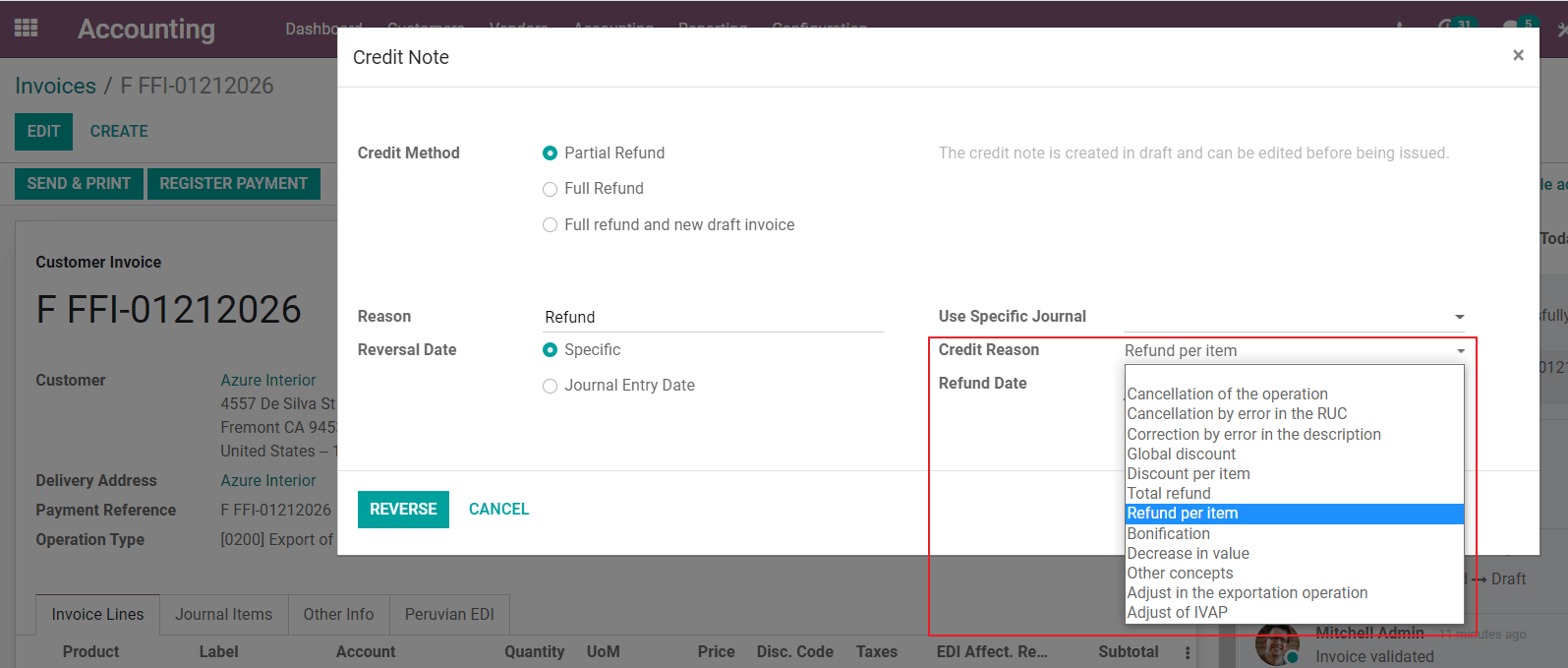
Порада
Під час створення першої кредитової ноти виберіть метод кредиту: Часткове повернення коштів. Це дозволяє визначити послідовність кредитової ноти.
За замовчуванням кредитова нота встановлена в типі документа:
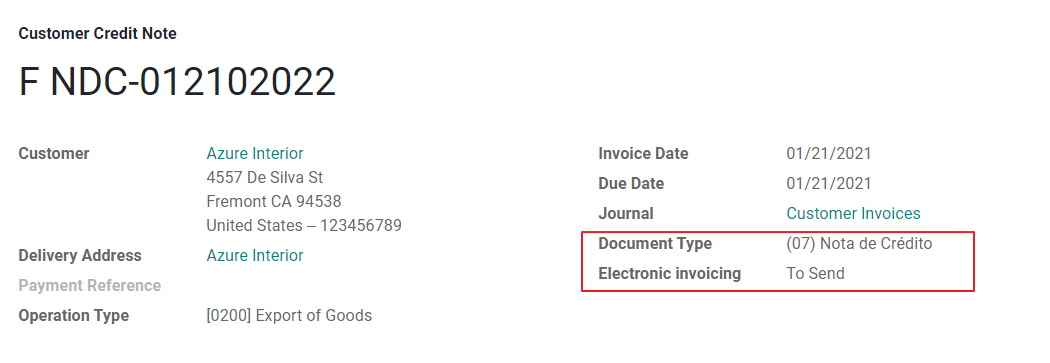
Щоб завершити робочий процес, дотримуйтесь інструкцій на нашій сторінці про кредит-ноти.
Примітка
Робочий процес EDI для кредитових нот працює так само, як і для рахунків-фактур.
Дебіторські повернення
Як частина перуанської локалізації, окрім створення кредитових нот з наявного документа, ви також можете створювати дебетові ноти. Для цього просто використовуйте кнопку «Додати дебетову ноту».
За замовчуванням дебетова нота встановлена в типі документа.
Електронна товаротранспортна накладна 2.0
Guía de Remisión Electrónica (GRE) — це електронний документ, створений відправником для підтвердження транспортування або переміщення товарів з одного місця в інше, наприклад, на склад або до закладу. В Odoo необхідно виконати кілька кроків налаштування, перш ніж ви зможете успішно використовувати цю функцію.
Використання електронного документа guía de remisión electrónica є обов’язковим і вимагається SUNAT для платників податків, які потребують переміщення своїх продуктів, за винятком тих, хто підпадає під Єдиний спрощений режим (régimen único simplificado або RUS).
Типи товаротранспортних накладних
Відправник
Тип товаротранспортної накладної Відправник видається при здійсненні продажу, наданні послуги (включаючи обробку), передачі товарів для використання або переміщенні товарів між приміщеннями однієї компанії та іншими.
Цю товаротранспортну накладну видає власник товарів (тобто відправник) на початку відвантаження. Товаротранспортна накладна відправника підтримується в Odoo.
Див. також
Перевізник
Тип товаротранспортної накладної Перевізник підтверджує транспортну послугу, яку виконує водій (або перевізник).
Цю товаротранспортну накладну видає перевізник і має бути видана кожному відправнику, коли вантаж перевозиться громадським транспортом.
Важливо
Товаротранспортна накладна перевізника не підтримується в Odoo.
Див. також
Типи транспортування
Приватний
Опція типу транспортування Приватний використовується, коли власник переміщує товари власними транспортними засобами. У цьому випадку має бути видана товаротранспортна накладна відправника.
Публічний
Варіант типу транспортування Громадський використовується, коли товари переміщує зовнішній перевізник. У цьому випадку необхідно видати дві накладні: накладну відправника та накладну перевізника.
Пряме подання до SUNAT
Створення накладної GRE в Odoo повинно бути відправлено безпосередньо до SUNAT, незалежно від постачальника електронних документів: IAP, Digiflow або SUNAT.
Необхідна інформація
Версія 2.0 електронної накладної вимагає додаткової інформації про загальну конфігурацію, транспортні засоби, контакти та продукти. У загальній конфігурації необхідно додати нові облікові дані, які ви можете отримати з порталу SUNAT.
Скасування
Як відправник, так і перевізник можуть скасувати електронну накладну за умови дотримання наступних умов:
Відвантаження не було розпочато.
Якщо відвантаження було розпочато, одержувач повинен бути змінений до досягнення кінцевого пункту призначення.
Важливо
SUNAT більше не використовує термін «Anula», а тепер використовує термін «Dar de baja» для скасувань.
Тестування
SUNAT не підтримує тестове середовище. Це означає, що будь-які накладні, створені помилково, будуть відправлені до SUNAT.
Якщо накладна була створена в цьому середовищі помилково, її необхідно видалити з порталу SUNAT.
Налаштування
Важливо
Електронна накладна відправника GRE наразі є єдиним підтримуваним типом накладної в Odoo.
Накладна залежить від додатку Odoo Склад, модулів l10n_pe_edi та l10n_pe.
Потрібно додати другого користувача для створення електронних документів.
Після виконання кроків для налаштування електронного виставлення рахунків та основних даних, встановіть модуль Peruvian - Electronic Delivery Note 2.0 (l10n_pe_edi_stock_20).
Далі вам потрібно отримати ідентифікатор клієнта та секрет клієнта з SUNAT. Для цього дотримуйтесь інструкції manual de servicios web plataforma nueva GRE.
Примітка
На порталі SUNAT важливо мати правильно налаштовані права доступу, оскільки вони можуть відрізнятися від користувача, встановленого для електронного виставлення рахунків.
Ці облікові дані слід використовувати для налаштування загальних параметрів накладної з , і прокрутити вниз до розділу Peru Delivery Guide.
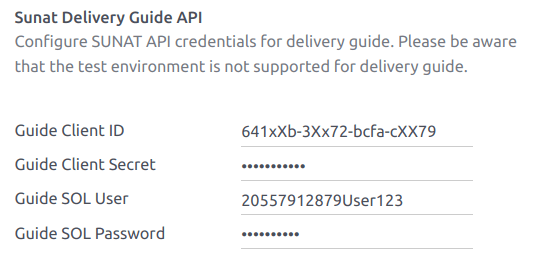
Налаштуйте наступні поля Sunat Delivery Guide API:
Guide Client ID: унікальний API ідентифікатор клієнта, згенерований на порталі SUNAT
Guide Client Secret: унікальний API секрет клієнта, згенерований на порталі SUNAT
Guide SOL User: номер RUC + ім’я користувача SOL
Guide SOL Password: пароль користувача SOL
Примітка
Необхідно дотримуватися формату RUC + UsuarioSol (наприклад, 20557912879SOLUSER) для поля Guide SOL User, залежно від користувача, обраного під час генерації облікових даних API GRE на порталі SUNAT.
Оператор
Оператор — це водій транспортного засобу у випадках, коли супровідний документ доставки оформлюється для приватного транспорту.
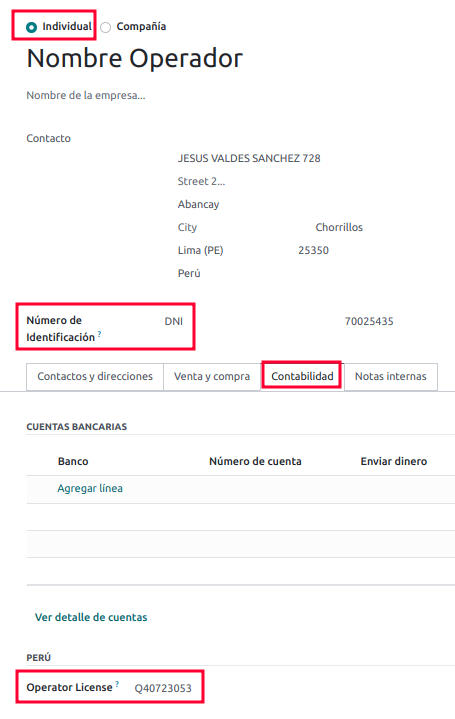
Щоб створити нового оператора, перейдіть до і заповніть контактну інформацію.
Спочатку виберіть Фізична особа як Тип компанії. Потім додайте Ліцензію оператора на вкладці Бухгалтерія контактної форми.
Для адреси клієнта переконайтеся, що заповнені наступні поля:
Район
Податковий ідентифікатор (DNI/RUC)
Номер податкового ідентифікатора
Перевізник
Перевізник використовується, коли супровідний документ доставки оформлюється для громадського транспорту.
Щоб створити нового перевізника, перейдіть до і заповніть контактну інформацію.
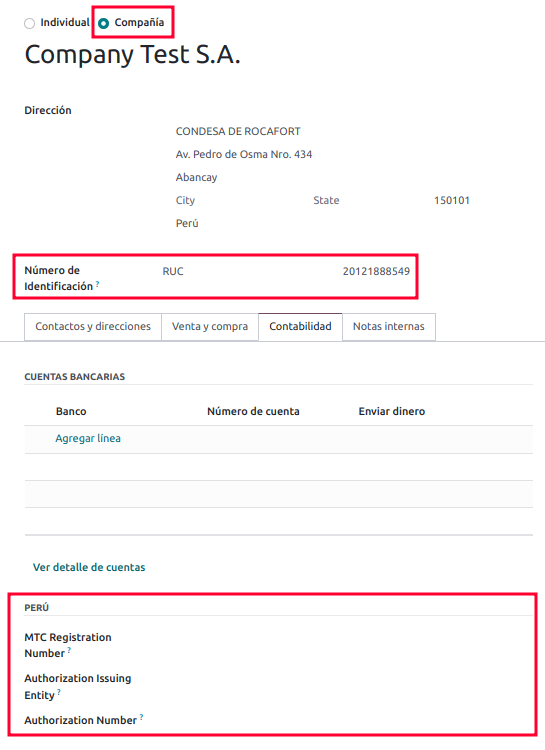
Спочатку виберіть Компанія як Тип компанії. Потім додайте Реєстраційний номер MTC, Орган, що видав дозвіл, та Номер дозволу.
Для адреси компанії переконайтеся, що заповнені наступні поля:
Район
Податковий ідентифікатор (DNI/RUC)
Номер податкового ідентифікатора
Транспортні засоби
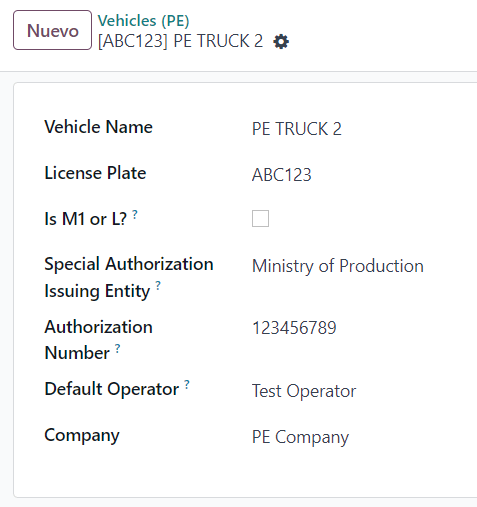
Щоб налаштувати доступні транспортні засоби, перейдіть до і заповніть форму транспортного засобу необхідною інформацією:
Назва транспортного засобу
Реєстраційний номер
Чи є M1 або L?
Орган, що видав спеціальний дозвіл
Номер дозволу
Оператор за замовчуванням
Компанія
Важливо
Важливо встановити прапорець Чи є M1 або L?, якщо транспортний засіб має менше чотирьох коліс або менше восьми місць.
Товари
Щоб налаштувати доступні продукти, перейдіть до і відкрийте продукт, який потрібно налаштувати.
Переконайтеся, що відповідна інформація у формі продукту повністю налаштована. Поле Partida Arancelaria (тарифна позиція) має бути заповнене.
Створення GRE
Після створення доставки зі складу під час процесу продажу переконайтеся, що ви заповнили поля GRE у верхній правій частині форми переміщення для полів:
Тип транспорту
Причина переміщення
Дата початку відправлення
Також необхідно заповнити поля Транспортний засіб та Оператор на вкладці Guia de Remision PE.
Переміщення доставки має бути позначене як Виконано, щоб кнопка Generar Guia de Remision з’явилася в лівому меню форми переміщення.

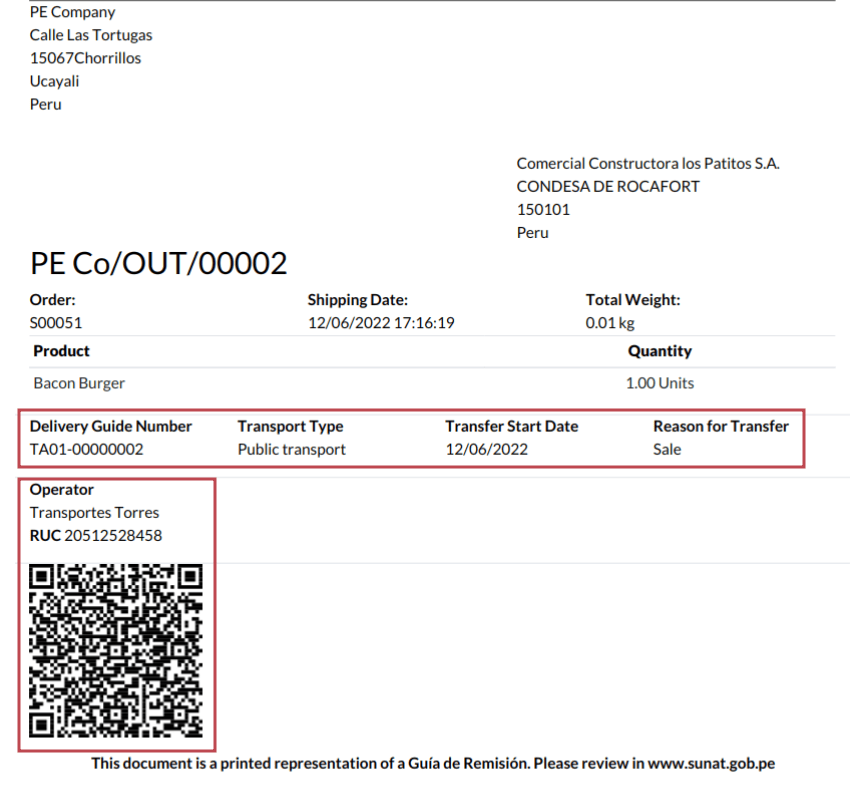
Після правильної перевірки форми переміщення SUNAT згенерований файл XML стає доступним у чаті. Тепер ви можете роздрукувати товарно-транспортну накладну, яка показує деталі переміщення та QR-код, підтверджений SUNAT.
Поширені помилки
Diferente prefijo para productos (T001 en algunos, T002 en otros)На даний момент Odoo не підтримує автоматизацію префіксів для продуктів. Це можна зробити вручну для кожного випуску продукту. Це також можна зробити для продуктів, що не зберігаються. Однак майте на увазі, що відстежуваність буде відсутня.
2325 - GrossWeightMeasure - El dato no cumple con el formato establecido "Hace falta el campo"
"Peso"" en el producto
Ця помилка виникає, коли вага продукту встановлена як
0.00. Щоб виправити це, потрібно скасувати накладну та створити її заново. Переконайтеся, що ви виправили вагу продукту перед створенням нової накладної, інакше виникне та сама помилка.JSONDecodeError: Expecting value: line 1 column 1 (char 0) when creating a Delivery GuideЦя помилка зазвичай виникає через проблеми з користувачем SOL. Перевірте підключення користувача до SUNAT; користувача SOL має бути встановлено з RUT компанії + ідентифікатором користувача. Наприклад
2012188549JOHNSMITH.El número de documento relacionado al traslado de mercancía no cumple con el formato establecido: error: documento relacionadoПоля Тип пов’язаного документа та Номер пов’язаного документа застосовуються лише до рахунків-фактур та квитанцій.
400 Client error: Bad Request for URLЦю помилку неможливо вирішити з Odoo; рекомендується зв’язатися з SUNAT та перевірити користувача. Можливо, знадобиться створити нового користувача.
Invalid content was found starting with element 'cac:BuyerCustomerParty'Ця помилка виникає, коли причина переміщення встановлена як інше. Будь ласка, виберіть інший варіант. Згідно з офіційною документацією щодо накладних SUNAT, причини переміщення 03 (продаж з відправленням третій стороні) або 12 (інше) не працюють в Odoo, оскільки не повинно бути порожнього або пустого клієнта.
Duda cliente: consumo de créditos IAP al usar GRE 2.0Для реальних клієнтів, що використовують IAP, credit не витрачається (теоретично), оскільки це не проходить через OSE, тобто ці документи надсилаються безпосередньо до SUNAT.
Errores con formato credenciales GRE 2.0 (traceback error)Наразі Odoo видає помилку з traceback замість повідомлення про те, що облікові дані неправильно налаштовані в базі даних. Якщо це відбувається у вашій базі даних, будь ласка, перевірте свої облікові дані.
Електронне виставлення рахунків eCommerce
Спочатку встановіть модуль Peruvian eCommerce (l10n_pe_website_sale).
Модуль Peruvian eCommerce активує функції та конфігурації для:
надання клієнтам можливості створювати онлайн-облікові записи для цілей eCommerce;
підтримувати обов’язкові фіскальні поля в застосунку eCommerce;
приймати платежі за замовлення на продаж онлайн;
генерувати електронні документи із застосунку eCommerce.
Примітка
Модуль Peruvian eCommerce залежить від попереднього встановлення застосунку Invoicing або Accounting, а також застосунку Website.
Налаштування
Після налаштування потоку перуанського електронного виставлення рахунків, виконайте наступні налаштування для потоку eCommerce:
Товари: Встановіть Політику виставлення рахунків на Замовлені кількості та визначте бажані Податки клієнта.
Способи доставки: Для кожного способу доставки встановіть поле Постачальник на Фіксована ціна. Потім встановіть суму Фіксована ціна більше ніж
0.00(не нуль), оскільки ціна способу доставки додається до рядка рахунку.
Примітка
Mercado Pago — це постачальник онлайн-платежів, який підтримується в Odoo і охоплює кілька країн, валют і способів оплати в Латинській Америці.
Обов’язково визначте Ціну продажу на Продукті доставки способу доставки, щоб запобігти помилкам під час перевірки рахунку з SUNAT.
Щоб запропонувати безкоштовну доставку, вручну видаліть Продукт доставки, або принаймні використовуйте
$0.01(один цент), щоб рахунок було перевірено в SUNAT.
Процес виставлення рахунків для електронної комерції
Після того, як усі налаштування будуть виконані, фіскальні поля введення стануть доступними під час процесу оформлення замовлення для авторизованих клієнтів.
Коли клієнти вводять свої фіскальні дані під час оформлення замовлення та завершують успішну покупку, рахунок генерується з відповідними елементами EDI. Тип документа (Boleta/Factura) вибирається на основі їхнього податкового ідентифікатора (RUC/DNI). Потім рахунок має бути надісланий до OSE та SUNAT. За замовчуванням усі опубліковані рахунки надсилаються раз на день через заплановану дію, але ви також можете надіслати кожен рахунок вручну за потреби.
Після того, як рахунок буде перевірено SUNAT, клієнти можуть завантажити .zip файл з файлами CDR, XML і PDF безпосередньо з порталу клієнта, натиснувши кнопку Завантажити.
Звіти
Звіти про постійні запаси: PLE 12.1 та PLE 13.1
Примітка
Переконайтеся, що ви встановили відповідний тип плану рахунків для ваших звітів PLE.
Odoo може створювати два звіти про постійні запаси у вигляді файлів .txt для перуанського обліку: PLE 12.1 та PLE 13.1. Усі здійснені операції з інвентаризацією повинні бути відображені в звітах.
PLE 12.1 відстежує лише запаси у фізичних одиницях, зосереджуючись на надходженні та вибутті товарів для ефективного управління та планування.
PLE 13.1 відстежує як фізичні кількості, так і монетарну вартість запасів, надаючи комплексний огляд для податкових і управлінських цілей.
Обидва звіти повинні підтримуватися щопівроку (січень-червень і липень-грудень), з деталізацією щомісячних операцій, що звітуються протягом цих періодів. Терміни подання — 1 жовтня для першого семестру та 1 квітня для другого семестру, відповідно до Resolución de Superintendencia N° 169-2015.
Налаштування
Перед генерацією звітів PLE 12.1 або PLE 13.1 переконайтеся, що модуль Peru - Stock Reports (l10n_pe_reports_stock) встановлено, а потім оновіть поля для:
Товари
Для звітності PLE необхідні кілька налаштувань, пов’язаних з продуктом або категорією продукту:
Тип існування: Для всіх продуктів, що потребують звітності PLE, перейдіть на вкладку Облік у картці продукту та виберіть Тип існування відповідно до таблиці 5 SUNAT для інвентарної звітності.
Автоматична оцінка запасів: Для товарів, що зберігаються (продукти з відстежуваними запасами), використовуйте автоматичну оцінку запасів. Після увімкнення автоматичної оцінки запасів цей метод оцінки можна активувати для категорії продукту.
Метод калькуляції собівартості: Товари, що зберігаються, повинні використовувати метод калькуляції собівартості, відмінний від Стандартна ціна, оскільки записи журналу, згенеровані з переміщень запасів, використовуються для заповнення звітів PLE.
Склади
При налаштуванні складу необхідно заповнити поле Код додаткового закладу. Цей код діє як унікальний ідентифікатор для кожного складу і повинен бути лише цифровою комбінацією, що містить від 4 до 7 цифр.
Переміщення товарно-матеріальних цінностей
Переміщення товарно-матеріальних цінностей є ключовим процесом, що фіксується у звітах PLE 12.1 та PLE 13.1. Переміщення товарно-матеріальних цінностей включають як вхідні, так і вихідні відвантаження.
При підтвердженні переміщення товарно-матеріальних цінностей (або на складському надходженні, або на замовленні на доставку) виберіть Тип операції (PE), виконаної відповідно до таблиці 12 SUNAT для постійної інвентарної звітності.
Створити файл .txt для звітів постійного інвентарного обліку Kardex
PLE 12.1 та 13.1 надходять як дві окремі книги. Ці книги потрібно завантажити з Odoo у форматі файлу .txt, а потім їх слід подати до програмного забезпечення SUNAT PLE.
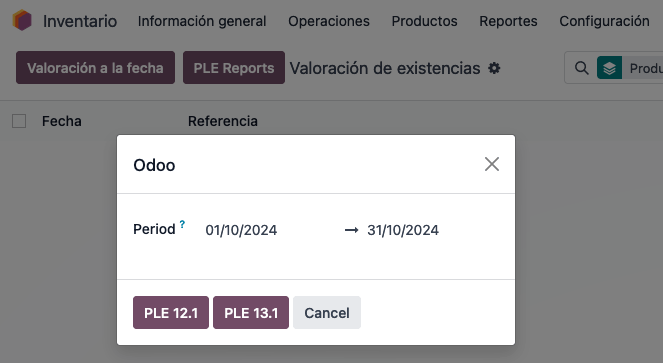
У Звіті про оцінку запасів натисніть кнопку Звіти PLE. Потім виберіть Період і оберіть звіт для експорту: або PLE 12.1, або PLE 13.1. Odoo генерує файл .txt для обраного звіту.
Примітка
Доступне лише завантаження звіту у форматі .txt. Попередній перегляд або візуалізація в Odoo недоступні.