
Румунія
Налаштування
Встановіть наступні модулі, щоб отримати всі функції румунської локалізації.
Ім’я |
Технічна назва |
Опис |
|---|---|---|
Румунія - Облік |
|
Стандартний пакет фіскальної локалізації. |
Експорт SAF-T для Румунії |
|
Модуль для генерації декларації D.406 у форматі SAF-T. |

Декларація D.406
Починаючи з 1 січня 2023 року, компанії, зареєстровані для податкових цілей у Румунії, повинні щомісяця або щокварталу повідомляти свої бухгалтерські дані Податковому агентству Румунії у декларації D.406.
Odoo надає все необхідне для експорту даних цієї декларації у форматі SAF-T XML, який ви можете перевірити та підписати за допомогою програмного забезпечення, наданого Податковим агентством Румунії.
Примітка
Наразі Odoo підтримує лише генерацію щомісячної/щоквартальної декларації D.406 (що містить записи журналу, рахунки, рахунки постачальників та платежі). Річна декларація (включаючи активи) та декларація на вимогу (включаючи склад) ще не підтримуються.
Налаштування
Компанія
У розділі Налаштування –> Загальні налаштування, у секції Компанії, натисніть Оновити інформацію та заповніть поля компанії Країна, Місто та Номер телефону.
Вкажіть номер CUI вашої компанії або номер CIF (для іноземних компаній) у полі Ідентифікатор компанії без префікса
RO(наприклад,18547290).Якщо ваша компанія зареєстрована для ПДВ у Румунії, заповніть номер у полі Податковий ідентифікатор, включаючи префікс
RO(наприклад,RO18547290). Якщо компанія не зареєстрована для ПДВ у Румунії, ви не повинні заповнювати поле Податковий ідентифікатор.Відкрийте застосунок Контакти та знайдіть свою компанію. Відкрийте профіль вашої компанії, і на вкладці Бухгалтерія натисніть Додати рядок та додайте свій номер банківського рахунку, якщо він ще не вказаний. Переконайтеся, що профіль встановлено як Компанія над полем назва.
Ви повинні мати принаймні одну контактну особу, пов’язану з вашою компанією у застосунку Контакти. Якщо жодна контактна особа не пов’язана, створіть нову, натиснувши Створити, встановіть її як Фізична особа та виберіть свою компанію в полі Назва компанії.
План рахунків
Щоб створити файл, який приймається Податковим агентством Румунії, план рахунків не повинен відхилятися від офіційного плану рахунків, такого як:
план рахунків для комерційних компаній (PlanConturiBalSocCom), який встановлюється за замовчуванням при створенні компанії з румунською локалізацією, або;
план рахунків для компаній, що дотримуються IFRS (PlanConturiIFRS).
У розділі Налаштування –> Бухгалтерія, у секції Румунська локалізація, встановіть Податкову облікову базу, щоб відобразити бухгалтерські правила та План рахунків, які використовує компанія.
Див. також
Клієнт та постачальник
Заповніть поля Країна, Місто та Поштовий індекс для кожного партнера, який з’являється у ваших рахунках, рахунках постачальників або платежах через застосунок Контакти.
Для партнерів, які є компаніями, необхідно заповнити номер ПДВ (включаючи префікс країни) у полі Ідентифікаційний податковий номер. Якщо партнер є компанією з Румунії, замість цього можна заповнити номер CUI (без префікса „RO“) у полі Ідентифікатор компанії.
Податок
Ви повинні вказати Тип податку Romanian SAF-T (3-значне число) та Код податку Romanian SAF-T (6-значне число) для кожного податку, який ви використовуєте. Це вже зроблено для податків, що існують за замовчуванням в Odoo. Для цього перейдіть до , виберіть податок, який потрібно змінити, натисніть вкладку Розширені параметри і заповніть поля тип податку та код податку.
Примітка
Тип податку та код податку — це коди, визначені Румунським податковим агентством для декларації D.406. Їх можна знайти в таблиці Excel, опублікованій як керівництво для заповнення декларації, яку ви можете знайти на веб-сайті Румунського податкового агентства.
Див. також
Товар
Для деяких типів операцій з товарами необхідно налаштувати Код Intrastat (Cod NC) для продукту, оскільки це вимагається румунським законодавством:
операції імпорту/експорту;
придбання/постачання продуктів харчування, що підлягають зниженій ставці ПДВ;
внутрішньоспільнотні переміщення, що підлягають звітності Intrastat;
придбання/постачання, що підлягають місцевому зворотному нарахуванню ПДВ (залежно від Cod NC); та
операції з підакцизними товарами, для яких акцизні збори визначаються на основі Cod NC.
Якщо код Intrastat не вказано для продукту, який не є послугою, буде використано код за замовчуванням „0“.
Щоб налаштувати Коди Intrastat, перейдіть до , виберіть продукт і на вкладці Облік встановіть Код товару.
Див. також
Рахунок постачальника
Необхідно встановити прапорець Самовиставлений рахунок (RO)? на вкладці Інша інформація для будь-якого рахунку постачальника, який є самовиставленим рахунком (тобто рахунку постачальника, який ви виставили самостійно за відсутності документа-рахунку, отриманого від постачальника).
Формування декларації
Експорт ваших даних
Щоб експортувати XML для декларації D.406, перейдіть до і натисніть SAF-T.
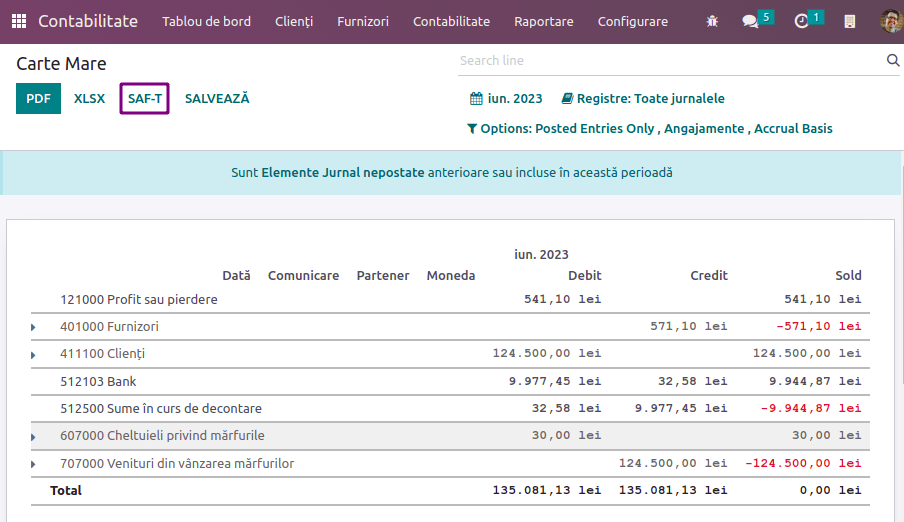
Потім ви можете перевірити та підписати XML-файл за допомогою програмного забезпечення перевірки Румунського податкового агентства DUKIntegrator.
Підписання звіту
Завантажте та встановіть програмне забезпечення для перевірки DUKIntegrator, яке можна знайти на веб-сайті Румунського податкового агентства.
Після того, як ви створили XML, відкрийте „DUKIntegrator“ і виберіть щойно створений файл.
Натисніть Validare + creare PDF, щоб створити непідписаний PDF з вашим звітом, або Validare + creare PDF semnat, щоб створити підписаний PDF з вашим звітом.
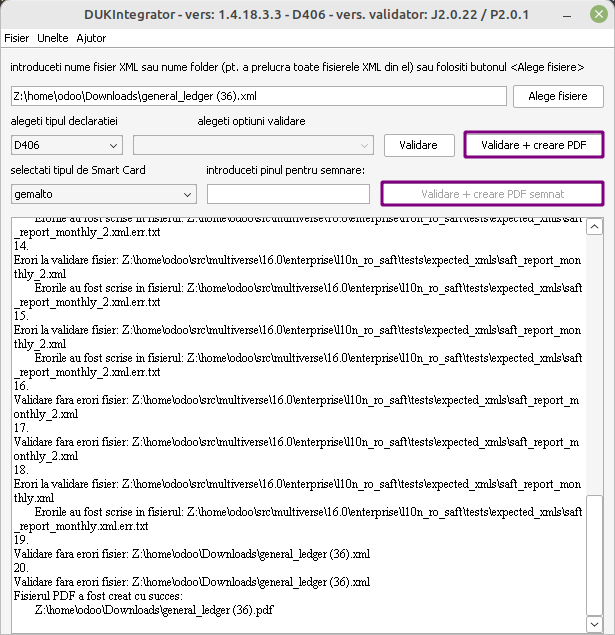
Якщо валідатор DUKIntegrator виявляє помилки або невідповідності у ваших даних, він створює файл з поясненням помилок. У цьому випадку вам потрібно виправити ці невідповідності у ваших даних, перш ніж ви зможете подати звіт до Румунського податкового управління.