
Іспанія
Модулі
Наступні модулі встановлюються автоматично з іспанською локалізацією:
Ім’я |
Технічна назва |
Опис |
|---|---|---|
Іспанія - Бухгалтерія (PGCE 2008) |
|
Іспанський пакет фінансової локалізації, що включає іспанський план рахунків, податки, податковий звіт та схеми оподаткування. |
Іспанія - Бухгалтерські звіти (PGCE 2008) |
|
Бухгалтерські звіти для Іспанії. |
Іспанія - Бухгалтерські звіти (оновлення 2024) |
|
Додає додаткові поля щодо Rectificación для Modelo 303. |
Іспанія - Бухгалтерські звіти (оновлення 2025) |
|
Додає функціонал податкової декларації. |
Іспанія - Facturae EDI |
|
Створює файли EDI Facturae, необхідні для надсилання до AGE (Administración General del Estado). |
Іспанія - Декларація Intrastat |
|
Додає звіт Interstat. |
Крім того, такі модулі необхідно вручну встановити:
Ім’я |
Технічна назва |
Опис |
|---|---|---|
Іспанія - Точка продажу + TicketBAI |
|
Надсилає рахунки-фактури до Diputaciones Forales провінцій Араба/Álava, Біскайя та Гіпускоа. |
Іспанія - SII EDI Suministro de Libros |
|
Надсилає податкову інформацію до SII (Suministro Inmediato de Información). |
Іспанія - TicketBAI |
|
Надсилає рахунки-фактури та рахунки постачальників до Diputaciones Forales провінцій Араба/Álava, Біскайя та Гіпускоа. |
Іспанія - Veri*Factu |
|
Надсилає XML Veri*Factu до AEAT (Agencia Estatal de Administración Tributaria). |
Іспанія - Veri*Factu для точки продажу |
|
Додає підтримку Veri*Factu до Точки продажу. |
Примітка
У деяких випадках, наприклад під час оновлення до версії з додатковими модулями, можливо, що модулі не будуть встановлені автоматично. Будь-які відсутні модулі можна вручну встановити.
Огляд локалізації
Пакет іспанської локалізації забезпечує відповідність іспанським фіскальним та бухгалтерським нормам. Він включає інструменти для управління податками, схемами оподаткування, звітністю та попередньо налаштований план рахунків, адаптований до стандартів Іспанії.
Пакет іспанської локалізації надає наступні ключові функції:
План рахунків: попередньо налаштована структура, адаптована до іспанських бухгалтерських стандартів.
Податки: попередньо налаштовані податкові ставки, включаючи стандартний ПДВ, нульову ставку та звільнені варіанти.
Схеми оподаткування: автоматичні коригування податків на основі статусу реєстрації клієнта або постачальника.
Примітка
Доступно кілька різних пакетів іспанської фіскальної локалізації, кожен з яких має власний попередньо налаштований PGCE (Plan General de Contabilidad) план рахунків:
Іспанія - МСП (2008)
Іспанія - Неприбуткові організації (2008)
Іспанія - Кооперативи - Повний (2008)
Іспанія - Кооперативи - МСП (2008)
Іспанія - Повний (2008)
Нові бази даних Odoo Online, створені з вибором Іспанії як країни, за замовчуванням налаштовуються з пакетом фіскальної локалізації Іспанія - МСП (2008).
Звіти
Доступні наступні звіти про стан, специфічні для Іспанії:
Бухгалтерський баланс
Прибутки та збитки (ES)
Список продажів EC
Податковий звіт
Щоб отримати доступ до податкових звітів для Іспанії (Modelo), перейдіть до , натисніть Звіт: і виберіть один з наступних:
Податковий звіт (Mod 111)(ES)
Податковий звіт (Mod 115)(ES)
Податковий звіт (Mod 303)(ES)
Податковий звіт (Mod 347)(ES)
Податковий звіт (Mod 349)(ES)
Податковий звіт (Mod 390)(ES)
Порада
Щоб експортувати книги обліку ПДВ (Libros de IVA) у форматі XLSX, натисніть Звіт: та виберіть Загальний податковий звіт. Потім натисніть (стрілка вниз) та виберіть Книги обліку ПДВ (XLSX), щоб створити файл XLSX.
Modelo 130
Зміна відсотка
Якщо ви бажаєте змінити обчислення відсотка для поля [04] у розділі I та/або для поля [09] у розділі II:
Активуйте режим розробника, перейдіть до і виберіть звіт Податковий звіт (Modelo 130).
Натисніть значок (шестерні) праворуч від Звіт: Податковий звіт (Mod 130) (ES).
Натисніть на поле, яке ви бажаєте змінити, і у спливаючому вікні натисніть на рядок відсоток. У новому спливаючому вікні змініть значення у полі Формула на відсоток, який ви бажаєте застосувати. Повторіть цю дію, якщо ви бажаєте змінити й інше поле.
Звітування про діяльність у сільському господарстві
Якщо ви бажаєте ввести будь-яку суму в розділі II (від полів [08] до [11]), ви повинні змінити галузь відповідного контакту на Сільське господарство:
Перейдіть до форми контакту ( або , наприклад) і виберіть контакт.
На вкладці Продажі та закупівлі встановіть поле Галузь на Сільське господарство.
Повторіть цю операцію для всіх контактів, пов’язаних з галуззю сільське господарство.
Veri*Factu
Примітка
Виробники систем виставлення рахунків Veri*Factu повинні самостійно засвідчити свою відповідність нормативним вимогам. Завантажити «declaración responsable» Odoo
Veri*Factu — це система перевіряємого виставлення рахунків Іспанського податкового агентства. Вона є обов’язковою для більшості платників податків в Іспанії, за винятком тих, хто використовує систему SII або підпадає під регіональний податковий режим (наприклад, TicketBai).
Odoo дозволяє автоматично надсилати рахунки та замовлення Точки продажу до податкових органів.
Налаштування
Щоб увімкнути Veri*Factu, виконайте такі кроки:
Відкрийте додаток Налаштування, щоб переконатися, що Країна вашої компанії та Податковий номер правильно встановлені в розділі Компанії.
Встановіть модуль Spain - Veri*Factu (
l10n_es_edi_verifactu).Перейдіть до або , прокрутіть до розділу Veri*Factu, позначте опцію Увімкнути Veri*Factu та натисніть Керувати сертифікатами, щоб додати сертифікат.
У списковому перегляді Сертифікати для Veri*Factu натисніть Створити.
Натисніть Завантажити ваш файл, потім виберіть файл сертифіката і введіть Пароль, необхідний для відкриття сертифіката (якщо він є).
Примітка
Потрібно завантажити принаймні один сертифікат.
За замовчуванням Veri*Factu працює в тестовому режимі. Дані надсилаються на тестові сервери і не вважаються офіційними. Коли можна буде надсилати офіційні дані на робочі сервери, перейдіть до розділу Veri*Factu у Параметрах і вимкніть Тестове середовище.
Рахунки
Після підтвердження рахунку його можна надіслати. У вікні Надіслати опція Veri*Factu доступна, якщо Veri*Factu було увімкнено.
Натисніть Надіслати, щоб створити файл JSON з деталями рахунку. Цей файл зберігається як документ Veri*Factu. На вкладці Veri*Factu всі відповідні документи перелічені за датою їх створення та поточним статусом.
Порада
Щоб завантажити файл JSON, натисніть на його документ на вкладці Veri*Factu. Потім у вікні Відкрити: Документи Veri*Factu натисніть посилання в полі JSON.
Примітка
Документ має бути негайно надісланий до AEAT. Однак він може бути затриманий через обов’язкові періоди очікування між поданнями, які вимагає AEAT. У таких випадках документ автоматично надсилається під час наступного запуску запланованої дії.
QR-код Veri*Factu з’являється в PDF-файлі рахунку. Скануйте цей код, щоб перевірити, що рахунок було отримано та розпізнано AEAT.
Замовлення точки продажу
Після того, як замовлення було оплачено, генерується JSON-файл з деталями замовлення. Цей файл зберігається як документ Veri*Factu.
Перейдіть до . У списковому перегляді Замовлення виберіть відповідне замовлення. На вкладці Veri*Factu всі відповідні документи перелічені за датою їх створення та поточним статусом.
Порада
Щоб завантажити файл JSON, натисніть на його документ на вкладці Veri*Factu. Потім у вікні Відкрити: Документи Veri*Factu натисніть посилання в полі JSON.
Примітка
Документ має бути негайно надісланий до AEAT. Однак він може бути затриманий через обов’язкові періоди очікування між поданнями, які вимагає AEAT. У таких випадках документ автоматично надсилається під час наступного запуску запланованої дії.
Якщо рахунок створюється для замовлення під час процесу оплати, документ Veri*Factu створюється та надсилається для рахунку замість цього.
Примітка
QR-код Veri*Factu з’являється на квитанції замовлення, навіть якщо для замовлення створено рахунок. Скануйте цей код, щоб перевірити, що рахунок було отримано та розпізнано AEAT
TicketBAI
Ticket BAI або TBAI — це система електронного виставлення рахунків, яка використовується урядом Басконії та його трьома провінційними радами (Алава, Біская та Гіпускоа). Odoo підтримує формат електронного виставлення рахунків TicketBAI (TBAI) для всіх трьох регіонів Країни Басків.
Примітка
Щоб використовувати TicketBAI, переконайтеся:
Поля Країна та Податковий ідентифікатор у записі компанії заповнені.
Модуль Spain -TicketBAI (
l10n_es_edi_TBAI) встановлено.
Щоб налаштувати TicketBAI, виконайте такі кроки:
Перейдіть до та прокрутіть вниз до розділу Локалізація для Іспанії.
У розділі Підключення до реєстру книг TicketBAI виберіть регіон у полі Податкове агентство для TBAI та натисніть Зберегти.
Натисніть Керувати сертифікатами (TicketBAI).
У поданні Сертифікати для рахунків EDI TicketBAI в Іспанії натисніть Створити.
Натисніть Завантажити ваш файл, щоб завантажити сертифікат, введіть Пароль сертифіката, наданий податковим агентством, і виберіть TBAI у полі Область дії сертифіката.
Попередження
Щоб перевірити сертифікати, перейдіть до і в розділі Локалізація для Іспанії увімкніть Тестовий режим TBAI.
Приклад використання
Після того як рахунок створено та підтверджено, виконайте наступні кроки:
Натисніть Надіслати.
У вікні Друк та надсилання переконайтеся, що опція TicketBAI увімкнена, і натисніть Надіслати
На вкладці рахунку TicketBAI статус Статус TicketBAI оновлюється на Надіслано, а XML-файл доступний у полі Файл відправлення TicketBAI.
Примітка
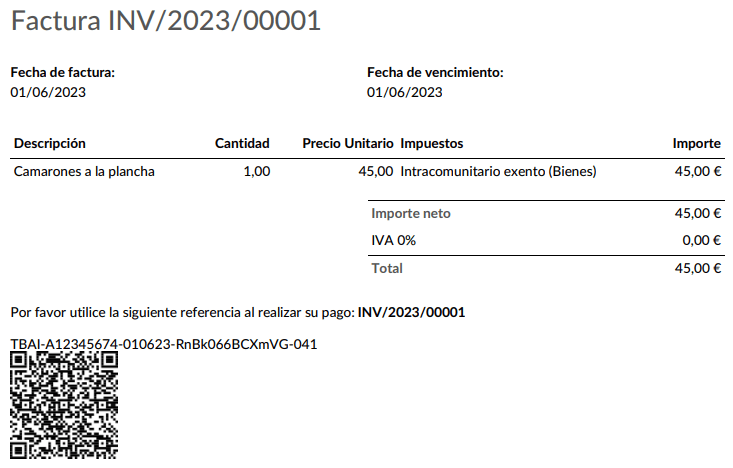
QR-код TBAI відображається у PDF-файлі рахунку-фактури.
FACe
Примітка
Переконайтеся, що модуль Іспанія - Facturae EDI (l10n_es_edi_facturae) встановлено.
FACe — це платформа електронного виставлення рахунків-фактур, яку використовують державні органи Іспанії для надсилання електронних рахунків-фактур.
Щоб налаштувати FACe, виконайте такі дії:
Перейдіть до або і виберіть Сертифікати у розділі Spain Facturae EDI.
Натисніть New, щоб створити новий сертифікат.
Натисніть Завантажити файл, щоб завантажити сертифікат, введіть Пароль сертифіката, наданий податковою службою, і виберіть Facturae у полі Область застосування сертифіката.
Приклад використання
Після того як рахунок створено та підтверджено, виконайте наступні кроки:
Переконайтеся, що клієнт має дійсний ПДВ-номер і що його країна встановлена як
Іспанія.Натисніть Надіслати.
У вікні Друк та надсилання переконайтеся, що опція Factura-e увімкнена, і натисніть Надіслати.
Згенерований XML-файл, доступний у чаті, потім необхідно надіслати вручну.
Попередження
XML-файл НЕ надсилається автоматично.
Порада
XML-файли FACe можна надсилати пакетно через урядовий портал.
Адміністративні центри
Щоб FACe працював з адміністративними центрами, рахунок повинен містити конкретні дані про центри.
Примітка
Переконайтеся, що модуль Іспанія - Facturae EDI (l10n_es_edi_facturae) встановлено.
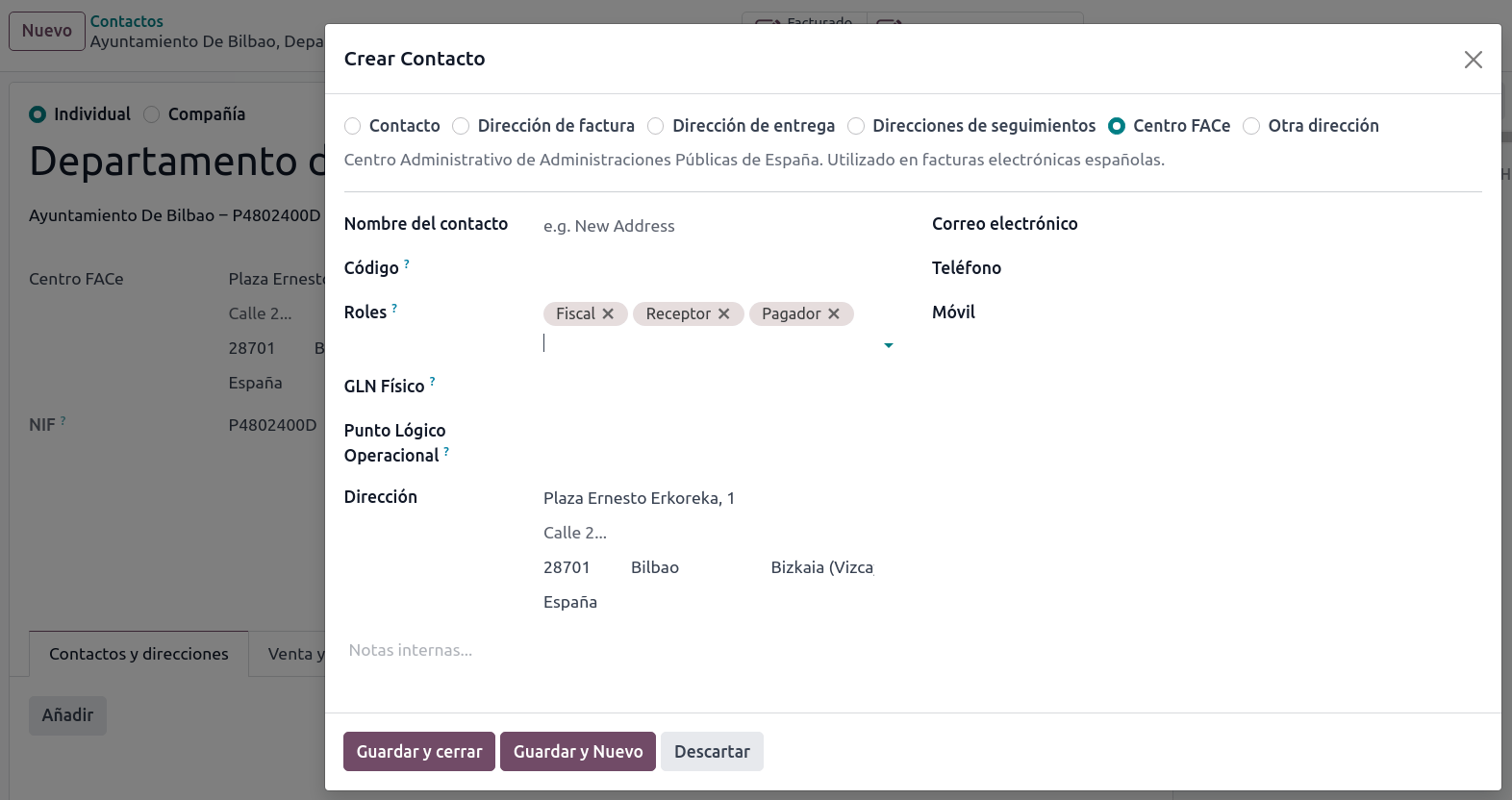
Щоб додати адміністративні центри, створіть новий контакт для компанії-партнера. Виберіть Центр FACe як тип, призначте цьому контакту одну або кілька ролей і натисніть Зберегти. Три ролі, які зазвичай необхідні:
Órgano gestor: Отримувач (Receiver);
Unidad tramitadora: Платник (Payer);
Oficina contable: Фіскальний (Fiscal).
Порада
Якщо адміністративним центрам потрібні різні Коди для кожної ролі, необхідно створити різні центри для кожної ролі.
Коли електронний рахунок створюється для партнера, який має адміністративні центри, всі адміністративні центри включаються в рахунок.
Контакт може мати кілька ролей, або кілька контактів можуть мати різні ролі.