
Тайвань
Модулі
Доступні такі модулі, пов’язані з локалізацією для Тайваню:
Ім’я |
Технічна назва |
Опис |
|---|---|---|
Тайвань - Бухгалтерія |
|
Це базовий модуль для керування планом рахунків для Тайваню. |
Тайвань - Електронне виставлення рахунків |
|
Цей модуль дозволяє користувачу надсилати свої рахунки до системи Ecpay. |
Тайвань - Електронне виставлення рахунків для електронної комерції |
|
Цей модуль дозволяє користувачу вводити інформацію Ecpay в електронній комерції для надсилання своїх рахунків до системи Ecpay. |
Тайвань - Бухгалтерські звіти |
|
Цей модуль включає бухгалтерські звіти для Тайваню. |
Примітка
У деяких випадках, наприклад при оновленні до версії з додатковими модулями, модулі можуть не встановлюватися автоматично. Будь-які відсутні модулі можна вручну встановити.
Огляд локалізації
Пакет локалізації для Тайваню забезпечує відповідність тайванським фіскальним та бухгалтерським нормам. Він включає інструменти для управління податками, схемами оподаткування, звітністю та попередньо налаштований план рахунків, адаптований до стандартів Тайваню.
Пакет локалізації для Тайваню надає наступні ключові функції для забезпечення відповідності місцевим фіскальним та бухгалтерським нормам:
План рахунків: попередньо визначена структура, адаптована до тайванських бухгалтерських стандартів.
Податки: попередньо налаштовані ставки податків.
Електронне виставлення рахунків (ECPay): інтеграція для електронного виставлення рахунків відповідно до вимог уряду Тайваню.
Податки
Стандартна ставка податку на Тайвані становить 5%, хоча спеціальні ставки податку застосовуються до окремих галузей. Щоб налаштувати спеціальні податки для GBRT, перейдіть до , натисніть Створити та налаштуйте наступне:
Заповніть стандартні поля та обчислення податків.
У полі Тип податку Ecpay виберіть Оподатковується (спеціальна ставка податку).
У новому полі Спеціальний тип податку Ecpay, що з’явиться, виберіть відповідну галузь.
Example
Якщо вибрано Салони та чайні кімнати, кав’ярні та бари, що пропонують послуги супроводу: Ставка податку становить 25%, введіть 25 у полі Сума.
Контакти
Щоб керувати розмежуванням між рахунками B2C та B2B, налаштуйте наступні поля у формі їх контакту:
Фізична особа (B2C): Виберіть тип контакту та вкажіть Електронну пошту або Телефон.
Компанія (B2B): Виберіть тип контакту, введіть Податковий ID та вкажіть Електронну пошту або Телефон.
Примітка
Рахунки, надіслані фізичним особам, не пов’язаним з контактом Компанія, розглядаються як рахунок B2C.
Рахунки, надіслані фізичним особам, що належать до контакту Компанія, розглядаються як рахунок B2B (для батьківської компанії).
Бухоблік
Інтеграція ECPay
Примітка
Переконайтеся, що встановлено модуль Тайвань - Електронне виставлення рахунків (l10n_tw_edi_ecpay).
Odoo підтримує інтеграцію з ECPay для надсилання створених рахунків безпосередньо до їхньої системи.
Налаштування
Щоб налаштувати інтеграцію, дійсні облікові дані необхідно отримати з панелі постачальника ECPay. Перейдіть до , щоб отримати необхідну інформацію:
MerchantID
Hashkey
HashIV
Налаштування в Odoo
Перейдіть до , прокрутіть вниз до розділу Електронне виставлення рахунків Тайваню та заповніть поля MerchantID, HashKey та HashIV, отримані з панелі постачальника ECPay.
Примітка
Для цілей тестування не використовуйте справжні облікові дані. Натомість увімкніть параметр Режим тестування та використовуйте інформацію про тестування, надану ECPay.
Робочий процес
Надсилання рахунків до ECPay
Рахунок B2C (фізична особа)
Щоб надіслати рахунок B2C, виконайте наступні кроки:
Перейдіть до та створіть новий рахунок.
Виберіть клієнта типу Фізична особа.
На вкладці Ecpay налаштуйте параметри доставки:
Отримати друковану версію: Встановіть цей прапорець, щоб дозволити клієнту отримати друкований рахунок ECPay.
Love Code: Введіть Love Code, якщо клієнт бажає пожертвувати рахунок на благодійність.
Тип носія: Виберіть тип носія, якщо клієнт використовує хмарний носій, і введіть Номер носія (та Номер носія 2) за необхідності.
Підтвердіть рахунок і натисніть Надіслати. Потім переконайтеся, що встановлено прапорець Надіслати до Ecpay, і натисніть Надіслати.
Статус рахунку, Номер рахунку Ecpay та Дата створення на вкладці Ecpay оновляться автоматично після успішного надсилання.
Примітка
Щоб надрукувати або завантажити рахунок ECpay, виконайте наступні кроки:
Переконайтеся, що параметр Отримати друковану версію встановлено на вкладці Ecpay.
Натисніть на піктограму (шестерня) та виберіть Друкувати рахунок Ecpay.
У вікні Друкувати рахунок Ecpay виберіть Формат друку (B2C) та натисніть Друкувати рахунок.
Рахунок B2B (компанія)
Щоб надіслати рахунок B2B, виконайте наступні дії:
Перейдіть до та створіть новий рахунок.
Виберіть клієнта, який є або Компанією, або Фізичною особою, що належить до Компанії.
Підтвердіть рахунок і натисніть Надіслати. Потім переконайтеся, що встановлено прапорець Надіслати до Ecpay, і натисніть Надіслати.
Статус рахунку, Номер рахунку Ecpay та Дата створення на вкладці Ecpay оновляться автоматично після успішного надсилання.
Важливо
Переконайтеся, що поле Податковий номер клієнта заповнено ідентифікаційним податковим номером.
Примітка
За замовчуванням рахунки ECpay B2B доступні для друку або завантаження. Будь ласка, виконайте наступні дії:
Натисніть на піктограму (шестерня) та виберіть Друкувати рахунок Ecpay.
У вікні Друкувати рахунок Ecpay виберіть Формат друку (B2B) та натисніть Друкувати рахунок.
Порада
Перевірте Примітку журналу рахунку для деталей подання ECPay. Невдалі спроби відображають повідомлення про помилки, тоді як успішні подання записують Номер рахунку Ecpay та Статус рахунку.
Скасування рахунку
Щоб скасувати поданий рахунок:
Відкрийте відповідний рахунок та натисніть Запросити скасування.
У спливаючому вікні вкажіть Причину скасування, потім натисніть Скасувати рахунок.
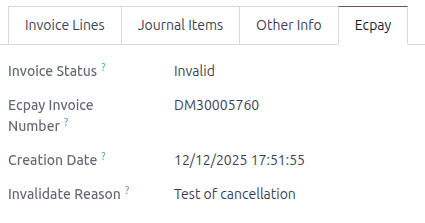
Статус рахунку змінюється на Недійсний, а поле Причина анулювання заповнюється Причиною скасування.
Надіслати кредитові ноти до ECPay
Перед надсиланням кредитової ноти оригінальний рахунок повинен бути успішно поданий до ECPay.
Примітка
Сума кредитової ноти не може перевищувати суму оригінального рахунку.
Кредитові ноти B2C
Щоб надіслати кредитову ноту B2C до ECPay, виконайте наступні дії:
Натисніть Credit Note у відповідному рахунку та введіть Причину, що відображається в кредитовій ноті.
Виберіть Тип угоди та Спосіб повідомлення про знижку, потім натисніть Сторнувати.
Натисніть Підтвердити, потім Надіслати, переконавшись, що вибрано Надіслати до Ecpay (видати знижку).
Після цього Статус повернення оновлюється до Погоджено (для Офлайн-угод) або Очікує погодження (для Онлайн-угод). Крім того, Номер рахунку повернення, Тип угоди рахунку повернення та Спосіб повідомлення про знижку оновлюються відповідно на вкладці Ecpay.
Кредитові ноти B2B
Щоб надіслати кредитову ноту B2B до ECPay, виконайте наступні дії:
Натисніть Credit Note у відповідному рахунку, введіть Причину, що відображається в кредитовій ноті, потім натисніть Сторнувати.
Натисніть Підтвердити, потім Надіслати, переконавшись, що вибрано Надіслати до Ecpay (видати знижку).
Після цього Номер рахунку повернення автоматично оновлюється на вкладці Ecpay.
Електронна комерція
Налаштування
Щоб увімкнути пряме надсилання рахунків через електронну комерцію:
Перейдіть до .
У розділі Виставлення рахунків увімкніть Автоматичний рахунок.
Це забезпечує автоматичне створення та надсилання рахунків до ECPay після підтвердження онлайн-платежу.
Процес оформлення замовлення
Клієнти B2C: під час оформлення замовлення клієнти повинні вказати, чи хочуть вони отримати паперовий рахунок, використовуючи поле Запит паперової копії
Ні: Копія не надається.
Так: Рахунок можна завантажити з перегляду рахунку.
Клієнти B2B: після підтвердження доставки з’являється сторінка Інформація про рахунок. Клієнти можуть або встановити прапорець Пожертвувати, щоб пожертвувати рахунок, або вибрати Носій електронного рахунку Ecpay з наступних варіантів і вказати Номер носія та Номер носія 2 там, де це необхідно.
Обліковий запис учасника
Цифровий сертифікат громадянина
Мобільний штрих-код
EasyCard
iPass
Примітка
Якщо не вибрано жодного варіанта, Роздрукувати рахунок Ecpay все одно можна завантажити з перегляду рахунка.