
Таїланд
Налаштування
Встановіть пакет локалізації 🇹🇭 Таїланд, щоб отримати всі функції тайської локалізації:
Ім’я |
Технічна назва |
Опис |
|---|---|---|
Таїланд - Бухгалтерія |
|
Стандартний пакет фіскальної локалізації |
Таїланд - Бухгалтерські звіти |
|
Специфічні для країни бухгалтерські звіти |

План рахунків та податки
Пакет фіскальної локалізації Odoo для Таїланду включає такі податки:
ПДВ 7%
Звільнено від ПДВ
Податок, що утримується
Податок на доходи, що утримується
Податковий звіт
Odoo дозволяє користувачам генерувати файли Excel для подання їх ПДВ до Податкового департаменту Таїланду.
Звіт про податок з продажу та закупівель
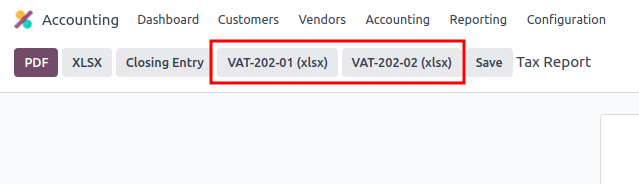
Щоб згенерувати звіт про податок з продажу та закупівель, перейдіть до . Виберіть конкретний час або часовий діапазон у податковому звіті та натисніть VAT-202-01 (xlsx) для податку на закупівлі та VAT-202-02 (xlsx) для податку з продажу.
Звіт про податок PND, що утримується
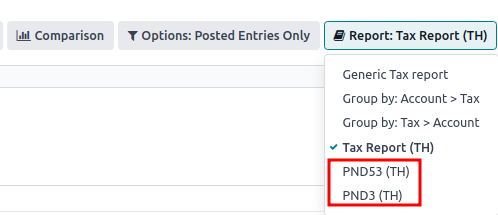
Дані звіту PND відображають узагальнені суми відповідного податку на прибуток корпорацій, що утримується (внутрішнього) з рахунків постачальників у податкових звітах PND53 (TH) та PND3 (TH). Він встановлюється за замовчуванням з тайською локалізацією.
Примітка
Податок на прибуток корпорацій, що утримується (внутрішній) — це податок, який використовується у випадку, коли компанія утримала податок з послуг, наданих «Фізичними особами (PND3)» або «Юридичними особами (PND53)», таких як оренда, найм, транспортування, страхування, плата за управління, консалтинг тощо.
Звіт про податок PND дозволяє користувачам генерувати файл CSV для рахунків для завантаження в додаток RDprep для електронної подачі документів у Таїланді.
Щоб згенерувати файл PND CSV, перейдіть до , виберіть конкретний час або часовий діапазон у податковому звіті та натисніть PND3 або PND53.
Це генерує файли Tax Report PND3.csv та Tax Report PND53.csv, які містять усі рядки рахунків постачальників із відповідним податком, що утримується.

Попередження
Odoo не може безпосередньо згенерувати звіт PND або PDF або сертифікат про утримання податку. Згенеровані файли Tax Report PND3.csv та Tax Report PND53.csv необхідно експортувати до зовнішнього інструменту, щоб перетворити їх у звіт про утримання PND або файл PDF.
Податкова накладна
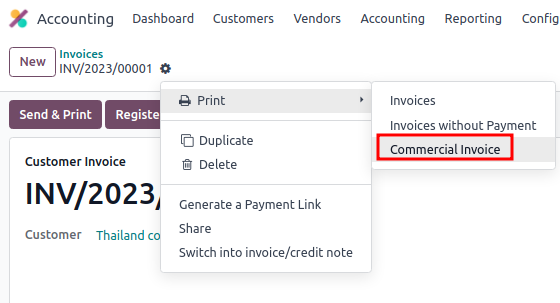
Звіт у форматі PDF податкової накладної може бути згенерований з Odoo через модуль Виставлення рахунків. Користувачі мають можливість друкувати звіти PDF для звичайних рахунків та податкових накладних. Щоб роздрукувати податкові накладні, користувачі можуть натиснути Друкувати рахунки в Odoo. Звичайні рахунки можна роздрукувати як комерційні рахунки, натиснувши .
Налаштування номера головного офісу/філії
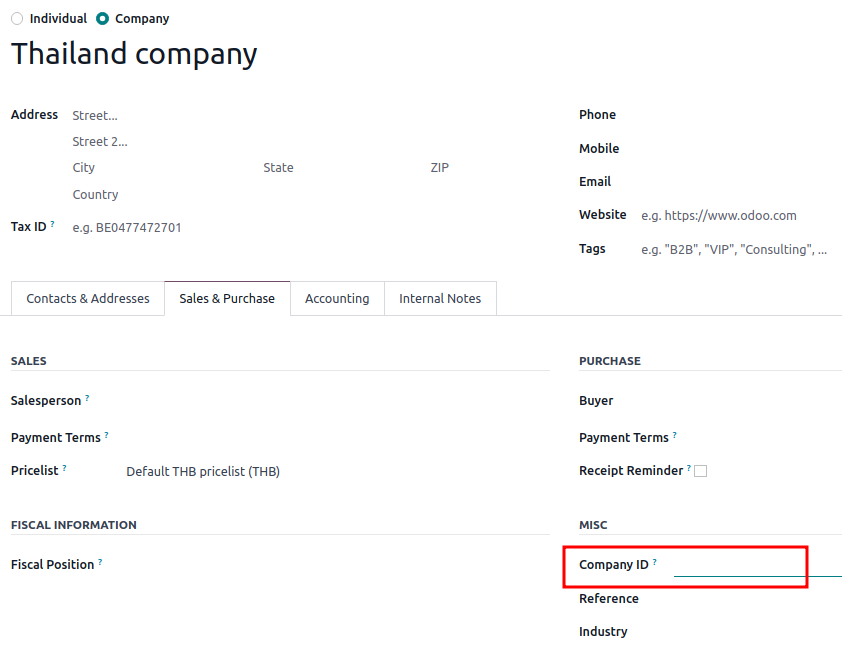
Ви можете вказати Штаб-квартиру та Номер філії компанії в додатку Контакти. Після входу в додаток відкрийте форму контакту компанії та на вкладці Продажі та закупівлі:
Якщо контакт визначено як філію, введіть Номер філії в полі Ідентифікатор компанії.
Якщо контакт є Штаб-квартирою, залиште поле Ідентифікатор компанії порожнім.
Порада
Ця інформація використовується в PDF-звіті податкової накладної та експорті податкового звіту PND.
QR-код PromptPay на рахунках-фактурах
QR-код PromptPay — це QR-код, який можна додавати до рахунків-фактур, щоб дозволити клієнтам оплачувати свої рахунки за допомогою мобільного додатка банку з підтримкою PromptPay. QR-код генерується на основі суми рахунку-фактури та однієї з наступних інформацій про продавця:
Ідентифікатор електронного гаманця
Податковий ідентифікатор продавця
Мобільний номер
Активувати QR-коди
Перейдіть до . У розділі Платежі клієнтів активуйте функцію QR-коди.
Налаштування банківського рахунку PromptPay QR
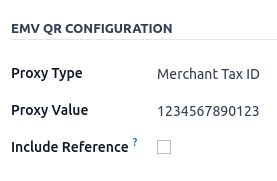
Перейдіть до та виберіть банківський рахунок, для якого ви хочете активувати PromptPay QR. Встановіть Тип проксі та заповніть поле Значення проксі залежно від обраного типу.
Важливо
Місто власника рахунку є обов’язковим.
Прапорець Включити посилання не працює для QR-кодів PromptPay.
Див. також
Налаштування банківського журналу
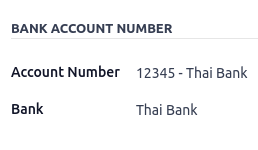
Перейдіть до , відкрийте банківський журнал, потім заповніть Номер рахунку та Банк на вкладці Записи журналу.
Видача рахунків-фактур з QR-кодом PromptPay
При створенні нового рахунку відкрийте вкладку Інша інформація і встановіть опцію QR-код оплати на EMV Merchant-Presented QR-code.

Переконайтеся, що Банк одержувача є тим, який ви налаштували, оскільки Odoo використовує це поле для генерації QR-коду PromptPay.