
Сполучені Штати
Пакет фіскальної локалізації Odoo для Сполучених Штатів відповідає загальноприйнятим принципам бухгалтерського обліку (GAAP) — стандартам та правилам бухгалтерського обліку, які використовуються для підготовки фінансової звітності, визначеним Радою зі стандартів фінансового обліку (FASB) і прийнятим Комісією з цінних паперів та бірж (SEC).
Крім того, серія відео на тему бухгалтерського обліку доступна через платформу електронного навчання Odoo. Ці відео охоплюють початок роботи з нуля, налаштування конфігурацій, виконання типових робочих процесів, а також детально розглядають деякі конкретні випадки використання.
Налаштування
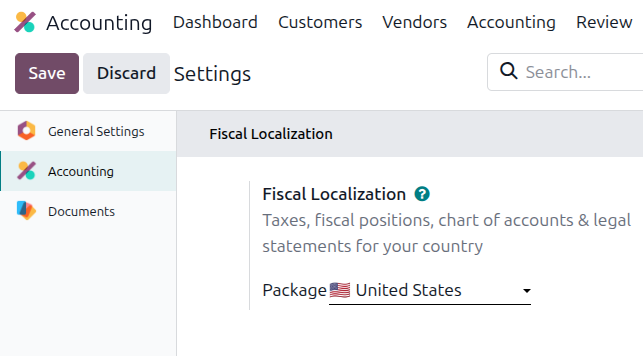
Основний модуль для фіскальної локалізації США включено до стандартного пакета, встановленого під час ініціалізації бази даних. Перевірте, що пакет для США використовується, перейшовши до . У розділі Фіскальна локалізація поле Пакет має бути встановлено на United States. Цей пакет включає необхідні налаштування для локалізації США для додатка Бухгалтерія Odoo.
Додаткові модулі
Наступні модулі можуть бути встановлені для додаткової функціональності, специфічної для фіскальної локалізації США:
Ім’я |
Технічна назва |
Опис |
|---|---|---|
Сполучені Штати — Бухгалтерський облік |
|
Базовий модуль бухгалтерського обліку для локалізації Сполучених Штатів. |
|
Додає бухгалтерські звіти Сполучених Штатів. |
|
Макет чеків США |
|
Дозволяє друкувати платежі на попередньо роздрукованих бланках чеків. Підтримує три найпоширеніші формати чеків і працює одразу зі зв’язаними чеками з checkdepot.net. |
|
Експорт платежів у вигляді файлів NACHA для використання в Сполучених Штатах. |
|
|
Експорт даних 1099 для електронної подачі через третю сторону. |
|
|
Модуль для інтеграції AvaTax з Odoo. |
|
|
Включає необхідні правила для розрахунку зарплати в Сполучених Штатах, зокрема:
|
|
|
Містить необхідні облікові дані для правил розрахунку зарплати в Сполучених Штатах. |
|
|
Експортувати записи робіт до програмного забезпечення Зарплата ADP. |
План рахунків
План рахунків (COA) для локалізації Сполучених Штатів в Odoo відповідає стандартній структурі GAAP, де рахунки згруповані в сім основних категорій з відповідними числовими значеннями, які є префіксами окремих записів журналу:
Дебіторська заборгованість: залишок грошей (або кредиту), що належить компанії за товари чи послуги, доставлені або використані, але ще не сплачені клієнтами. AR позначається кодом журналу з міткою (або що починається з) 1.
Кредиторська заборгованість: короткострокові зобов’язання компанії перед кредиторами або постачальниками, які ще не сплачені. AP позначається кодом журналу з міткою (або що починається з) 2.
Власний капітал: сума грошей, яка повертається акціонерам компанії, якби всі активи були ліквідовані, а весь борг компанії погашено у випадку ліквідації. Власний капітал позначається кодом журналу з позначкою (або початком) 3 або 9.
Активи: статті, перелічені в балансі, які мають економічну цінність або здатність генерувати грошові потоки в майбутньому, наприклад, обладнання, цінні папери або патент. Активи позначаються кодом журналу з міткою (або що починається з) 1.
Зобов’язання: фінансові борги або зобов’язання компанії, що виникають під час ведення бізнесу. Зобов’язання позначаються кодом журналу з міткою (або що починається з) 2.
Дохід: синонім чистого доходу, це прибуток, який компанія зберігає після сплати всіх відповідних витрат з отриманого доходу від продажів. Дохід позначається кодом журналу з міткою (або що починається з) 4 або 6.
Витрати: витрати на операції, які компанія несе для отримання доходу. Витрати позначаються кодом журналу з міткою (або що починається з) 6.
Порада
Попередньо визначені рахунки включені в Odoo як частина CoA, що встановлюється з пакетом локалізації США. Рахунки, перелічені нижче, попередньо налаштовані для виконання певних операцій в Odoo. Рекомендується не видаляти ці рахунки; однак, якщо потрібні зміни, перейменуйте рахунки замість цього.
Тип |
Назва рахунку |
|---|---|
Поточні активи |
Транзитний банківський рахунок
Непогашені надходження
Непогашені платежі
Переказ ліквідності
Оцінка запасів
Проміжний запас (отримано)
Проміжний запас (доставлено)
Собівартість виробництва
|
Дохід |
Прибуток від курсової різниці
Прибуток від готівкової різниці
Прибуток від готівкової знижки
|
Витрати |
Збиток від готівкової знижки
Збиток від курсової різниці
Збиток від готівкової різниці
|
Прибуток поточного року |
Накопичений нерозподілений прибуток
Розподіл прибутку або збитку
|
Дебіторська заборгованість |
Дебіторська заборгованість |
Кредиторська заборгованість |
Кредиторська заборгованість |
Див. також
Перегляд, редагування та сортування рахунків
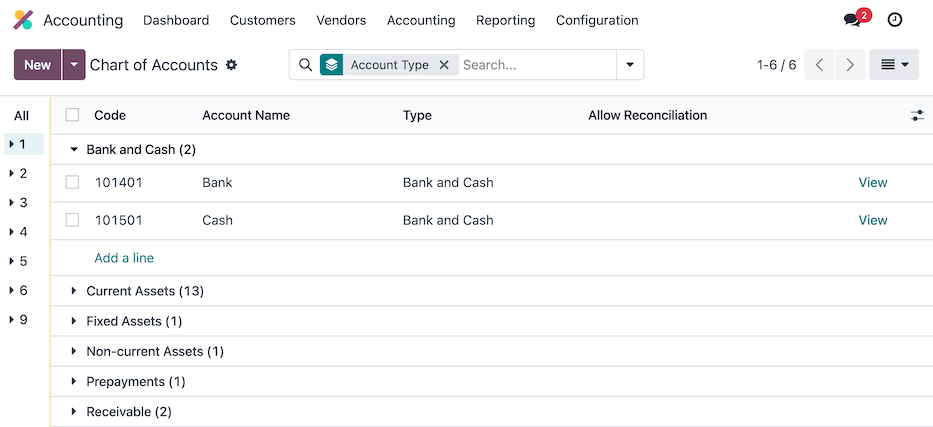
Отримайте доступ до дашборда План рахунків в Odoo, перейшовши до . З дашборда План рахунків створюйте нові рахунки, натиснувши кнопку Створити у верхньому лівому куті дашборда та заповнивши відповідну форму. Шукайте та сортуйте наявні рахунки, використовуючи конкретні критерії Фільтри та Групувати за, які доступні у спадному меню пошуку.
Щоб відфільтрувати рахунки за категорією, натисніть на значок (випадаюче меню), щоб відкрити випадаюче меню, і знайдіть у стовпці Фільтри окремі вибори. Натискання на конкретну категорію покаже лише рахунки, які відповідають цьому фільтру.
Щоб переглянути всі доступні типи рахунків, видаліть усі фільтри в рядку пошуку, а потім натисніть на значок (випадаюче меню), щоб відкрити випадаюче меню. Звідти виберіть Тип рахунку у заголовку стовпця Групувати за, щоб відобразити всі типи рахунків у таблиці.
Крім структури, існують інші ключові відмінності в плані рахунків у Сполучених Штатах порівняно з іншими країнами:
Конкретність: GAAP США часто вимагає більш детальних рахунків порівняно з деякими іншими країнами. Це може включати окремі рахунки для різних типів доходів, витрат та активів, забезпечуючи більш детальну інформацію у фінансових звітах.
Регуляторні вимоги: У Сполучених Штатах існують особливі регуляторні вимоги, встановлені такими органами, як SEC, для публічних компаній. Ці вимоги можуть впливати на структуру та зміст CoA, щоб забезпечити відповідність стандартам звітності.
Галузеві практики: Певні галузі у Сполучених Штатах можуть мати унікальні облікові вимоги або спеціалізовані структури CoA. Наприклад, фінансові установи часто мають спеціальні рахунки, пов’язані з кредитами, інвестиціями та процентними доходами.
Податкові міркування: CoA також може відображати податкові міркування, такі як рахунки для вирахуваних витрат, відстрочених податкових активів та зобов’язань, щоб забезпечити відповідність податковому законодавству та полегшити податкову звітність.
Ці відмінності, зрештою, повинні бути відображені в самій структурі CoA шляхом додавання нових рахунків за потреби, щоб відповідати вимогам звітності бухгалтерського обліку США.
Податки
У Сполучених Штатах податкові ставки та те, що вважається оподатковуваним, відрізняються залежно від юрисдикції. Податки за замовчуванням для продажів та покупок створюються автоматично під час встановлення додатка Бухгалтерія Odoo. Для управління існуючими або налаштування додаткових податків перейдіть до .
AvaTax
Avalara AvaTax — це хмарне програмне забезпечення для розрахунку та дотримання податків, яке інтегрується з Odoo для кількох локалізацій. Інтеграція AvaTax з Odoo забезпечує розрахунок податків у режимі реального часу та відповідно до регіону, коли товари продаються, купуються та виставляються в рахунках у базі даних.
Важливо
AvaTax доступний для інтеграції з базами даних/компаніями, які мають місцезнаходження у Сполучених Штатах та Канаді. Зверніться до документації Фіскальна країна для отримання додаткової інформації.
Див. також
Зверніться до статей документації нижче, щоб інтегрувати та налаштувати обліковий запис AvaTax з базою даних Odoo:
Звіти
Низка вибору звітів легко доступна для локалізації США в спадному меню :
Баланс: «Знімок» фінансового становища компанії на певний момент часу, який містить огляд активів, зобов’язань та власного капіталу компанії.
Звіт про прибутки та збитки: Надає підсумок доходів, витрат і прибутків/збитків компанії за певний період часу. Також відомий як звіт про прибутки та збитки або звіт про доходи.
Звіт про рух грошових коштів: Показує, скільки грошових коштів та їх еквівалентів компанія отримала та витратила за певний період.
Підсумковий звіт: Оглядовий звіт, що охоплює ключові показники ефективності фінансового стану компанії, такі як дохід, прибуток та борг.
Податковий звіт: Офіційна форма, подана до податкового органу, яка відображає дохід, витрати та іншу відповідну податкову інформацію. Податкові звіти дозволяють платникам податків розраховувати свої податкові зобов’язання, планувати податкові платежі або запитувати повернення надмірно сплачених податків. В Odoo податковий звіт може складатися щомісяця, кожні два місяці, щокварталу, кожні 4 місяці, раз на півроку та щорічно.
Реєстр чеків: Звіт, що відображає грошові операції (незалежно від журналу) з їх поточним залишком після операції. Видимий лише за встановленого модуля US - Accounting Reports (
l10n_us_reports).Звіт 1099: CSV-файл з платежами, здійсненими на користь осіб, які не є працівниками, за певний період для електронної подачі в сторонню службу. Видимий лише за встановленого модуля 1099 Reporting (
l10n_us_1099).
Залежно від типу звіту, певні фільтри доступні у верхній частині дашборду:
Фільтр дати, позначений піктограмою (календар), що передує даті у форматі ДД/MM/РРРР. Використовуйте його для вибору конкретної дати або діапазону дат для звіту.
Фільтр Порівняння, щоб порівнювати звітні періоди між собою
Фільтр журналу, позначений піктограмою (книга) та типовим налаштуванням Усі журнали. Використовуйте цей фільтр, щоб визначити, які журнали слід включити до звіту.
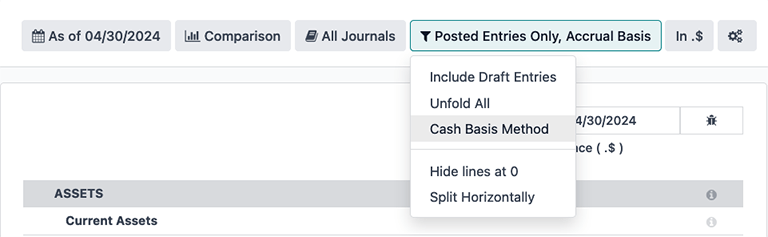
Фільтр типу записів, позначений піктограмою (фільтр), з типовим налаштуванням Лише проведені записи, метод нарахування. Використовуйте цей фільтр, щоб визначити, який тип записів журналу слід включити до звіту (наприклад, проведені чи чернеткові), а також тип методу обліку (наприклад, метод нарахування чи касовий метод).
У цьому фільтрі також є опції перегляду, одна з яких Приховати рядки з 0 для більш релевантного перегляду, а також опція Розділити горизонтально, щоб зберегти звіт над згортанням екрана, усуваючи необхідність прокручування.
Фільтр десяткових знаків, який типово включає цифри з центами, як зазначено в налаштуванні У .$. Використовуйте інші параметри у спадному меню, щоб змінити цифри у звіті на цілі числа (У $), тисячі (У тис. $) або мільйони (У млн $).
Фільтр налаштування звіту, позначений піктограмою (шестерні). Використовуйте цей фільтр, щоб налаштувати розділи та рядки поточного звіту або створити нові звіти за потреби.
Звіт 1099
Звіт 1099, доступний після встановлення модуля 1099 Reporting (l10n_us_1099), включає платежі, здійснені особам, які не є працівниками, за певний звітний період. Використовуйте доступне завантаження CSV зі звіту в Odoo для електронної подачі платежів 1099 через сторонній сервіс.
Щоб згенерувати звіт 1099, перейдіть до , щоб відкрити майстер Звіт 1099.
Спочатку введіть діапазон дат транзакцій для звіту в полях Дата початку та Дата закінчення.
Потім відредагуйте записи журналу, що з’являються в майстрі. Натисніть Додати рядок, щоб додати відсутні елементи. Обов’язково видаліть елементи, які не повинні бути включені до звіту, натиснувши (видалити) у рядку.
Нарешті, коли всі необхідні елементи включено до звіту 1099, натисніть кнопку Згенерувати. Це завантажить файл CSV, який групує транзакції за партнером, який отримав платежі.
Звіт про рух грошових коштів
Перейдіть до дашборда Звіт про рух грошових коштів (CFS), перейшовши до . Звідси CFS звіти можна генерувати за допомогою різних фільтрів, доступних у верхній частині дашборда.
Odoo використовує прямий метод руху грошових коштів для складання звітів про рух грошових коштів, який вимірює фактичні надходження та відтоки грошових коштів від операцій компанії, наприклад, коли грошові кошти отримуються від клієнтів або коли здійснюються грошові платежі постачальникам.
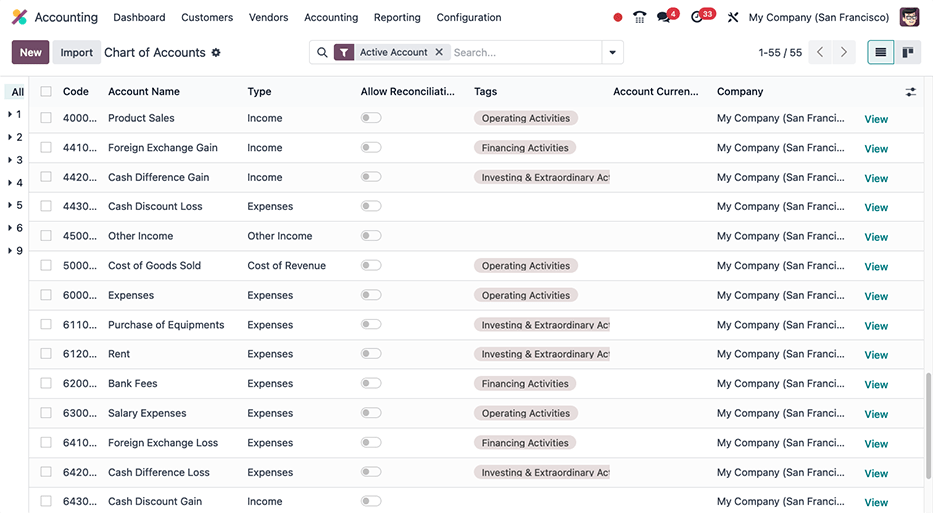
За замовчуванням рахунок, позначений будь-яким із трьох типових Тегів на дашборді План рахунків, включений до звіту, що охоплює: Операційна діяльність, Фінансова діяльність та Інвестиційна та надзвичайна діяльність.
Крім того, звіт про рух грошових коштів в Odoo:
обмежується журналами Банк та Каса, щоб відображати надходження або відтік грошей; та
також містить рахунки Витрат, щоб показати зустрічні транзакції проти записів у журналах Банк або Каса, виключаючи діяльність AR та AP.
Example
Створіть рахунок постачальника на $100 як операційну витрату (не AP). Це не відобразить транзакцію у звіті про рух грошових коштів. Однак зареєструйте відповідний платіж на $100, і транзакція відобразиться у звіті про рух грошових коштів як Грошові кошти, сплачені за операційну діяльність.

Звіт про прибутки та збитки
Щоб переглянути звіт P&L, перейдіть до . Для відповідності стандартам GAAP та полегшення міграції з іншого американського бухгалтерського програмного забезпечення, назви загального звіту P&L змінені для локалізації США. Структура та формули в цьому налаштованому звіті ідентичні загальному звіту.
Щоб переглянути назви, використані у звіті, увійдіть до режиму розробника, перейдіть до звіту P&L та натисніть смарт-кнопку (шестерні). Рядки звіту P&L США відповідають рядкам загального звіту P&L таким чином:
Загальний звіт про прибутки та збитки |
Звіт про прибутки та збитки США |
|---|---|
Дохід |
Дохід |
Мінус собівартість доходу |
Собівартість реалізації |
Валовий прибуток |
Валовий прибуток |
Мінус операційні витрати |
Витрати |
Операційний дохід (або збиток) |
Чистий операційний дохід |
Плюс інші доходи |
Інший дохід |
Мінус інші витрати |
Інші витрати |
– |
Чистий інший дохід |
Чистий прибуток |
Чистий дохід |
Мінус розподіли та плюс вилучення |
– |
Чистий прибуток, що залишився після розподілів і вилучень |
– |
Примітка
Чистий інший дохід розраховується шляхом віднімання інших витрат від інших доходів.
Європейські бухгалтерські стандарти включають розподіл прибутку в загальний звіт P&L. Згідно з бухгалтерськими стандартами GAAP, звіт P&L узагальнює лише результати діяльності. У результаті звіт США не включає розподіли та вилучення.
Знижка при достроковій оплаті
Знижки за готівку можна налаштувати через . Кожна умова оплати може бути налаштована зі знижкою за готівку та зниженим податком.
Див. також
Виписування чеків
Використання чеків все ще є поширеною практикою оплати в США. Переконайтеся, що модуль US Checks Layout (l10n_us_check_printing) для локалізації США встановлено.
Щоб увімкнути друк чеків з Odoo, перейдіть до і знайдіть розділ Платежі постачальникам. Тут поставте позначку в полі Чеки, щоб відкрити кілька полів для конфігурації чеків.
Виберіть попередньо надрукований або порожній Макет чека з випадаючого меню:
Друкувати чек (зверху) - США
Друкувати чек (посередині) - США
Друкувати чек (знизу) - США
Друкувати порожній чек (зверху) - США
Друкувати порожній чек (посередині) - США
Друк порожнього чека (знизу) - США
Далі виберіть, чи потрібно вмикати поле Багатосторінковий корінець чека.
За потреби встановіть Верхнє поле чека та Ліве поле чека.
Після завершення всіх налаштувань чека Save налаштування.
Порада
Попередньо надруковані формати чеків (непорожні чеки) потребують попередньо надрукованого паперу від стороннього постачальника. Рекомендуються попередньо надруковані чеки від checkdepot.net.
Важливо
Використовуйте один із форматів порожніх чеків для друку інформації на чеку за потреби. Для цього потрібне використання як MICR, так і чорнила або тонера, що відповідають стандартам друку чеків, а також папір для чеків відповідної якості. Інша інформація, така як назва компанії, банківський рахунок та номер чека, друкується під час створення порожнього чека.
Див. також
Зарплата
Додаток Зарплата відповідає за розрахунок заробітної плати співробітника, враховуючи весь робочий час, відпустки та лікарняні, пільги та відрахування. Додаток Зарплата отримує інформацію з додатків Відвідування, Табелі обліку робочого часу, Відсутність, Співробітник та Витрати, щоб розрахувати відпрацьований час та винагороду для кожного співробітника.
Під час використання зовнішнього провайдера зарплатних послуг, наприклад ADP, необхідно експортувати різні дані, пов’язані із зарплатою, такі як робочі записи, відшкодування витрат, податки, комісійні та будь-які інші відповідні дані, щоб їх можна було завантажити до провайдера зарплатних послуг, який потім видає фактичні зарплатні чеки або безпосередньо переказує кошти на банківський рахунок співробітника.
Щоб експортувати дані про зарплату, робочі записи спочатку необхідно перевірити та виправити. Зверніться до документації робочі записи для отримання додаткової інформації щодо перевірки робочих записів.
Після перевірки робочих записів інформацію можна експортувати до ADP.
Після того як виплати були здійснені співробітникам, розрахункові листки можна обробити у пакети, перевірити та провести до відповідних облікових журналів, щоб підтримувати актуальність усіх фінансових записів в Odoo.
Необхідна інформація
Важливо мати встановлений додаток Співробітник і заповнену всю інформацію про співробітників. Кілька полів як у записах співробітників, так і в контрактах співробітників, необхідні для правильної обробки заробітної плати співробітника. Переконайтеся, що наступні поля заповнені у відповідних місцях.
Записи співробітників
У кожному записі співробітника є різна інформація, яку додаток Зарплата вимагає для правильної обробки розрахункових листків, включаючи різну банківську, податкову та робочу інформацію.
Перейдіть до та виберіть запис співробітника, щоб переглянути розділи форми співробітника, які безпосередньо впливають на Зарплату:
Вкладка Робоча інформація:
Робоча адреса: вказує, де знаходиться співробітник, включаючи штат, що впливає на розрахунок податків.
Робочі години: визначає, як розраховується оплата, та визначає, чи заробляє співробітник понаднормову оплату.
Вкладка Приватна інформація:
Номер SSN: останні чотири цифри номера соціального страхування (SSN) співробітника відображаються на розрахункових листках.
Номер банківського рахунку: банківський рахунок, пов’язаний із файлом платежів NACHA.
Вкладка Налаштування кадрів:
Статус подання федеральних податків: податковий статус, який співробітник використовує для розрахунку податків на зарплату, який може відрізнятися від його статусу на рівні штату.
Статус подання податків штату: податковий статус, який співробітник використовує для розрахунку податків штату в рамках зарплати.
Форма W-2: податкова форма США, що вказує на підсумок заробітної плати, податків та пільг, виплачених співробітнику протягом податкового періоду (зазвичай один рік).
Форма W-4: форма IRS, яка допомагає визначити суму федеральних податків для утримання з працівника, які компанія сплачує до IRS.
Контракти співробітників
Крім того, є інформація, яка міститься в контракті співробітника та також впливає на застосунок Зарплата.
Перейдіть до і виберіть запис контракту, щоб переглянути розділи контракту, які безпосередньо впливають на Зарплату:
Загальна інформація:
Тип структури зарплати: Сполучені Штати: Співробітник: визначає, коли працівникові виплачується зарплата, його графік роботи та тип робочого запису.
Джерело робочого запису: визначає, як розраховуються робочі записи.
Вкладка Інформація про зарплату:
Номер SSN: останні чотири цифри номера соціального страхування (SSN) співробітника відображаються на розрахункових листках.
Тип оплати: визначає, як оплачується працівник — фіксована зарплата (оклад) чи погодинна оплата.
Графік виплат: визначає, як часто працівникові виплачується зарплата — Щорічно, Двічі на рік, Щоквартально, Двічі на місяць, Щомісяця, Двічі на місяць, Раз на два тижні, Щотижня або Щодня. У США найпоширенішими є двічі на місяць (24 виплати на рік) або раз на два тижні (26 виплат на рік).
Зарплата, річна та місячна вартість: використовується для відображення загальної вартості співробітника. Рекомендується спочатку заповнити Річну зарплату, оскільки вона автоматично заповнює інші поля.
Пільги до оподаткування: заповніть цей розділ відповідно до вибору працівника. Пільги до оподаткування зменшують валову зарплату, що знижує базову суму, яка оподатковується. Вони відображаються на початку розрахункового листка.
Пільги після оподаткування: ці пільги є утриманнями, здійсненими після розрахунку податків. Вони з’являються наприкінці розрахункового листка перед відображенням чистої суми.
Див. також
Експорт робочих записів до ADP
Вимоги
Щоб створити звіт, який можна завантажити в ADP, спочатку потрібно виконати деякі початкові кроки налаштування.
Спочатку переконайтеся, що модуль Сполучені Штати — Зарплата — Експорт до ADP (l10n_us_hr_payroll_adp) встановлено.
Потім компанія повинна мати Код ADP, введений у налаштуваннях компанії. Для цього перейдіть до . Введіть Код ADP у розділі Локалізація США.
Далі, типи робочих записів повинні мати правильний код ADP, зазначений у полі Зовнішній код для кожного типу робочого запису, на який посилаються.
Нарешті, кожен співробітник повинен мати Код ADP, введений у своїй формі співробітника. Для цього перейдіть до , виберіть запис співробітника та відкрийте вкладку Налаштування HR. Введіть Код ADP у розділі Інформація ADP.
Код ADP — це спосіб, яким ADP ідентифікує конкретного співробітника, і зазвичай це шестизначне число.
Див. також
Експорт даних
Після перевірки записів робочого часу інформацію можна експортувати до CSV-файлу, який потім можна завантажити в ADP.
Щоб експортувати дані, перейдіть до , потім натисніть Створити. Далі введіть Дата початку та Дата закінчення для записів робочого часу, використовуючи спливаючий календар.
Потім введіть Ідентифікатор пакету у відповідне поле. Рекомендується вводити дату у форматі YY-MM-DD, за якою слідують будь-які інші символи для розрізнення конкретного пакету, наприклад, назва відділу або будь-які інші визначальні характеристики пакету.
Введіть Опис пакету у відповідне поле. Це має бути коротко та описово, але відрізнятися від Назви пакету.
Переконайтеся, що в полі Компанія заповнено правильну компанію. За потреби змініть вибрану компанію за допомогою спадного меню.
Нарешті, додайте інформацію про робочий запис співробітника до списку. Натисніть Додати рядок, і з’явиться спливаюче вікно Додати: Співробітник. Список можна відфільтрувати, щоб знайти співробітників для додавання до списку.
Порада
Обробляйте експорт даних у декількох групах замість однієї великої групи, що містить усіх співробітників. Це допомагає змістовно розрізняти пакети та робить обробку загалом більш керованою. Найпоширеніші способи групування співробітників — за відділами або за типом заробітної плати (погодинна або оклад).
Виберіть співробітників для додавання до списку, поставивши позначку в полі ліворуч від їхнього імені. Після того, як усі потрібні співробітники будуть вибрані, натисніть кнопку Вибрати у нижньому лівому куті, і співробітники з’являться у списку.
Щоб створити CSV-файл, натисніть кнопку Створити у верхньому лівому куті.
ACH - електронні перекази
Платежі Automated Clearing House (ACH) — це сучасний спосіб електронного переказу коштів між банківськими рахунками, що замінює традиційні паперові методи. Платежі ACH зазвичай використовуються для прямих депозитів, оплати рахунків та бізнес-транзакцій.
Отримання ACH-платежів: інтеграція платіжного провайдера
Платежі ACH підтримуються інтеграціями платежів Authorize.net та Stripe в Odoo.
Надсилання платежів: файли NACHA
Odoo може генерувати сумісний з National Automated Clearing House Association (NACHA) файл ACH, щоб надіслати його до банку компанії. Для кожного окремого журналу Банк, з якого компанія бажає здійснювати платежі постачальникам, необхідно заповнити розділ конфігурації NACHA в базі даних Odoo.
Налаштування
Спочатку перейдіть до . Відкрийте банківський журнал і перейдіть на вкладку Вихідні платежі.
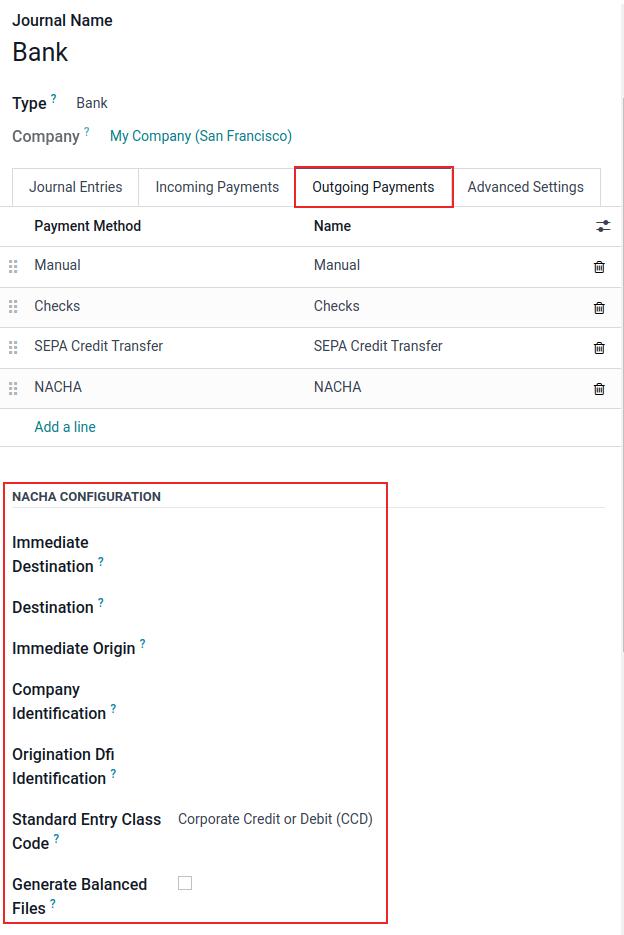
Примітка
Наступна інформація про конфігурацію NACHA зазвичай надається фінансовою установою компанії після того, як її затверджено для надсилання платежів через рахунок.
У розділі з назвою Конфігурація NACHA знаходяться поля, необхідні для створення сумісного з NACHA файлу ACH, який надсилається до банку компанії. Спочатку введіть маршрутний номер фінансової установи в полі Безпосереднє призначення. Ця інформація широко доступна в Інтернеті і зазвичай відрізняється залежно від розташування банку. Цей номер зазвичай надається під час початкового налаштування рахунку.
Далі введіть зареєстровану назву фінансової установи в полі Призначення. Цю інформацію надає банк або кредитна спілка.
Після поля Призначення йде поле Безпосереднє походження. Введіть у це поле 9-значний ідентифікатор компанії або ідентифікаційний номер роботодавця (EIN). Ця інформація надається фінансовою установою.
Далі введіть номер Ідентифікація компанії, який є 10-значним номером, утвореним з 9-значного ідентифікатора компанії або ідентифікаційного номера роботодавця (EIN), а також додаткового числа на початку послідовності. Цим числом часто є 1. Зверніться до фінансової установи, якщо це перше число відрізняється, щоб переконатися, що воно правильне, оскільки цей номер надається для затверджених рахунків ACH.
Далі введіть номер Ідентифікація початкової DFI, який має містити призначений 8-значний номер від фінансової установи.
Важливо
Введіть числові значення в цьому розділі точно так, як їх надала фінансова установа компанії (наприклад, банк або кредитна спілка), інакше існує ризик невдалої конфігурації NACHA в Odoo.
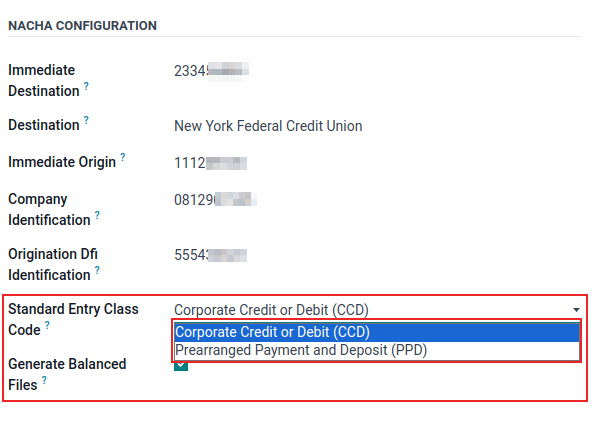
Для наступного поля доступні два варіанти: Код класу стандартного запису. Виберіть спадне меню праворуч від поля та оберіть або Корпоративний кредит або дебет (CCD), або Попередньо узгоджений платіж і депозит (PPD). Знову ж таки, цю інформацію надає фінансова установа. За замовчуванням вибрано Корпоративний кредит або дебет (CCD).
Нарешті, останній параметр призначений для Згенерованих збалансованих файлів. Встановіть прапорець праворуч від поля, щоб увімкнути Згенеровані збалансовані файли. Проконсультуйтеся з бухгалтером або фінансовим радником компанії, щоб прийняти обґрунтоване рішення щодо цього поля.
Збережіть конфігурацію вручну, натиснувши значок (завантаження в хмару), або перейдіть з цього екрана для автоматичного збереження. Конфігурацію завершено.
Створити груповий платіж
Тепер реєструйте кожен платіж в Odoo, використовуючи спосіб оплати NACHA.
Див. також
Важливо
Майте на увазі граничний час для платежів в той самий день. Або файл повинен мати майбутню дату, пов’язану з кожним платежем, або файл необхідно надіслати до граничного часу, якщо дати, включені в нього, збігаються з сьогоднішньою датою. Зверніться до фінансової установи щодо точного граничного часу для обробки ними платежів в той самий день.
Після здійснення всіх платежів, які мають бути включені у файл NACHA ACH, необхідно створити пакетний платіж з меню Дія.
Щоб створити пакетні платежі, перейдіть на сторінку платежів: . Виберіть усі платежі, які мають бути включені у файл NACHA ACH, поставивши позначки в полях ліворуч від рядків.
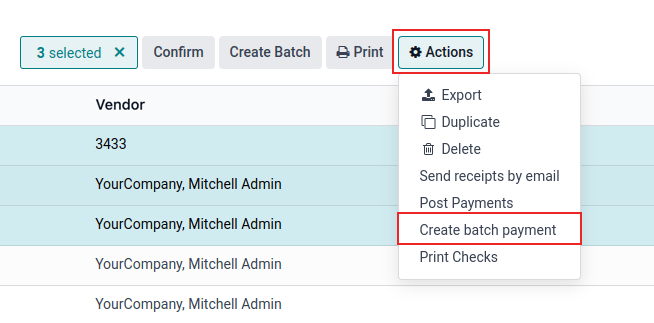
Важливо
Усі платежі в пакеті повинні мати однаковий спосіб оплати NACHA.
Далі перейдіть до пакетного платежу (). Відкрийте щойно створений платіж, а потім перейдіть на вкладку Експортований файл. Згенерований файл відображається з Датою генерації. Натисніть кнопку (завантажити), щоб завантажити файл.
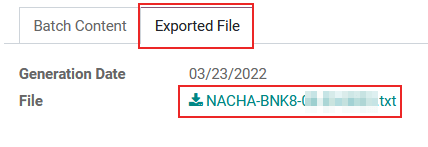
Якщо потрібно внести будь-які зміни, натисніть кнопку Згенерувати файл експорту повторно, щоб створити новий файл NACHA ACH.
Див. також
Оплата прямим переказом
Прямий переказ — це електронний переказ коштів, який в основному використовується в Сполучених Штатах, при якому гроші надсилаються безпосередньо на банківський рахунок без використання фізичного чека або ручного депозиту. Odoo пропонує прямий переказ через міжнародну службу грошових переказів Wise.com.
Wise надає API, інструменти виставлення рахунків та бізнес-рахунки. Компанії можуть надсилати та отримувати платежі, використовуючи технологію міжнародних платежів Wise, не створюючи все з нуля.
Цю функцію можна використовувати для оплати рахунків постачальників.
Налаштування
Налаштування Wise
Налаштування Wise включає три основні кроки: створення облікового запису Wise, зв’язування банківського рахунку з обліковим записом Wise та генерування API токенів з облікового запису Wise. Ці кроки детально описані нижче:
Перейдіть на Wise.com і натисніть Sign-Up, щоб створити обліковий запис.
Виберіть Business Account і завершіть введення відомостей про компанію та особистих даних користувача, щоб завершити процес реєстрації.
Wise може вимагати додаткові документи для перевірки залежно від типу бізнесу та країни. Цей процес може зайняти 1–3 робочі дні.
Перейдіть до налаштувань облікового запису, натиснувши Company Name у верхньому правому куті дашборду.
Виберіть і натисніть Connect Your Bank Account.
Знайдіть банк і додайте інформацію про банківський рахунок. Цей банківський рахунок також буде налаштовано в Odoo.
Перейдіть до налаштувань облікового запису, натиснувши Company Name у верхньому правому куті дашборду.
Виберіть і натисніть Add new token.
Додайте опис і виберіть Full Access, потім натисніть Create Token.
Знайдіть токен у розділі API tokens і натисніть Reveal key.
Скопіюйте токен у буфер обміну.
Налаштування Odoo
Налаштування Odoo включає чотири основні кроки: встановлення модуля Wise, додавання облікових даних API Wise, додавання банківського рахунку компанії та додавання банківського рахунку постачальника. Ці кроки детально описані нижче:
У базі даних Odoo встановіть модуль United States - Direct Deposit.
Порада
Щоб побачити модуль у результатах пошуку, видаліть фільтр Apps з рядка пошуку.
Перейдіть до і прокрутіть вниз до розділу Vendor Payments.
У налаштуванні для U.S. Direct Deposit (via Wise) введіть Wise API token, згенерований у Wise.
Натисніть Connect to Wise, щоб переконатися, що з’єднання встановлено між базою даних Odoo та обліковим записом Wise.
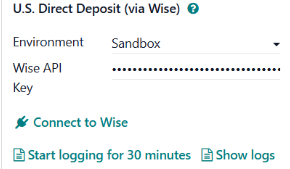
Створіть банківські рахунки компанії та постачальника:
Перейдіть до застосунку Контакти та виберіть картку контакту компанії/постачальника.
Перейдіть на вкладку Облік та клацніть поле Банківські рахунки, потім клацніть Створити.
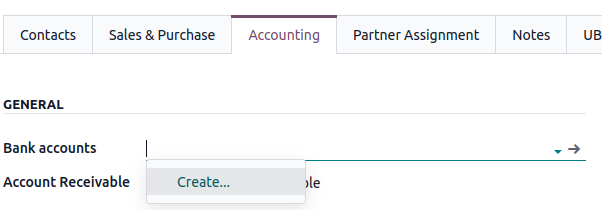
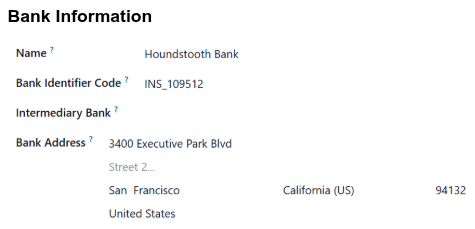
Клацніть поле Банк, потім виберіть банк зі списку або клацніть Шукати більше, якщо його не видно. Якщо банку немає у списку, клацніть Створити новий, щоб заповнити реквізити банку, потім клацніть Зберегти.
Нарешті, введіть інформацію про банківський рахунок компанії (пов’язаний у Wise) або інформацію про банківський рахунок постачальника та клацніть Зберегти.
Поле Банківські рахунки на вкладці Облік тепер має відображати щойно доданий банківський рахунок.
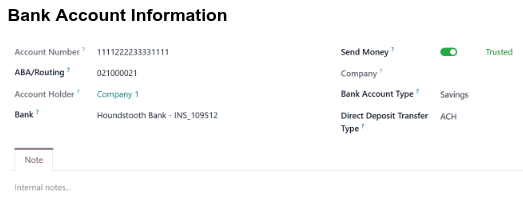
Повторіть ці кроки для банківського рахунку постачальника.
Важливо
Щоб уникнути помилок під час ініціювання платежів постачальнику, переконайтеся у наступному:
Перевірте банківський рахунок призначення з постачальником, потім позначте його як Довірений.
Виберіть правильний Тип банківського рахунку (поточний або ощадний).
Виберіть бажаний Тип прямого депозитного переказу для рахунку постачальника/призначення. Ціни можна перевірити безпосередньо у Wise.
Див. Ціни Wise для США, щоб розрахувати ціну за функцією та сумою транзакції; для цін в інших країнах виберіть країну у верхній частині сторінки.
Примітка
Wise пропонує Пісочне середовище для тестування функцій та інтеграцій.
Виберіть відповідне середовище, щоб забезпечити точні результати (пісочниця для тестування, виробництво для реальних транзакцій).
Оплата рахунків постачальників прямим депозитом
Після налаштування прямого депозиту як у Wise, так і в Odoo, платежі постачальникам можна створювати окремо в базі даних Odoo, групувати для переказу, а потім оплачувати в Wise.
Оплатіть рахунки постачальників, використовуючи Прямий депозит США як Спосіб оплати для транзакції.
Створіть пакетний платіж. Пакетні платежі можуть включати платежі кільком постачальникам.
Підтвердіть, що Тип пакета є Вихідний, і натисніть Ініціювати платіж. Odoo перенаправить вас до Wise.
Увійдіть до облікового запису Wise за потреби та перегляньте всі очікувані транзакції.
Перевірте деталі та підтвердьте, що номер пакета однаковий в Odoo та Wise.
Натисніть Оплатити цей пакет або Я вже оплатив, щоб оплатити весь пакет.
Примітка
Якщо спливаючі вікна заблоковані в налаштуваях браузера, Odoo не може перенаправити до Wise. Замість цього Odoo відображає повідомлення:
"Спливаюче вікно було заблоковано. Можливо, вам потрібно змінити налаштування браузера, щоб дозволити спливаючі вікна для цієї сторінки."
Запис про платіж все одно створюється в Wise, і до нього можна отримати доступ, натиснувши Переглянути пакет на пакетному платежі.
Скасування пакетного платежу
Щоб скасувати пакетний платіж, виконайте такі кроки:
Перейдіть до .
Виберіть пакетний платіж для скасування, потім натисніть Переглянути пакет. Odoo перенаправить вас до пакета в Wise. Увійдіть до облікового запису Wise за потреби.
Натисніть Скасувати пакет у Wise.
ISO 20022
ISO 20022 — це глобальний стандарт для відправки фінансової інформації між банками та платіжними системами з використанням XML-файлів. Його можна розглядати як універсальну мову для грошових повідомлень.
Цей стандарт допомагає банкам у всьому світі спілкуватися один з одним однаковим способом або мовою, щоб інформація передавалася правильно, роблячи відправку та отримання грошей швидшими, зрозумілішими та безпечнішими.
В Odoo ISO 20022 файли генеруються з пакетних платежів.
Налаштування
Перед створенням записів ISO 20022 необхідно виконати кілька налаштувань, включаючи загальні налаштування, контактну інформацію для компанії та контактну й банківську інформацію для всіх одержувачів.
Налаштування
Спочатку перейдіть до , прокрутіть до розділу Платіж клієнта та ввімкніть параметр Пакетні платежі.
Потім прокрутіть до розділу Платежі постачальникам та ввімкніть параметр Кредитний переказ SEPA / ISO20022. Після ввімкнення з’являються три поля: Ваша компанія, Ідентифікація назви та Емітент. Введіть інформацію для цих полів. Введена інформація необхідна банку для ідентифікації рахунку та додається до XML-файлу.
Натисніть Зберегти після внесення змін.
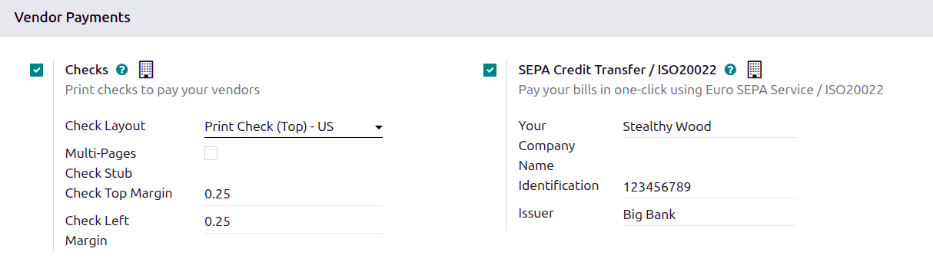
Примітка
Інформація Ідентифікація назви та Емітент зазвичай надається банком.
Інформація про компанію
Переконайтеся, що адресна інформація компанії правильна, оскільки згенеровані XML-файли включають адресу компанії. Перейдіть до та натисніть на потрібну компанію, щоб відкрити форму компанії. Переконайтеся, що поля Адреса повністю налаштовані на вкладці Загальна інформація.
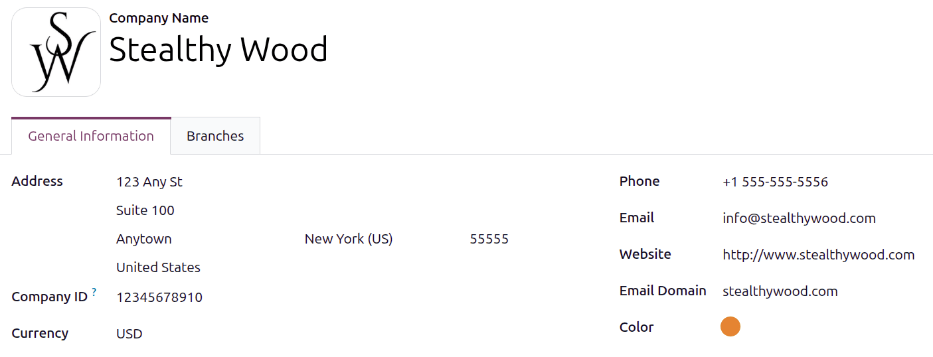
Інформація про одержувача
Згенерований XML-файл містить адресну та банківську інформацію для всіх одержувачів. Відкрийте застосунок Контакти та переконайтеся, що кожен запис контакту, який отримує платежі, як фізичні особи, так і компанії, включає повну інформацію про Адресу у верхній частині форми контакту.
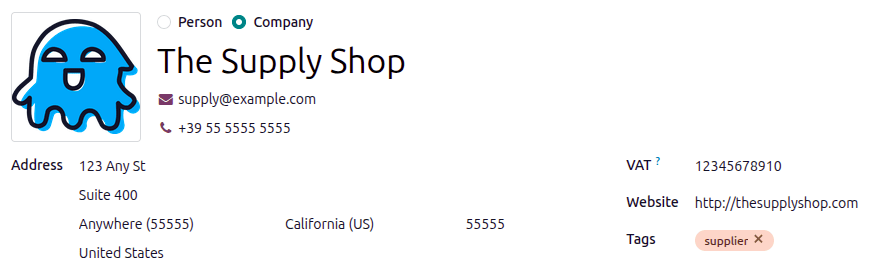
Далі перейдіть на вкладку Accounting і переконайтеся, що в полі Banks вказано принаймні один надійний банківський рахунок. Якщо жоден банк не вказаний, додайте новий банківський рахунок.
Додайте банківський рахунок
Щоб додати банківський рахунок до картки контакту, відкрийте додаток Контакти, натисніть на картку контакту та перейдіть на вкладку Accounting. Натисніть у порожнє поле поруч із Banks, натисніть Create…, і з’явиться спливаюче вікно Create Banks. Заповніть наступні поля у формі, потім натисніть Save:
Account Number: введіть номер банківського рахунку.
ABA/Routing Number: введіть номер ABA або маршрутний номер для рахунку.
Account Holder: у спадному меню виберіть власника банківського рахунку. За замовчуванням це поле заповнюється ім’ям контакту (особи або компанії).
Bank: у спадному меню виберіть банк для рахунку. Якщо банк не відображається у списку, додайте новий банк, натиснувши Search more…, потім натисніть New і заповніть форму Create Bank.
Send Money: переконайтеся, що цей повзунок встановлено на Trusted. Повзунок і текст відображаються зеленим кольором, якщо банківський рахунок надійний. Якщо це не встановлено як надійний, при спробі здійснити платіж на контакт з’явиться помилка.
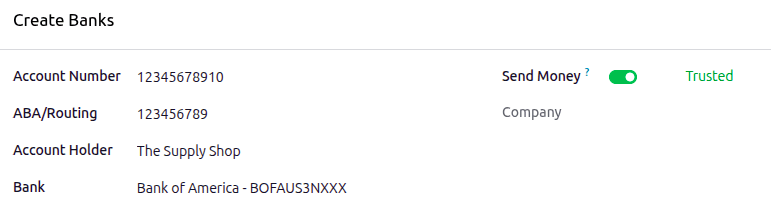
Примітка
Надійні банківські рахунки відображаються зеленим кольором на вкладці Accounting.
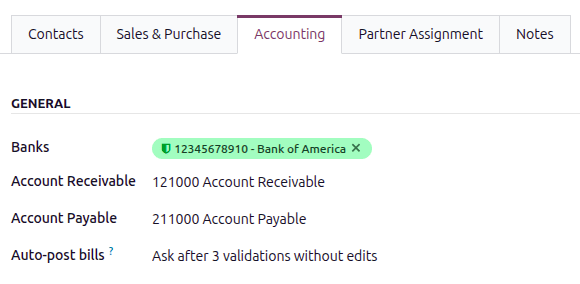
Налаштування банківського журналу
Переконайтеся, що платіжні методи ISO відображаються в банківському журналі і налаштовані правильно. Перейдіть до і натисніть на журнал Bank. Перейдіть на вкладку Outgoing Payments і переконайтеся, що в стовпці Payment Method відображаються ISO20022 і U.S. ISO20022.
Далі переконайтеся, що для всіх перелічених записів обрано рахунок 101404 Outstanding Payments у стовпці Outstanding Payments accounts. Це дозволяє Odoo створювати записи журналу для платежів.
ISO20022 vs U.S. ISO20022
U.S. ISO20022 є подібним до стандарту ISO, але з деякими правилами і форматуванням, специфічними для США.
Example
U.S. ISO20022 використовує маршрутні номери ABA, які є специфічними для США, тоді як загальний ISO20022 використовує номери IBAN.
Функція |
Глобальний ISO 20022 |
U.S. ISO 20022 |
|---|---|---|
Розроблено |
ISO (глобальна організація) |
Оператори платіжних систем США (Fed, TCH, NACHA) |
Використовується для |
Глобальні та транскордонні платежі |
Внутрішні платежі США |
Формат |
Стандарт на основі XML |
XML (та ж основа) з правилами даних США |
Приклади |
SEPA Credit Transfer (Європа), повідомлення SWIFT MX |
Fedwire ISO 20022, CHIPS ISO 20022 |
Різниці |
Глобальні поля та формати |
Скорочено або змінено відповідно до потреб США (наприклад, маршрутні номери ABA замість IBAN) |
Порада
Рекомендується використовувати загальний ISO20022 для міжнародних переказів і використовувати ISO20022 США для внутрішніх переказів.
Робочий процес
Спочатку створіть і підтвердіть рахунок постачальника. Потім натисніть кнопку Оплатити, і завантажиться спливаюче вікно Оплата. Використовуючи спадне меню, виберіть ISO20022 у полі Спосіб оплати, потім натисніть Створити платіж.
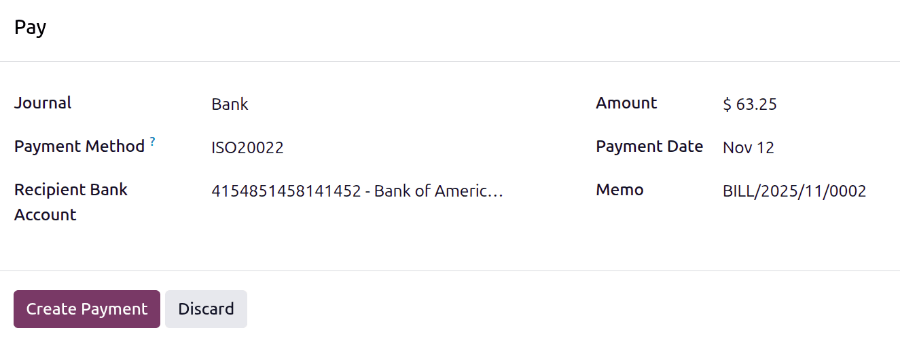
Зелений банер В оплаті тепер з’являється на рахунку постачальника. Далі перейдіть до і поставте прапорець біля платежу, який було оплачено за допомогою файлу ISO20022, щоб вибрати його. Натисніть Створити пакет, потім натисніть Підтвердити у формі пакета. Після підтвердження пакетний платіж переходить на етап Надіслано, і створюється XML-файл ISO20022 США та додається до чату. XML-файл можна завантажити та використовувати для ініціювання банківського платежу.
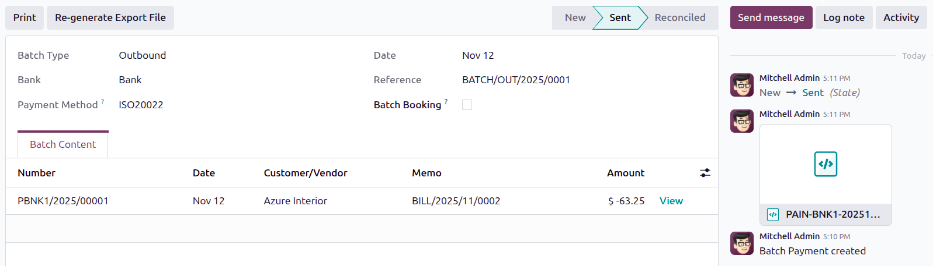
Після створення XML-файлу наступні кроки відбуваються поза базою даних Odoo.
Увійдіть до онлайн-порталу банку або платіжної системи. Більшість банків, які підтримують ISO 20022, мають спеціальний розділ для завантаження файлів або імпорту платежів. Завантажте XML-файл ISO 20022, створений Odoo (з розширенням .xml), і завантажте його в банківську систему.
Банк перевіряє XML-файл, читаючи файл і переконуючись, що всі дані (рахунки, суми тощо) є дійсними. Список платежів відображається всередині файлу. Перегляньте та підтвердьте інформацію, потім натисніть Схвалити або Надіслати.
Банк обробляє кожен платіж у файлі та переказує кошти одержувачам.