
Налаштування
Див. також
Вкладка облікових даних
Odoo потребує ваших облікових даних і ключів API для підключення до вашого облікового запису Authorize.Net, які включають:
Ідентифікатор входу API: ідентифікатор, який використовується виключно для ідентифікації облікового запису в Authorize.Net.
Ключ транзакції API
Ключ підпису API
Клієнтський ключ API
Щоб отримати їх, увійдіть до свого облікового запису Authorize.Net, перейдіть до , згенерируйте ваш ключ транзакції і ключ підпису та вставте їх у відповідні поля в Odoo. Потім натисніть Згенерувати клієнтський ключ.
Важливо
Щоб протестувати Authorize.Net з пісочницею, змініть Стан на Тестовий режим. Рекомендуємо робити це в тестовій базі даних Odoo, а не в основній.
Якщо використовувати Тестовий режим зі звичайним обліковим записом, це призведе до наступної помилки: Ідентифікатор або пароль продавця недійсні або обліковий запис неактивний.
Вкладка конфігурації
Заблокувати картку
З Authorize.Net ви можете ввімкнути ручне захоплення. Якщо увімкнено, кошти резервуються на 30 днів на картці клієнта, але ще не списуються.
Попередження
Через 30 днів транзакція автоматично анулюється системою Authorize.Net.
Див. також
Платежі ACH (тільки США)
ACH — це система електронного переказу коштів між банківськими рахунками в США.
Налаштування
Щоб надати клієнтам можливість платити через ACH, зареєструйтеся в сервісі Authorize.Net eCheck. Після активації eCheck продублюйте попередньо налаштованого постачальника платежів Authorize.Net в Odoo, перейшовши до . Потім натисніть значок шестерні (⚙) і виберіть Дублювати. Змініть назву постачальника, щоб розрізняти обидві версії (наприклад, Authorize.net - Банки).
Коли все готово, змініть Стан постачальника на Увімкнено для звичайного облікового запису або Тестовий режим для пісочниці.
Експорт з Authorize.Net
Увійдіть до Authorize.Net.
Перейдіть до .
Визначте діапазон експорту, використовуючи початкове та кінцеве пакетне врегулювання. Усі транзакції між двома пакетними врегулюваннями будуть експортовані в Odoo.
Виберіть усі транзакції в потрібному діапазоні, скопіюйте їх і вставте на аркуш Report 1 Download шаблону Excel для імпорту.
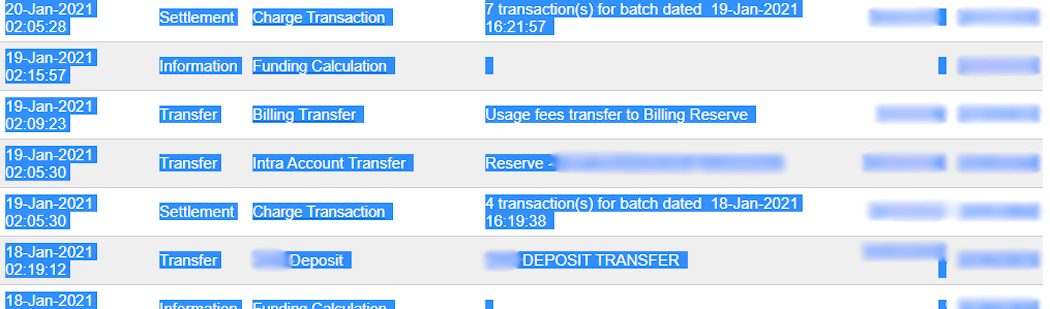
Example

У цьому випадку перший пакет (01/01/2021) року належить до розрахунків 31.12.2020, тому початковим розрахунком є 31.12.2020.
Після того як дані внесено на аркуш Report 1 Download:
Перейдіть на вкладку Пошук транзакцій в Authorize.Net.
У розділі Дата розрахунку виберіть попередньо використаний діапазон дат пакетних розрахунків у полях Від: та До: і натисніть Шукати.
Коли список буде створено, натисніть Завантажити у файл.
У спливаючому вікні виберіть Expanded Fields with CAVV Response/Comma Separated, увімкніть Include Column Headings і натисніть Submit.
Відкрийте текстовий файл, виберіть Все, скопіюйте дані та вставте їх на аркуш Report 2 Download шаблону імпорту Excel.
Рядки транзиту автоматично заповнюються та оновлюються на аркушах transit for report 1 і transit for report 2 шаблону імпорту Excel. Переконайтеся, що всі записи присутні, і якщо ні, скопіюйте формулу з попередньо заповнених рядків аркушів transit for report 1 або 2 та вставте її в порожні рядки.
Важливо
Щоб отримати правильний кінцевий баланс, не видаляйте жодного рядка з аркушів Excel.
Імпорт в Odoo
Щоб імпортувати дані в Odoo:
Відкрийте шаблон імпорту Excel.
Скопіюйте дані з аркуша transit for report 2 і використайте спеціальну вставку, щоб вставити лише значення на аркуш Odoo Import to CSV.
Знайдіть сині комірки на аркуші Odoo Import to CSV. Це записи про повернення платежів без номера посилання. Оскільки їх неможливо імпортувати як такі, перейдіть до .
Знайдіть Charge Transaction/Chargeback і натисніть на нього.
Скопіюйте опис рахунка-фактури, вставте його в комірку Мітка аркуша Odoo Import to CSV і додайте
Chargeback /перед описом.Якщо є кілька рахунків-фактур, додайте рядок у шаблон імпорту Excel для кожного рахунка-фактури та скопіюйте/вставте опис у відповідний рядок Мітка.
Примітка
Для комбінованих повернень платежів/повернень у виплатах створіть новий рядок у шаблоні імпорту Excel для кожного рахунка-фактури.
Example

Далі видаліть рядки нульових транзакцій і скасованих транзакцій і змініть формат стовпця Сума на аркуші Odoo Import to CSV на Число.
Поверніться до і знову виконайте пошук за раніше використаними датами пакетних розрахунків.
Переконайтеся, що дати пакетних розрахунків у eCheck.Net збігаються з датами відповідних платежів, знайденими у стовпці Дата аркуша Odoo Import to CSV.
Якщо дата не збігається, замініть її датою з eCheck.Net. Відсортуйте стовпець за датою і переконайтеся, що формат
ММ/ДД/РРРР.Скопіюйте дані - включно із заголовками стовпців - з аркуша Odoo Import to CSV, вставте їх у новий файл Excel і збережіть у форматі CSV.
Відкрийте застосунок Бухгалтерія, перейдіть до , позначте поле Authorize.Net і натисніть . Виберіть CSV-файл і завантажте його в Odoo.
Порада
Список кодів повернення eCheck.Net