Mailjet API
Odoo сумісний з API Mailjet для масових розсилок. Налаштуйте виділений сервер масових розсилок через Mailjet, налаштувавши параметри в обліковому записі Mailjet та базі даних Odoo. У деяких випадках налаштування також потрібно виконати в DNS користувацького домену.
Налаштування в Mailjet
Створення облікових даних API
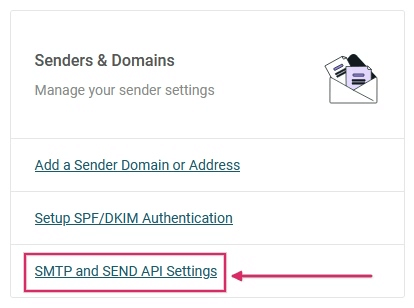
Для початку увійдіть на сторінку Mailjet Account Information. Далі перейдіть до розділу Senders & Domains і натисніть на SMTP and SEND API Settings.
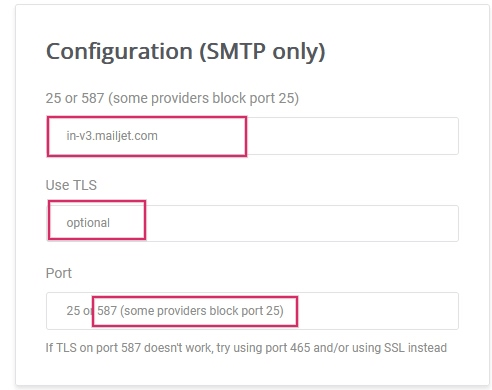
Потім скопіюйте налаштування конфігурації SMTP у блокнот. Їх можна знайти в розділі Configuration (SMTP only). Налаштування конфігурації SMTP включають адресу сервера, необхідний параметр безпеки (використовувати SSL/TLS) та номер порту. Ці налаштування потрібні для налаштування Mailjet в Odoo, що розглядається в останньому розділі.
Важливо
Odoo блокує порт 25 в базах даних Odoo Online та Odoo.sh.
Далі натисніть на кнопку Retrieve your API credentials, щоб отримати облікові дані API Mailjet.
Потім натисніть на значок ока, щоб показати API key. Скопіюйте цей ключ у блокнот, оскільки він служить Username у конфігурації Odoo. Далі натисніть кнопку Generate Secret Key, щоб згенерувати Secret Key. Скопіюйте цей ключ у блокнот, оскільки він служить Password у конфігурації Odoo.
Додавання перевірених адрес відправників
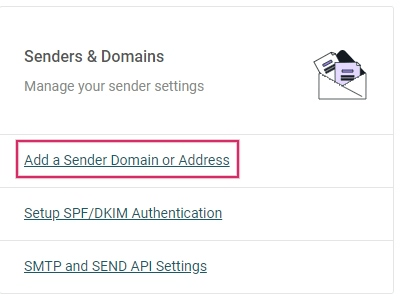
Наступний крок — додати адресу відправника або домен до налаштувань облікового запису Mailjet, щоб електронна адреса або домен були схвалені для надсилання електронних листів через сервери Mailjet. Спочатку перейдіть на сторінку Mailjet Account Information. Далі натисніть на посилання Add a Sender Domain or Address у розділі Senders & Domains.
Визначте, чи потрібно додати електронну адресу відправника чи весь домен до налаштувань Mailjet. Можливо, буде простіше налаштувати домен у цілому, якщо є доступ до DNS. Перейдіть до розділу Додавання домену, щоб дізнатися про кроки додавання домену.
Примітка
Або всі електронні адреси користувачів бази даних Odoo, які надсилають електронні листи через сервери Mailjet, повинні бути налаштовані, або можна налаштувати домен(и) електронних адрес користувачів.
За замовчуванням електронна адреса, спочатку налаштована в обліковому записі Mailjet, додається як довірений відправник. Щоб додати іншу електронну адресу, натисніть кнопку Add a sender address. Потім додайте електронну адресу, яка налаштована для надсилання з користувацького домену.
Принаймні наступні електронні адреси повинні бути налаштовані в провайдері та перевірені в Mailjet:
notifications@yourdomain.com
bounce@yourdomain.com
catchall@yourdomain.com
Примітка
Замініть yourdomain на власний домен для бази даних Odoo. Якщо його немає, використовуйте системний параметр mail.catchall.domain.
Після цього заповніть форму Інформація про електронну пошту, обов’язково вибравши відповідний тип електронної пошти: транзакційна електронна пошта або масова розсилка. Після заповнення форми на електронну адресу надсилається лист для активації, і довіреного відправника можна активувати.
Попередження
Щоб запобігти позначенню електронних листів як спам, налаштуйте власний домен. Використання субдомену, наданого Odoo (ім’я_бд.odoo.com), з сервером Mailjet може призвести до проблем з доставкою електронної пошти, оскільки протоколи автентифікації електронної пошти (SPF, DKIM та DMARC) не можуть бути налаштовані на цьому субдомені.
Додати домен
Додавши весь домен до облікового запису Mailjet, усі адреси відправників, пов’язані з цим доменом, автоматично перевіряються для надсилання електронних листів через сервери Mailjet. Спочатку перейдіть на сторінку Інформація про обліковий запис Mailjet. Потім натисніть посилання Додати домен або адресу відправника у розділі Відправники та домени. Після цього натисніть Додати домен, щоб додати власний домен.
Примітка
Домен потрібно додати до облікового запису Mailjet, а потім перевірити через DNS.
Після цього заповніть сторінку Додати новий домен у Mailjet і натисніть Продовжити.
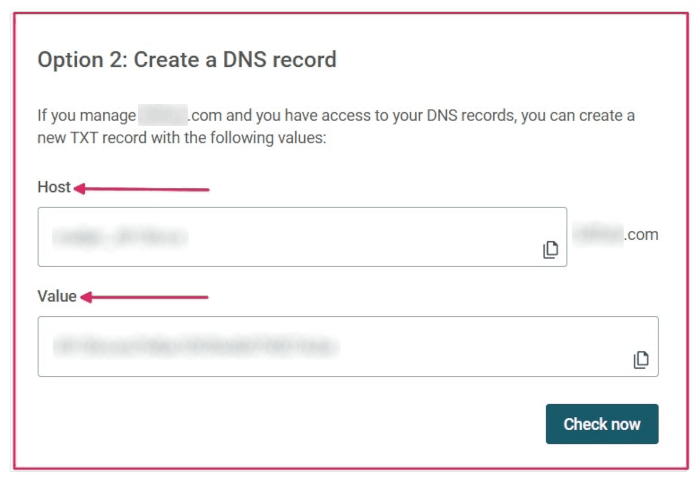
Після додавання домену з’явиться сторінка перевірки. Якщо база даних Odoo не розгорнута локально (у такому випадку виберіть Варіант 1), виберіть Варіант 2: Створити DNS-запис. Скопіюйте інформацію TXT-запису в блокнот, а потім перейдіть до постачальника DNS домену, щоб завершити перевірку.
Налаштування в DNS домену
Після отримання інформації TXT-запису з облікового запису Mailjet додайте TXT-запис до DNS домену. Цей процес відрізняється залежно від постачальника DNS. Зверніться до постачальника за конкретними процесами налаштування. Інформація TXT-запису складається з Хост і Значення. Вставте їх у відповідні поля TXT-запису.
Повернутися до інформації облікового запису Mailjet
Після додавання TXT-запису до DNS домену поверніться до облікового запису Mailjet. Потім перейдіть до , натисніть значок шестерні поруч із Домен і виберіть Перевірити.
Цю дію також можна виконати, перейшовши на сторінку Домени та адреси відправників в інформації облікового запису Mailjet і натиснувши Керувати.
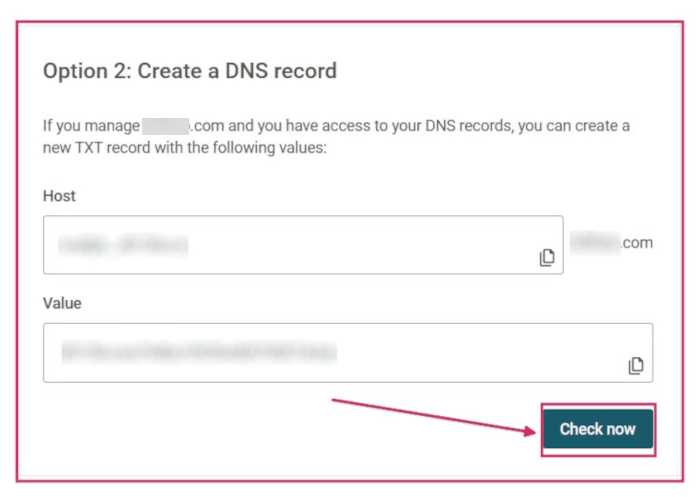
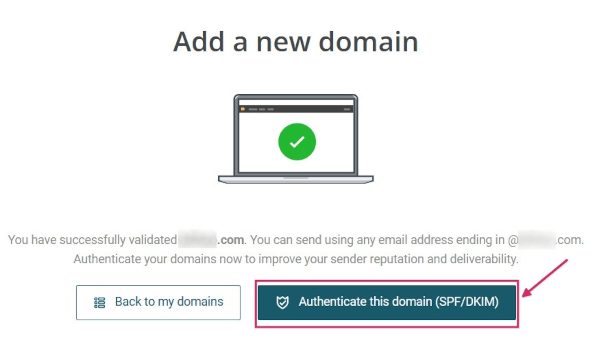
Далі натисніть Перевірити зараз, щоб перевірити TXT-запис, доданий до домену. Якщо домен налаштовано правильно, з’явиться екран успіху.
Після успішного налаштування домену з’являється опція Автентифікувати цей домен (SPF/DKIM). Ця кнопка заповнює записи SPF і DKIM.
Див. також
Налаштування в Odoo
Щоб завершити налаштування, перейдіть до бази даних Odoo та відкрийте Налаштування. З увімкненим Режим розробника (режим налагодження), перейдіть до . Потім створіть нову конфігурацію сервера вихідної пошти, натиснувши кнопку Створити.
Далі введіть SMTP server (in-v3.mailjet.com), port number (587 або 465) і Security (SSL/TLS), які були скопійовані раніше з облікового запису Mailjet. Їх також можна знайти тут. Рекомендується використовувати SSL/TLS, навіть якщо Mailjet не вимагає цього.
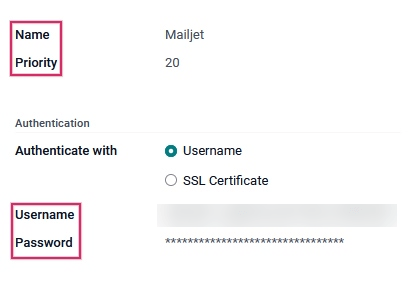
Для Ім’я користувача введіть API KEY. Для Пароль введіть SECRET KEY, який було скопійовано з облікового запису Mailjet до блокнота раніше. Ці налаштування можна знайти на .
Потім, якщо сервер Mailjet використовується для масових розсилок, встановіть значення Пріоритет вище, ніж у будь-яких серверів транзакційної пошти. Нарешті, збережіть налаштування та Перевірте з’єднання.