
Cloud Storage
Інтеграція хмарного сховища дозволяє зберігати вкладення чату та електронної пошти на платформі Google Cloud або Microsoft Azure замість сервера бази даних.
Модуль можна використовувати для запобігання завантаженню великих файлів на сервер бази даних і завантаженню з нього, або коли база даних потребує більше сховища даних.
Примітка
Файли, згенеровані Odoo (наприклад, замовлення на продаж) і файли програм Документи/Підпис завжди зберігаються на сервері бази даних.
Ліміт сховища бази даних залежить від рішення хостингу:
Odoo Online: 100 ГБ
Odoo.sh
Спільний хостинг: 512 ГБ
Виділений хостинг: 4 ТБ
Локальне розгортання: обмежується наявною інфраструктурою.
Google Cloud
Спочатку зареєструйтеся та увійдіть до Google Cloud.
Обліковий запис служби
Відкрийте бічну панель навігації в консолі Google Cloud, потім перейдіть до .
Визначте Service account name, натисніть Create and continue, потім Done.
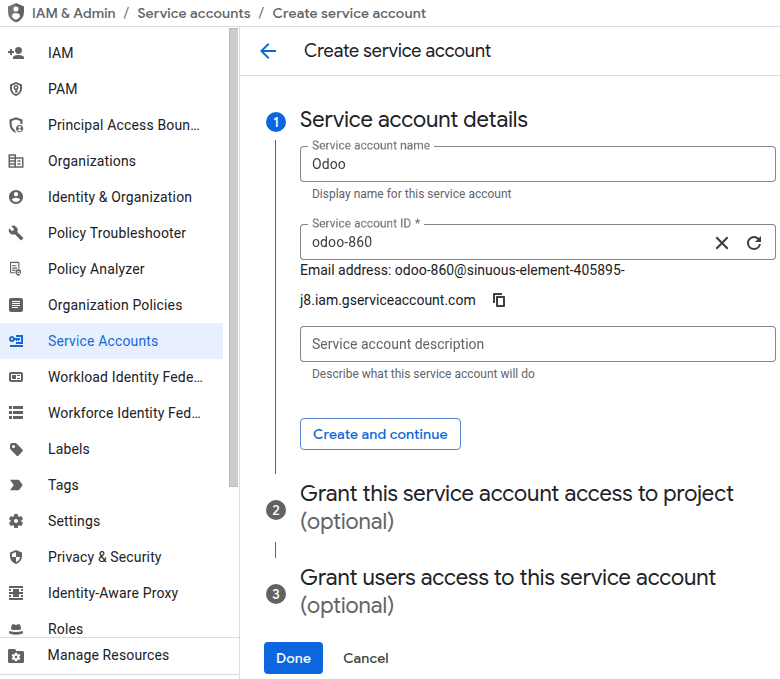
Запишіть Email облікового запису служби, оскільки він буде використовуватися під час налаштування сховища хмарних даних.
Натисніть кнопку (Actions), потім виберіть Manage keys.
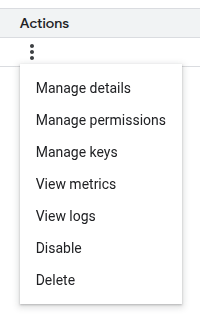
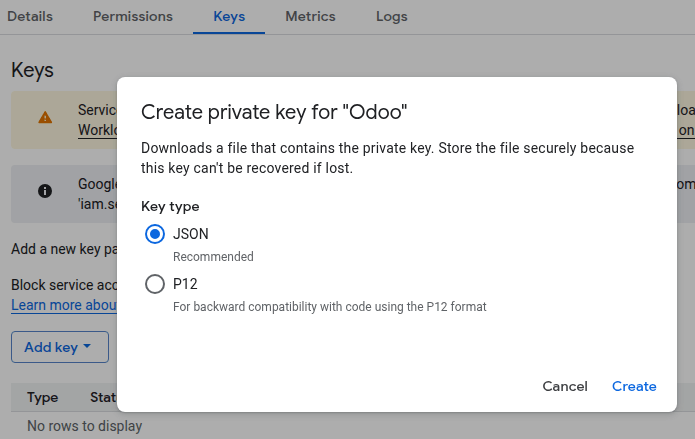
Перейдіть до , виберіть JSON як Key type та натисніть Create. Збережіть завантажений JSON-файл із ключем у безпечному місці. Він буде використовуватися під час налаштування Odoo.
Сховище хмарних даних
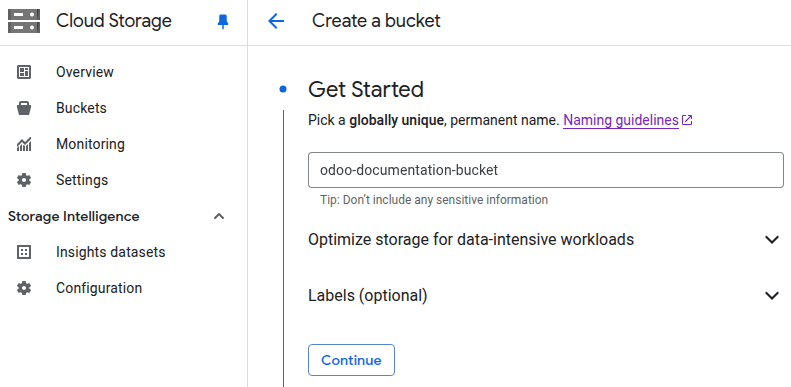
Відкрийте бічну панель навігації в консолі Google Cloud, потім перейдіть до .
Введіть назву контейнера відповідно до рекомендацій щодо найменування контейнерів і запишіть її, оскільки вона буде використовуватися під час налаштування Odoo.
Налаштуйте контейнер за бажанням і натисніть Create після завершення.
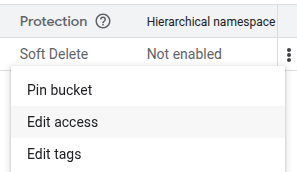
Натисніть кнопку (More actions), потім виберіть Edit access.
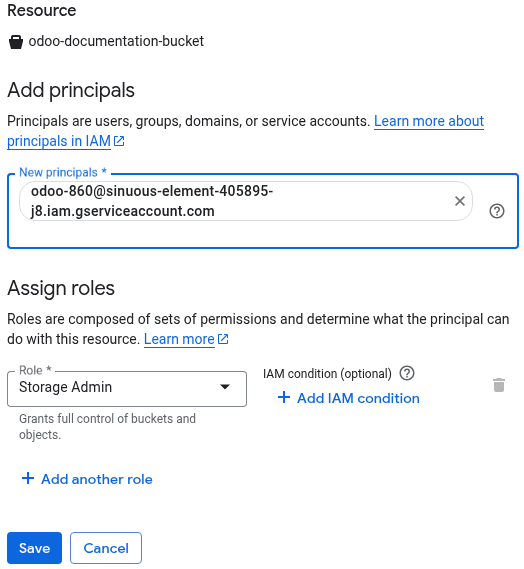
Натисніть Add principal і вставте електронну адресу облікового запису служби в поле New principals.
Виберіть Storage Admin як Role у розділі Cloud Storage та натисніть Save.
Налаштування Odoo
Встановіть модуль Cloud Storage Google.
Відкрийте програму Налаштування і виберіть Cloud Storage у бічній навігаційній панелі.
Виберіть Google Cloud Storage як Cloud Storage Provider for new attachments.
Введіть Google Bucket Name, як раніше встановлено.
Натисніть Upload your file поруч із Google Service Account Key і виберіть завантажений JSON-файл.
Встановіть Minimum File Size (bytes) для вкладень, які зберігатимуться в Google Cloud.
Microsoft Azure
Спочатку зареєструйтеся та увійдіть до Microsoft Azure.
Реєстрація програми
На порталі Microsoft Azure знайдіть сервіс App registrations і відкрийте його.
Натисніть New registration, введіть Назву програми, виберіть Accounts in any organizational directory (Any Microsoft Entra ID tenant - Multitenant) у розділі Supported account types і натисніть Register.
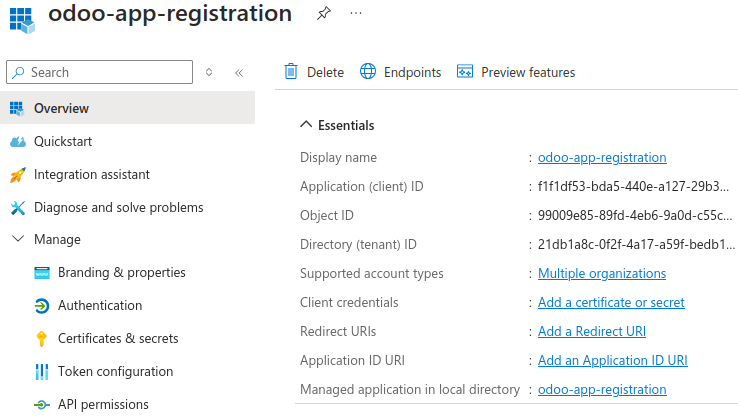
Запишіть Application (client) ID та Directory (tenant) ID, оскільки вони використовуватимуться при налаштуванні Odoo.
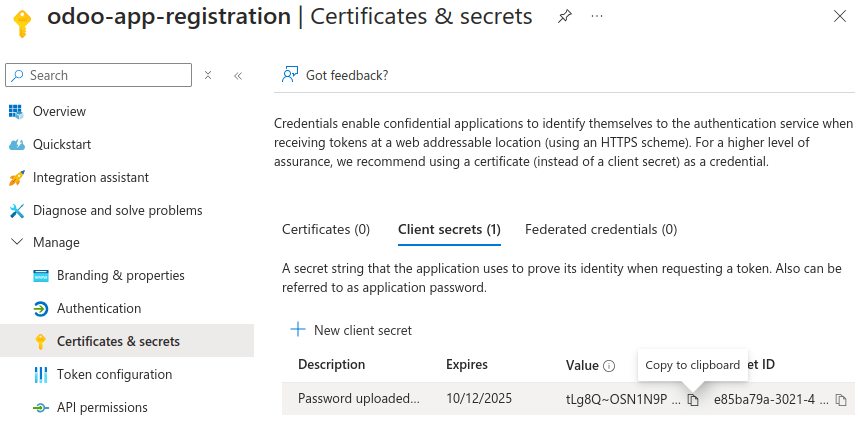
Натисніть Add a certificate or secret поруч із Client credentials, натисніть New client secret, потім Add.
Важливо
З міркувань безпеки залиште поле Expires зі значенням
180 days (6 months)або виберіть коротший інтервал закінчення терміну дії. Перед закінченням терміну дії секрету необхідно додати новий клієнтський секрет і оновити налаштування Odoo новим значенням.Скопіюйте Значення клієнтського секрету та збережіть його в безпечному місці. Воно використовуватиметься при налаштуванні Odoo.
Обліковий запис сховища
Знайдіть сервіс Storage accounts, відкрийте його та натисніть Create.
Натисніть Create new під полем Resource group, введіть Name і натисніть OK.
Введіть унікальне значення Storage account name і запишіть його, оскільки воно буде використовуватися при configuring Odoo.
Налаштуйте обліковий запис сховища за потреби, а після завершення натисніть Review + create, потім Create.
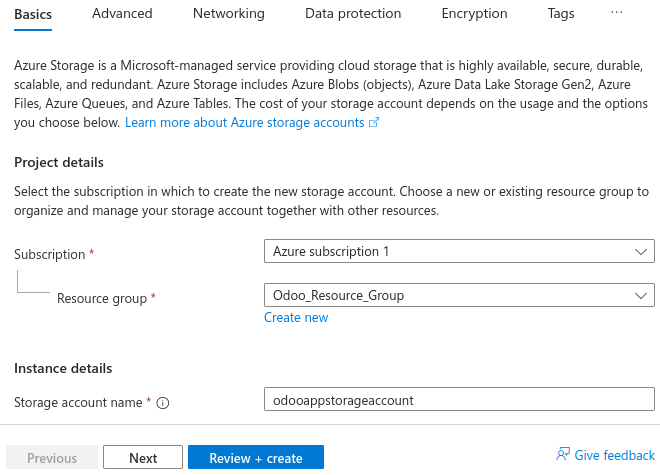
Контейнер
Відкрийте ресурс облікового запису сховища, наприклад, знайшовши його за назвою, і виберіть Containers у розділі Data storage на бічній панелі навігації.
Введіть Name, запишіть його, оскільки воно буде використовуватися при configuring Odoo, і натисніть Create.
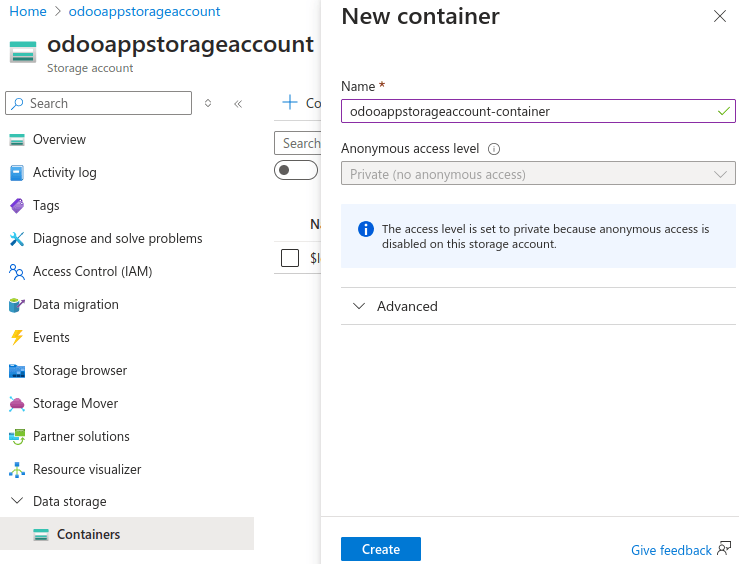
Спільний доступ до ресурсів
Виберіть Resource sharing (CORS) у розділі Settings на бічній панелі навігації облікового запису сховища.
Створіть перше правило CORS для служби blob:
Allowed origins:
*Allowed methods:
GETAllowed headers:
Content-Type, Content-DispositionExposed headers:
Content-Type, Content-DispositionMax age:
0
Створіть друге правило CORS для служби blob і натисніть Save:
Allowed origins:
*Allowed methods:
PUTAllowed headers:
content-type,x-ms-blob-typeExposed headers:
content-type,x-ms-blob-typeMax age:
0

Призначення ролі
Виберіть Керування доступом (IAM) на бічній панелі навігації облікового запису сховища, потім натисніть Додати та виберіть Додати призначення ролі.
Знайдіть Storage Blobs Data Contributor і натисніть Далі.
Примітка
Щоб видалити непотрібний дозвіл
delete, створіть власну роль та шукайте за назвою власної ролі.Натисніть Вибрати учасників, введіть ім’я раніше зареєстрованого застосунку, виберіть його та натисніть Вибрати.
Двічі натисніть Переглянути + призначити.
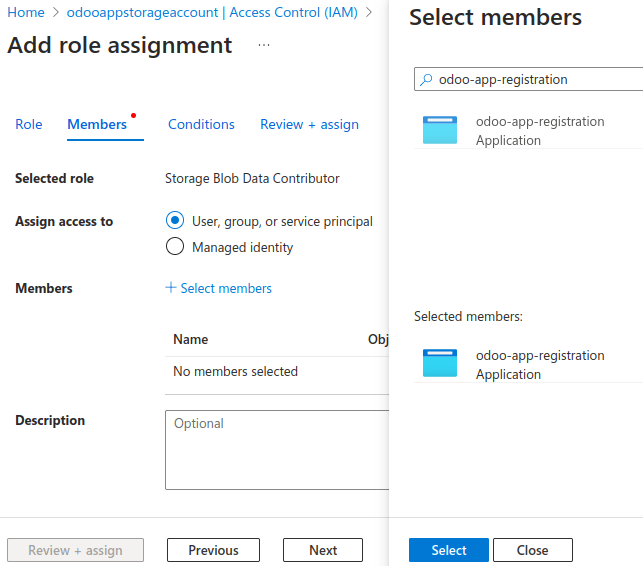
Власна роль
Примітка
Цей крок необов’язковий. Однак видалення дозволу delete запобігатиме будь-кому, хто отримав доступ до облікових даних хмарного сховища, видаляти файли.
Відкрийте ресурс вашої підписки, наприклад, знайшовши її за назвою, виберіть Керування доступом (IAM) на бічній панелі навігації, натисніть Додати та виберіть Додати власну роль.
Виберіть вкладку JSON та натисніть Редагувати. Скопіюйте код нижче, додайте ваш
subscription-idуassignableScopesта за бажанням змінітьroleName(Custom role), вставте його та натисніть Зберегти.
{
    "properties": {
        "roleName": "Custom role",
        "description": "",
        "assignableScopes": [
            "/subscriptions/subscription-id"
        ],
        "permissions": [
            {
                "actions": ["Microsoft.Storage/storageAccounts/blobServices/generateUserDelegationKey/action"],
                "notActions": [],
                "dataActions": ["Microsoft.Storage/storageAccounts/blobServices/containers/blobs/read", "Microsoft.Storage/storageAccounts/blobServices/containers/blobs/add/action"],
                "notDataActions": []
            }
        ]
    }
}
Налаштування Odoo
Встановіть модуль Cloud Storage Azure.
Відкрийте програму Налаштування і виберіть Cloud Storage у бічній навігаційній панелі.
Виберіть Azure Cloud Azure як Провайдер хмарного сховища для нових вкладень.
Введіть:
назву облікового запису сховища у поле Назва облікового запису Azure;
назву контейнера у поле Назва контейнера Azure;
ідентифікатор каталогу (клієнта) у поле Ідентифікатор клієнта Azure;
ідентифікатор застосунку (клієнта) у поле Ідентифікатор клієнта Azure; та
значення секрету клієнта у поле Секрет клієнта Azure.
Встановіть Мінімальний розмір файлу (байти) для вкладень, які зберігатимуться в Microsoft Azure.