Zásuvný modul pro Gmail
Zásuvný modul pro Gmail integruje databázi Odoo s poštovní schránkou Gmail, takže uživatelé mohou sledovat veškerou svou práci mezi Gmailem a Odoo, aniž by ztratili jakékoli informace.
Важливо
Обов’язково перевірте версію бази даних у внизу сторінки.
For database versions 19.2 and later, see the latest documentation for installation instructions.
Див. також
Дізнайтеся, як Odoo обробляє ваші дані, прочитавши Політику конфіденційності Odoo та Умови і положення.
Uživatelé Odoo Online
Pro databáze hostované na Odoo Online (nebo Odoo.sh) postupujte podle níže uvedených kroků pro konfiguraci zásuvného modulu pro Gmail.
Instalace zásuvného modulu pro Gmail
Nejprve se přihlaste k účtu Gmail, který chce uživatel připojit k Odoo.
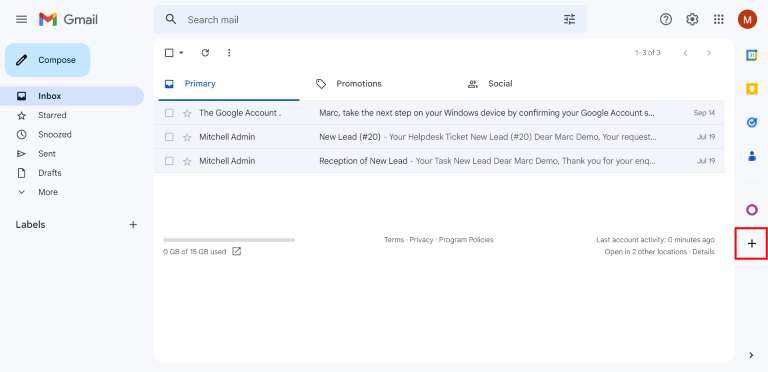
V poštovní schránce Gmail klikněte na ikonu se znaménkem plus v pravém bočním panelu a získejte doplňky. Pokud boční panel není viditelný, klikněte na ikonu šipky v pravém dolním rohu schránky a zobrazte ho.
Poté použijte vyhledávací lištu k vyhledání Odoo a vyhledejte Odoo Inbox Addin.
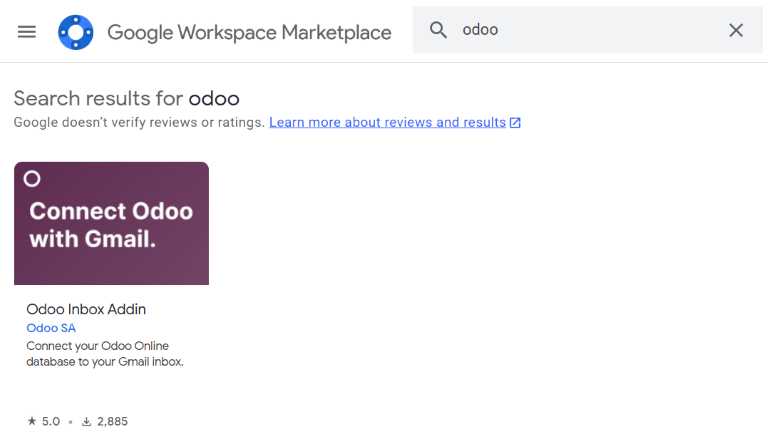
Nebo přejděte přímo na stránku Odoo Inbox Addin na Google Workspace Marketplace.
Jakmile je zásuvný modul nalezen, klikněte na Install. Poté klikněte na Continue a spusťte instalaci.
Dále vyberte účet Gmail, který chce uživatel připojit k Odoo. Poté klikněte na Allow a umožněte Odoo přístup k účtu Google. Google následně zobrazí vyskakovací okno potvrzující, že instalace byla úspěšná.
Konfigurace databáze Odoo
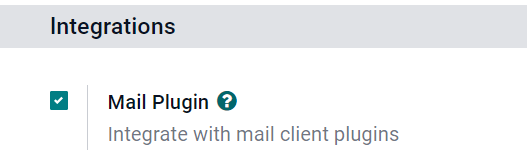
The Mail Plugin feature must be enabled in the Odoo database in order to use the Gmail Plugin. To enable the feature, go to . Under the Integrations section, activate Mail Plugin, and then click Save.
Konfigurace poštovní schránky Gmail
V poštovní schránce Gmail je nyní v pravém bočním panelu viditelná fialová ikona Odoo. Klikněte na ikonu Odoo a otevřete okno zásuvného modulu Odoo. Poté klikněte na libovolný e-mail ve schránce. Klikněte na Authorize Access v okně zásuvného modulu a udělte Odoo přístup k poštovní schránce Gmail.
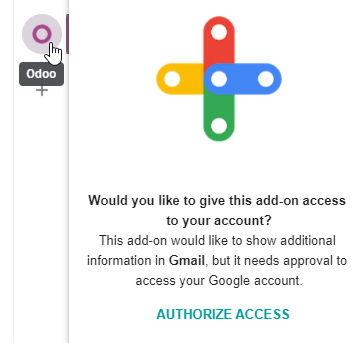
Далі натисніть Login. Потім введіть URL-адресу бази даних Odoo, яку користувач бажає підключити до поштової скриньки Gmail, і увійдіть до бази даних.
Примітка
Використовуйте загальну URL-адресу для бази даних, а не URL-адресу конкретної сторінки в базі даних. Наприклад, використовуйте https://mycompany.odoo.com, а не https://mycompany.odoo.com/web#cids=1&action=menu.
Нарешті натисніть Allow, щоб дозволити Gmail доступ до бази даних Odoo. Потім браузер покаже повідомлення Success!. Після цього закрийте вікно. Поштова скринька Gmail і база даних Odoo тепер підключені.
Користувачі Odoo On-Premise
Для баз даних, розміщених на серверах, відмінних від Odoo Online (або Odoo.sh), виконайте наведені нижче кроки для налаштування плагіна Gmail.
Примітка
У рамках своїх правил безпеки Google вимагає від розробників додатків надавати список URL-адрес, які можуть використовуватися в діях і перенаправленнях, що запускаються додатком. Це захищає користувачів, гарантуючи, наприклад, що жоден додаток не перенаправляє користувачів на шкідливий веб-сайт. (Детальніше на Google Apps Script.)
Оскільки Odoo може вказати лише домен odoo.com, а не унікальний домен сервера кожного клієнта on-premise, клієнти on-premise не можуть встановити плагін Gmail із Google Workspace Marketplace.
Instalace zásuvného modulu pro Gmail
Спершу перейдіть до репозиторію GitHub для поштових плагінів Odoo. Далі натисніть зелену кнопку Code. Потім натисніть Download ZIP, щоб завантажити файли поштового плагіна на комп’ютер користувача.
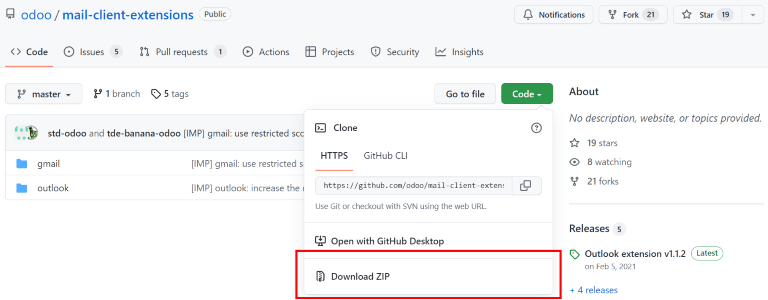
Відкрийте ZIP-файл на комп’ютері. Потім перейдіть до і відкрийте файл login.ts за допомогою будь-якого текстового редактора, наприклад Notepad (Windows), TextEdit (Mac) або Visual Studio Code.
Видаліть наступні три рядки тексту з файлу login.ts:
if (!/^https:\/\/([^\/?]*\.)?odoo\.com(\/|$)/.test(validatedUrl)) {
     return notify("The URL must be a subdomain of odoo.com");
}
Це видаляє обмеження домену odoo.com з програми плагіна Gmail.
Далі в ZIP-файлі перейдіть до і відкрийте файл appsscript.json. У розділі urlFetchWhitelist замініть усі посилання на odoo.com унікальним доменом сервера клієнта Odoo.
Потім у тій самій папці gmail відкрийте файл README.md. Дотримуйтесь інструкцій у файлі README.md, щоб завантажити файли плагіна Gmail як Google Project.
Примітка
Комп’ютер повинен мати можливість виконувати команди Linux, щоб дотримуватися інструкцій у файлі README.md.
Після цього надайте доступ до Google Project обліковому запису Gmail, який користувач бажає підключити до Odoo. Потім натисніть Publish і Deploy from manifest. Нарешті натисніть Install the add-on, щоб встановити плагін Gmail.
Konfigurace databáze Odoo
The Mail Plugin feature must be enabled in the Odoo database in order to use the Gmail Plugin. To enable the feature, go to . Under the Integrations section, activate Mail Plugin, and then click Save.
Konfigurace poštovní schránky Gmail
V poštovní schránce Gmail je nyní v pravém bočním panelu viditelná fialová ikona Odoo. Klikněte na ikonu Odoo a otevřete okno zásuvného modulu Odoo. Poté klikněte na libovolný e-mail ve schránce. Klikněte na Authorize Access v okně zásuvného modulu a udělte Odoo přístup k poštovní schránce Gmail.
Далі натисніть Login. Потім введіть URL-адресу бази даних Odoo, яку користувач бажає підключити до поштової скриньки Gmail, і увійдіть до бази даних.
Примітка
Використовуйте загальну URL-адресу для бази даних, а не URL-адресу конкретної сторінки в базі даних. Наприклад, використовуйте https://mycompany.odoo.com, а не https://mycompany.odoo.com/web#cids=1&action=menu.
Нарешті натисніть Allow, щоб дозволити Gmail доступ до бази даних Odoo. Потім браузер покаже повідомлення Success!. Після цього закрийте вікно. Поштова скринька Gmail і база даних Odoo тепер підключені.
Вирішення проблем
The legacy version of the Odoo Inbox Addin might display a generic error message after upgrading the connected database to version 19.0:
Add-on error: Something went wrong while executing add-on. For help, contact the add-on developer.
If standard troubleshooting (reinstalling, clearing cache, upgrading the backend Mail Plugin module) does not resolve the issue, manually refresh the Gmail plugin to sync with the upgraded database:
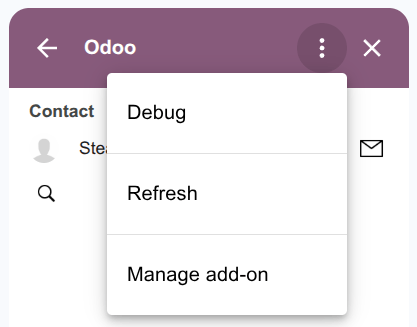
In the Gmail inbox, click the (Odoo) icon in the side panel to open the Odoo Inbox Addin (Legacy).
Click the (More actions) icon in the top corner of the plugin.
Click Refresh.
This forces the plugin to manually sync its connection with the newly upgraded database version, clearing the stalled script and resolving the execution error.