
Плагін Outlook
Outlook дозволяє підключати сторонні програми для виконання дій бази даних із електронних листів. Odoo має плагін для Outlook, який дозволяє створювати можливість із панелі електронної пошти.
Примітка
Плагін Outlook доступний як для настільної, так і для веб-версії Outlook. Див. статтю Microsoft про додатки.
Налаштування
Плагін Outlook Mail Plugin потрібно налаштувати як в Odoo, так і в Outlook.
Важливо
Обов’язково перевірте версію бази даних у застосунку «Налаштування» –> Загальні налаштування внизу сторінки.
Для версій бази даних 19.2 і пізніших див. найновішу документацію <https://www.odoo.com/documentation/master/applications/general/integrations/mail_plugins/outlook.html> з інструкціями щодо встановлення.
Увімкнути поштовий плагін
Спочатку ввімкніть модуль Поштовий плагін у базі даних. Перейдіть до , увімкніть Поштовий плагін і Збережіть конфігурацію.
Встановити плагін Outlook
Завантажте () наступний XML-файл для подальшого завантаження: https://download.odoocdn.com/plugins/outlook/manifest.xml.
Далі відкрийте поштову скриньку Outlook і виберіть будь-який лист. Після цього натисніть кнопку Застосунки у верхньому правому куті, а потім натисніть Отримати надбудови.
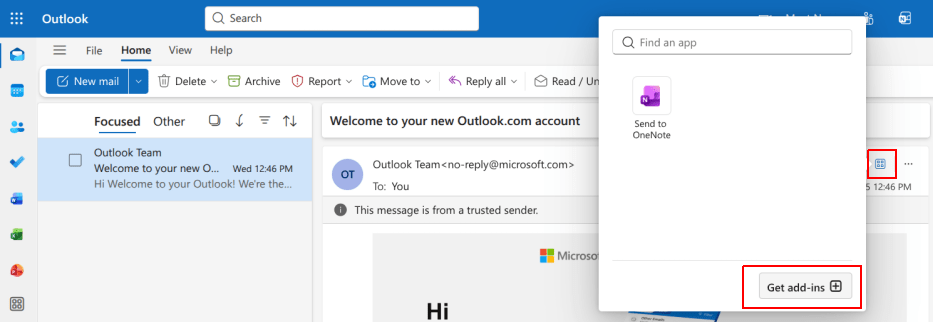
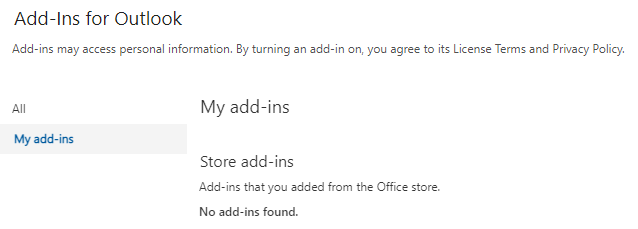
Після цього кроку виберіть вкладку Мої надбудови ліворуч.
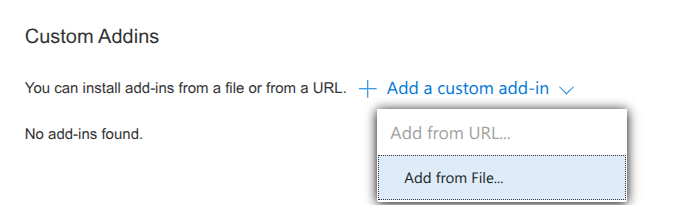
У розділі Настроювані надбудови внизу натисніть + Додати настроювану надбудову, а потім виберіть Додати з файлу…
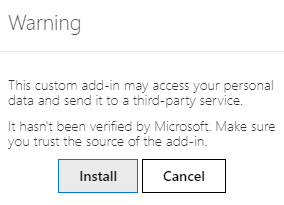
Для наступного кроку прикріпіть файл manifest.xml, завантажений вище, і натисніть OK. Далі прочитайте попередження та натисніть Встановити.
Підключити базу даних
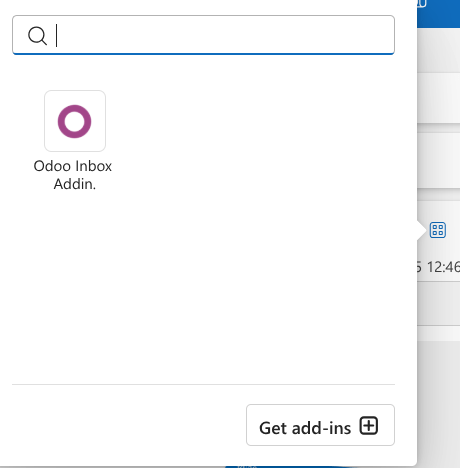
Тепер Outlook буде підключено до бази даних Odoo. Спочатку відкрийте будь-який лист у поштовій скриньці Outlook, натисніть кнопку Застосунки у верхньому правому куті та виберіть Odoo Inbox Addin.
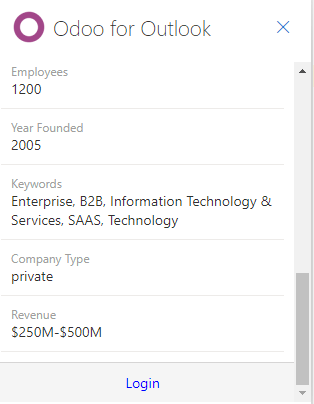
Тепер права панель може відображати Інформацію про компанію. Внизу натисніть Увійти.
Примітка
Для пробної бази даних доступна лише обмежена кількість запитів Інформації про компанію (Збагачення потенційних клієнтів). Ця функція потребує передплачених кредитів.
Порада
Якщо через деякий час панель все ще порожня, можливо, налаштування файлів cookie браузера завадили її завантаженню. Зауважте, що ці налаштування також змінюються, якщо браузер перебуває в режимі інкогніто.
Щоб виправити цю проблему, налаштуйте браузер так, щоб він завжди дозволяв файли cookie на сторінці плагіна Odoo.
Для Google Chrome змініть налаштування файлів cookie браузера, дотримуючись інструкції: https://support.google.com/chrome/answer/95647 і додайте download.odoo.com до списку Сайти, які завжди можуть використовувати файли cookie.
Після завершення потрібно знову відкрити панель Outlook.
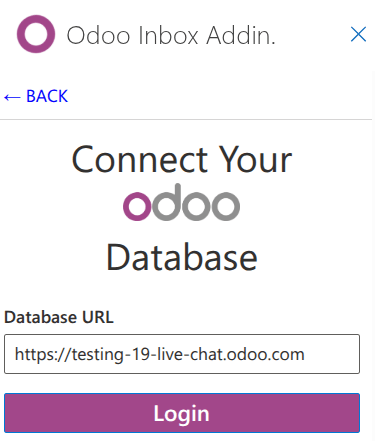
Тепер введіть URL-адресу бази даних Odoo і натисніть Увійти.
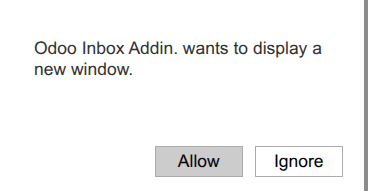
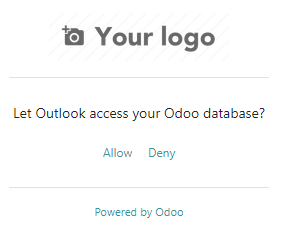
Далі натисніть Дозволити, щоб відкрити спливаюче вікно.
Якщо користувач не ввійшов до бази даних, введіть облікові дані. Натисніть Дозволити, щоб дозволити плагіну Outlook підключитися до бази даних.
Використання плагіна вхідних повідомлень
Щоб використовувати плагін, відкрийте будь-який електронний лист у поштовій скриньці Outlook, натисніть кнопку Apps у верхньому правому куті та виберіть Odoo Inbox Addin, щоб відкрити панель.
Примітка
Опції, доступні на панелі, залежатимуть від встановлених у базі даних додатків.
Створити контакт
Щоб створити запис контакту в Odoo з електронного листа, натисніть піктограму (коло з плюсом).
Примітка
Запис контакту має бути створений перед тим, як можна буде створити лід або угоду.
Створити угоду
Щоб створити угоду з електронного листа, натисніть піктограму (плюс) поруч із Opportunities. Це відкриє новий запис угоди в Odoo в новій вкладці. Тема електронного листа використовується як назва угоди, а вміст листа додається до вкладки Notes угоди.
Створити завдання
Щоб створити завдання з електронного листа, натісніть піктограму (плюс) поруч із Tasks. Потім введіть назву проекту, в якому має бути створено завдання, у відповідне поле та виберіть потрібний проект зі списку, що з’явиться. Це відкриє новий запис завдання в Odoo в новій вкладці. Тема електронного листа використовується як назва завдання, а вміст листа додається до вкладки Description.
Створити квиток
Щоб створити завдання з електронного листа, натисніть піктограму (плюс) поруч із Tickets. Це відкриє новий запис квитка в Odoo в новій вкладці. Тема електронного листа використовується як назва квитка, а вміст листа додається до вкладки Description квитка.