
Підключення принтера
Встановлення принтера можна виконати за кілька простих кроків. Принтер можна використовувати для друку квитанцій, етикеток, замовлень або навіть звітів з різних застосунків Odoo. Крім того, дії принтера можна призначити як дію на тригері під час виробничого процесу або додати до точки контролю якості чи перевірки якості.
Попередження
Єдиний спосіб підключити принтер безпосередньо до бази даних Odoo — через використання системи IoT. Без системи IoT друк все ще можливий, але він керується через сам принтер, що не є рекомендованим процесом.
З’єднання
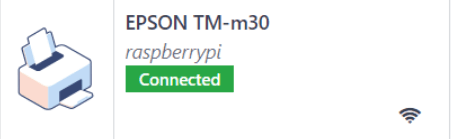
Системи IoT підтримують принтери, підключені через USB або мережеве з’єднання. Підтримувані принтери виявляються автоматично і з’являються в списку Пристрої програми IoT.
Важливо
Принтери, що підключаються до системи IoT через мережу, повинні бути в тій самій мережі, що й система IoT.
Примітка
Відображення принтерів у списку Пристрої програми IoT може зайняти до двох хвилин.
Порада
Щоб перевірити принтер, відкрийте програму IoT, натисніть на картку системи IoT, виберіть пристрій принтера, потім натисніть Тест. Успішний тест надрукує тестову сторінку. Якщо сторінку не надруковано, переконайтеся, що принтер увімкнено і з’єднання правильне.
Пов’язування принтера
Пов’язування робочих замовлень з принтером
Робочі замовлення можна пов’язати з принтерами через точку контролю якості для друку етикеток для виготовлених продуктів.
У застосунку Якість пристрій можна налаштувати на точці контролю якості. Для цього перейдіть до і відкрийте потрібну контрольну точку.
Важливо
До точки контролю якості необхідно прикріпити виробничу операцію та операцію робочого замовлення, перш ніж поле Тип дозволить вибрати параметр Друк етикетки.
Звідси відредагуйте контрольну точку, вибравши поле Тип і вибравши Друк етикетки зі спадного меню параметрів. Це відкриває поле Пристрій, де можна вибрати підключений пристрій.
Тепер принтер можна використовувати з вибраною точкою контролю якості. Коли під час виробничого процесу досягається точка контролю якості, база даних пропонує можливість друку етикеток для конкретного продукту.
Порада
До точок контролю якості також можна отримати доступ, перейшовши до , а потім вибравши пристрій. Перейдіть на вкладку Точки контролю якості, щоб додати їх до пристрою.
Примітка
На формі перевірки якості Тип перевірки також можна встановити на Друк етикетки.
Див. також
Пов’язування звітів з принтером
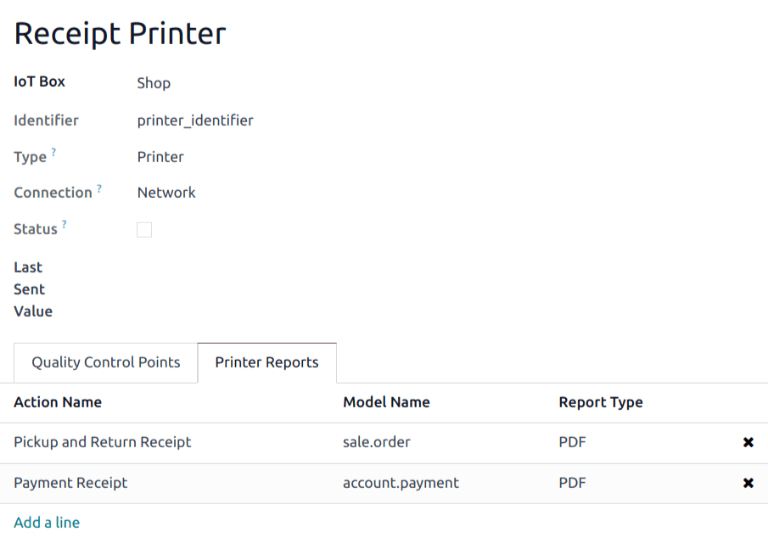
Можна пов’язати типи звітів з конкретним принтером. Для цього:
Перейдіть до і виберіть потрібний принтер.
Перейдіть на вкладку Звіти принтера і натисніть Додати рядок.
У вікні, що відкриється, виберіть типи звітів, які потрібно прив’язати до принтера, та натисніть Вибрати.
Порада
Звіти також можна налаштувати, увімкнувши режим розробника та перейшовши до . Виберіть потрібний звіт зі списку та встановіть Пристрій IoT.
Коли прив’язаний звіт вперше вибирається для друку, з’являється спливаюче вікно Вибрати принтери. Поставте прапорець біля відповідного принтера для звіту та натисніть Друкувати. Після цього звіт прив’язується до принтера.
Очистити кеш принтера пристрою
Після того, як принтер прив’язується для друку звіту, налаштування зберігається в кеші браузера. Це означає, що користувач може мати різні пристрої, збережені в кеші для різних звітів, залежно від пристрою, який використовується для доступу до Odoo. Це також означає, що різні користувачі можуть автоматично друкувати звіт з різних принтерів залежно від своїх налаштувань.
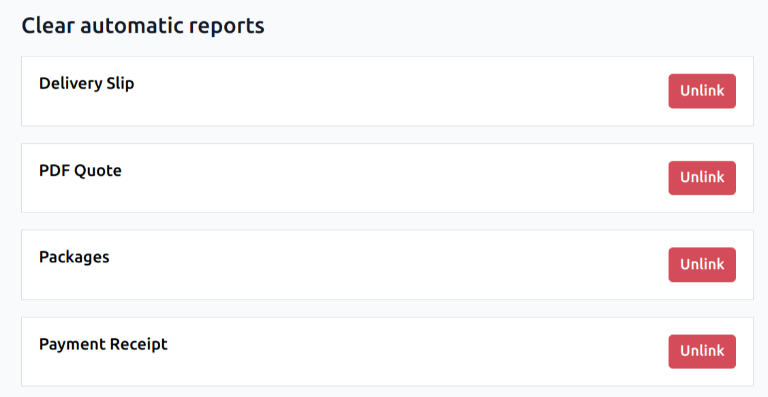
Щоб відв’язати звіт від принтера, перейдіть до . Це створить список звітів, які прив’язані до принтера на поточному пристрої. Натисніть кнопку Відв’язати біля кожного звіту, щоб видалити прив’язку.
Важливо
Цей крок лише запобігає автоматичному друку звіту на вказаному принтері з поточного браузера. Звіт все ще прив’язаний на пристрої на вкладці Звіти принтера.
Див. також
Можливі проблеми
Принтер не виявлено
Якщо принтер не відображається у списку пристроїв, перейдіть на домашню сторінку IoT box або Windows віртуального IoT, натисніть Показати у розділі Пристрої та переконайтеся, що принтер є у списку.
Якщо принтер не відображається на домашній сторінці системи IoT, натисніть Сервер принтерів, потім Адміністрування та Додати принтер. Якщо принтера немає у списку, ймовірно, він підключений неправильно.
Принтер виводить випадковий текст
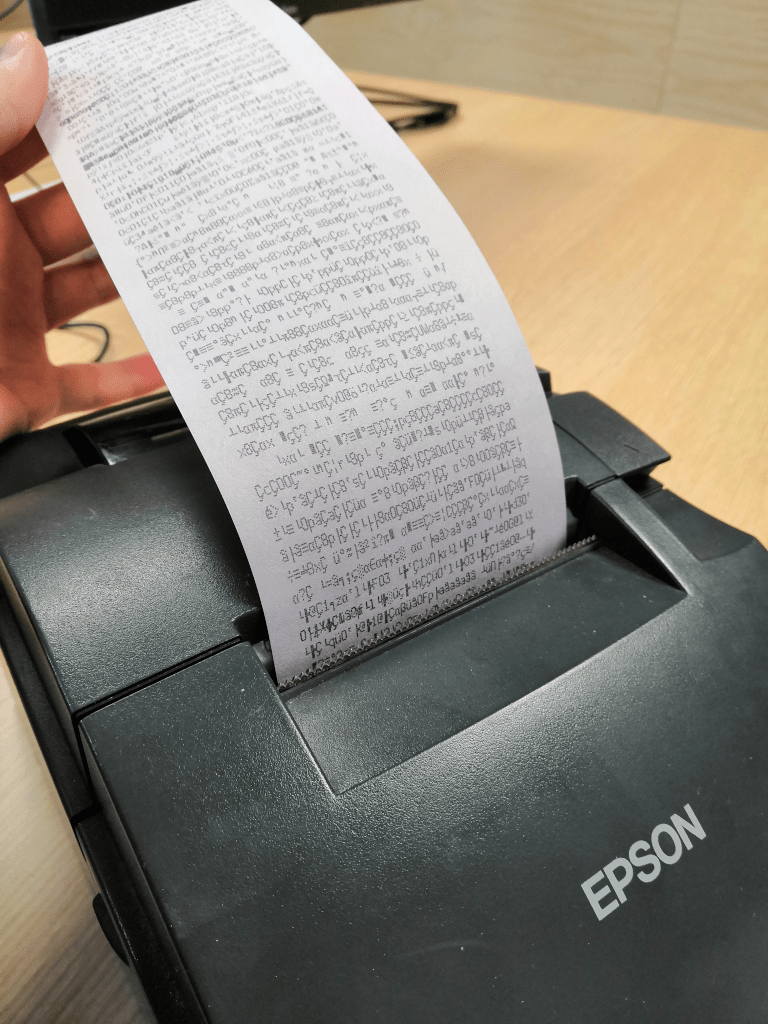
Для більшості принтерів правильний драйвер має автоматично визначатися та вибиратися. Однак у деяких випадках механізм автоматичного визначення може бути недостатнім, і якщо драйвер не знайдено, принтер може друкувати випадкові символи.
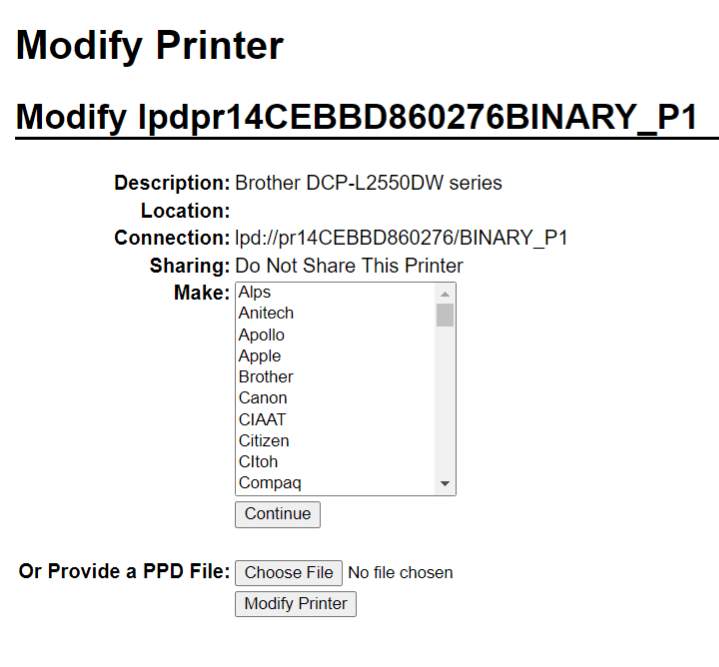
Рішення полягає в ручному виборі відповідного драйвера. На домашній сторінці системи IoT натисніть Сервер принтерів, потім Принтери та виберіть принтер зі списку. У спадному меню Адміністрування натисніть Змінити принтер. Виконайте кроки та виберіть виробника та модель принтера.
Примітка
Чекові принтери Epson та принтери етикеток Zebra не потребують драйвера для роботи. Переконайтеся, що для цих принтерів не вибрано жодного драйвера.
Принтер виявлено, але розпізнано неправильно
Якщо Odoo та система IoT не розпізнають принтер правильно, перейдіть до , клацніть картку пристрою, щоб відкрити його форму, та встановіть поле Підтип на відповідний варіант: Принтер чеків, Принтер етикеток або Офісний принтер.
Особливий випадок налаштування Epson
Більшість принтерів Epson підтримують друк чеків у Точці продажу Odoo за допомогою команди GS v 0. Проте наступні моделі принтерів Epson не підтримують цю команду:
TM-U220
TM-U230
TM-P60
TMP-P60II
Щоб обійти цю проблему, ви можете налаштувати принтер на використання команди ESC *.
Спочатку перевірте веб-сайт Epson на сумісність як для команд GS v 0, так і ESC *.
Якщо принтер несумісний з GS v 0, але підтримує ESC *, налаштуйте систему IoT на використання команди ESC * наступним чином:
Відкрийте домашню сторінку IoT box або віртуального IoT для Windows.
Клацніть кнопку Сервер принтера, потім клацніть Адміністрування на сторінці CUPS.
Клацніть Додати принтер у розділі Принтери, виберіть принтер та клацніть Продовжити.
Порада
Якщо назва принтера все ще невідома, виконайте наступні кроки:
Зверніть увагу на перелічені принтери на сторінці CUPS.
Вимкніть принтер та оновіть сторінку.
Порівняйте різницю з першим списком, щоб побачити, який принтер зник.
Увімкніть принтер знову та оновіть сторінку ще раз.
Ще раз перевірте список, щоб побачити, чи з’являється принтер знову.
Принтер, який зник та з’явився знову у переліку принтерів, є назвою потрібного принтера. Він може бути Невідомий у розділі Локальні принтери.
На сторінці Додати принтер вкажіть Назву принтера, використовуючи наступну конвенцію:
<printer_name>__IMC_<param_1>_<param_2>_..._<param_n>__, де:printer_name— це назва принтера. Вона може містити будь-які символи, крім_,/,#або ` ` (пробіл).IMC: означає Image Mode Column (спрощена назва дляESC *).param_1: означає конкретний параметр:SCALE<X>: масштаб зображення (зі збереженням пропорцій).Xмає бути цілим числом, що описує відсоток масштабу, який слід використовувати. Наприклад,100— це оригінальний розмір,50— половина розміру, а200— подвійний розмір.LDV: Low Density Vertical (буде встановлено на High Density Vertical, якщо не вказано).LDH: Low Density Horizontal (буде встановлено на High Density Horizontal, якщо не вказано).
Примітка
Параметри Density може знадобитися налаштувати певним чином залежно від моделі принтера.
Зверніться до документації Epson ESC *, щоб визначити, чи потребує принтер встановлення цих параметрів.
Example
Нижче наведено приклади правильного та неправильного форматування назви:
Правильне форматування назви:
EPSONTMm30II__IMC__EPSON_TM_U220__IMC_LDV_LDH_SCALE80__
Неправильне форматування назви (це не завадить друкуванню, але результат може не відповідати очікуваному):
EPSON TMm 30II: назва не може містити пробіли.EPSONTMm30II: сама назва правильна, але не використовуватимеESC *.EPSONTMm30II__IMC: у цій назві відсутні завершальні__.EPSONTMm30II__IMC_XDV__: параметрXDVне відповідає жодному існуючому параметру.EPSONTMm30II__IMC_SCALE__: у параметраSCALEвідсутнє значення масштабу.
Після того, як назву принтера визначено з використанням відповідної угоди про іменування, натисніть Продовжити.
Встановіть значення Виробник на Raw, а значення Модель — на Raw Queue (en).
Натисніть Додати принтер. Якщо все було зроблено правильно, сторінка має перенаправити на сторінку Банери.
Зачекайте кілька хвилин, поки система IoT виявить принтер і синхронізується з сервером Odoo.
Отримайте доступ до налаштувань точки продажу і виберіть свою точку продажу, або клацніть кнопку вертикального меню (⋮) на картці точки продажу і натисніть Редагувати. Прокрутіть вниз до розділу Підключені пристрої, увімкніть IoT Box і виберіть принтер у полі Принтер чеків. Натисніть Зберегти.
Примітка
Якщо принтер було налаштовано неправильно (наприклад, він продовжує друкувати випадковий текст або роздрукований чек занадто великий чи занадто малий), його не можна змінити через назву принтера в CUPS. Натомість налаштуйте новий принтер з нуля зі зміненими параметрами, виконавши наведені вище кроки.
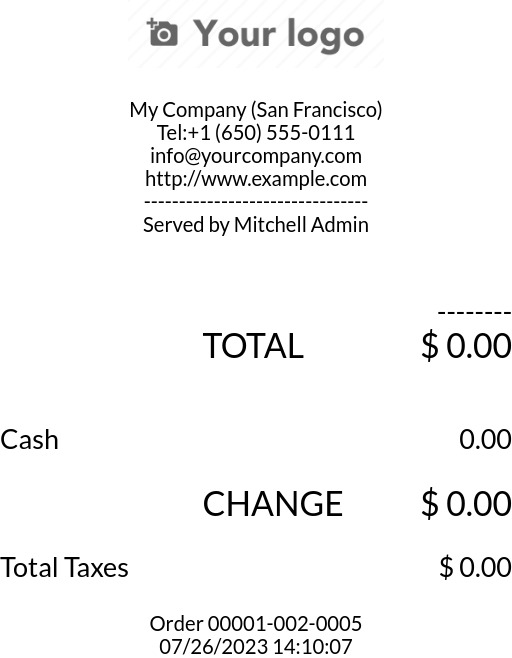
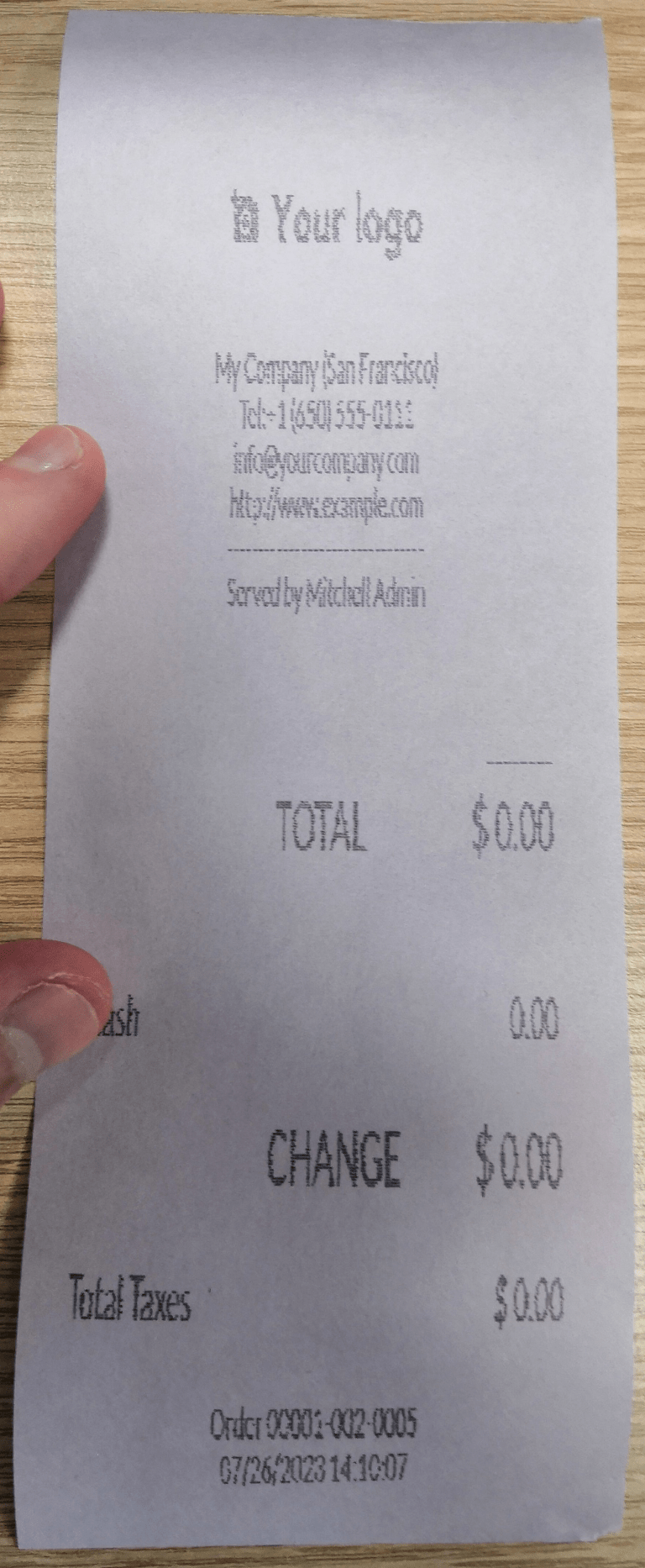
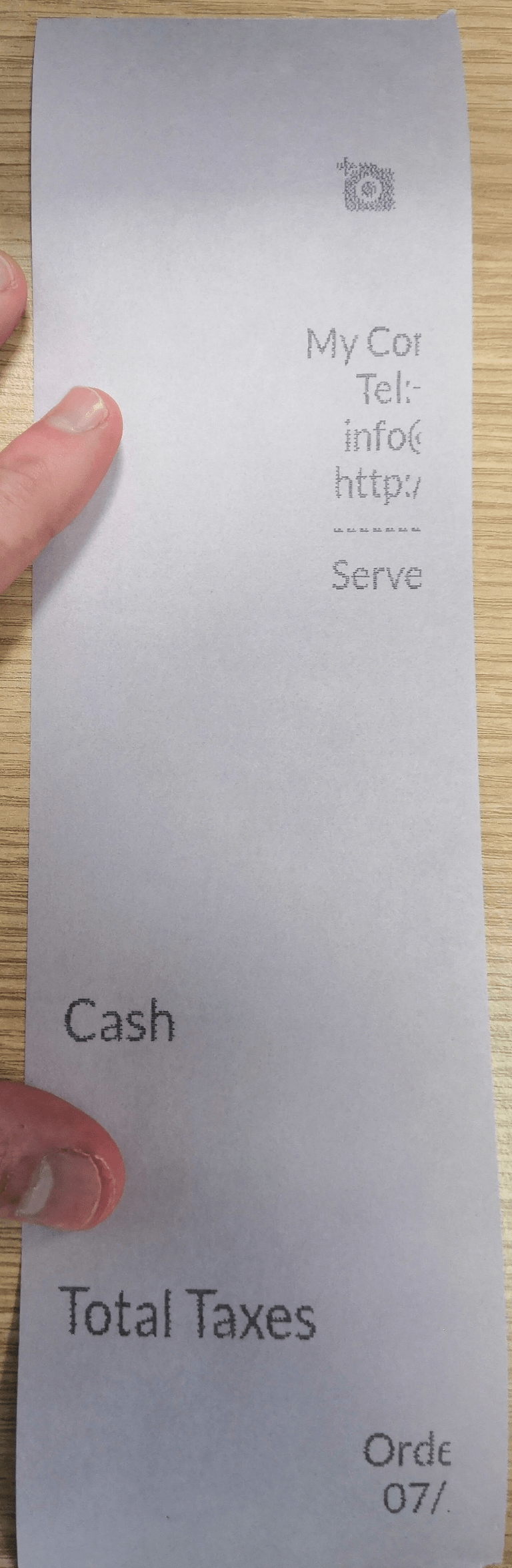
Нижче наведено приклад процесу усунення несправностей для моделі принтера TM-U220B з використанням команди ESC *. Зображений нижче чек є прикладом чека, який друкується правильно завдяки належному форматуванню (теоретично):
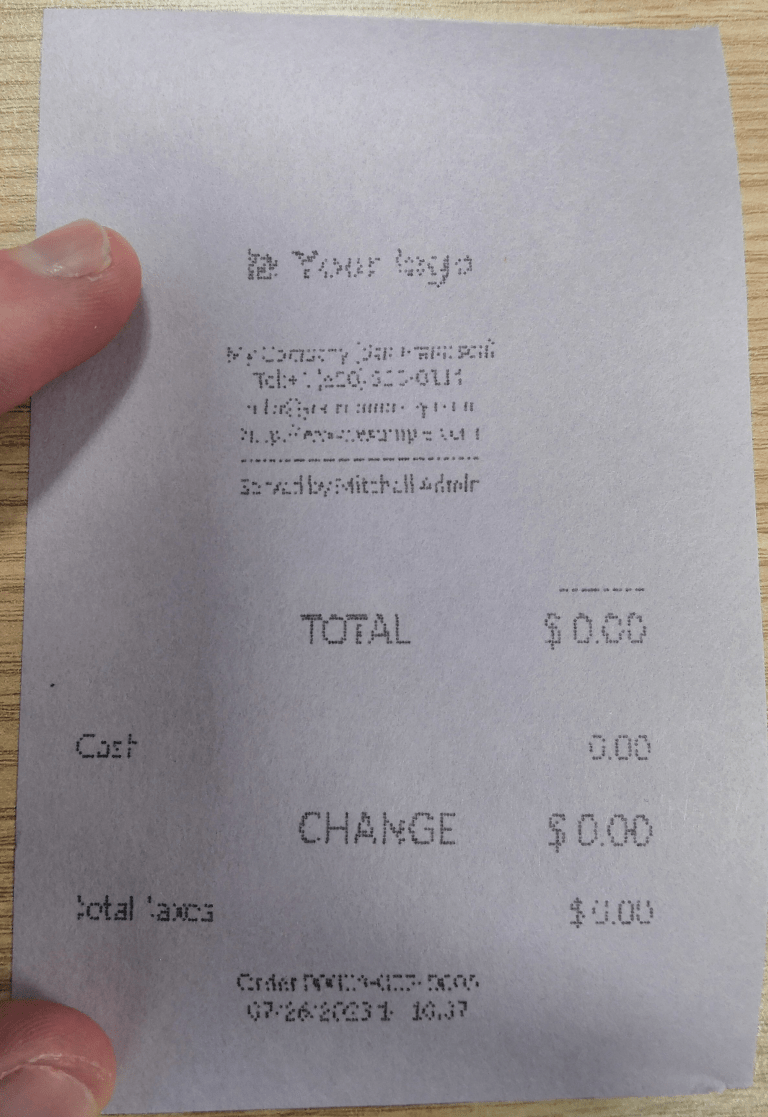
Друк цього чека без належного форматування не спрацює, оскільки модель принтера TM-U220B не підтримує команду GS v 0. Натомість будуть надруковані випадкові символи:
Щоб правильно налаштувати форматування для моделі принтера Epson TM-U220B, виконайте такі кроки:
Після перевірки веб-сайту Epson на сумісність із командами GS v 0 та ESC * принтер TM-U220B справді несумісний із
GS v 0, але підтримуєESC *.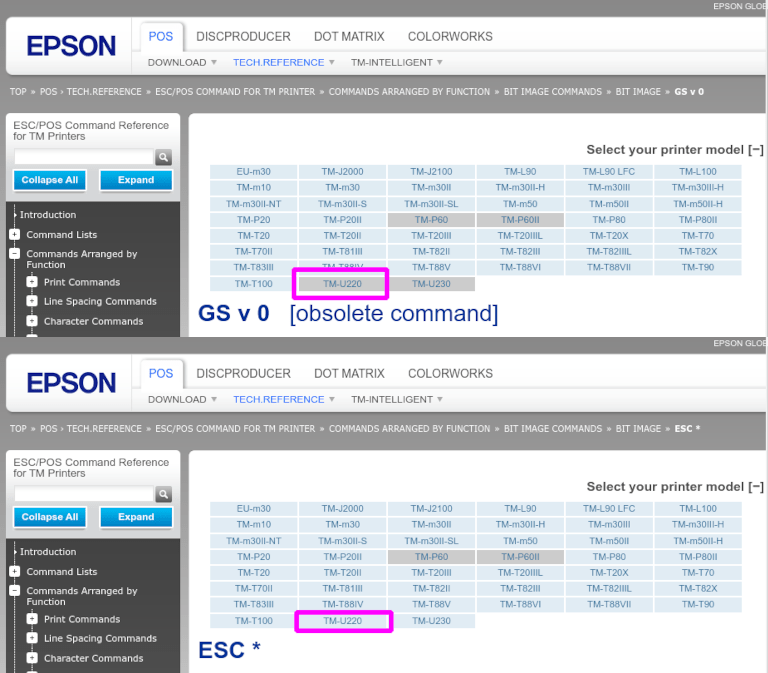
Під час додавання принтера CUPS відображає список доступних принтерів:
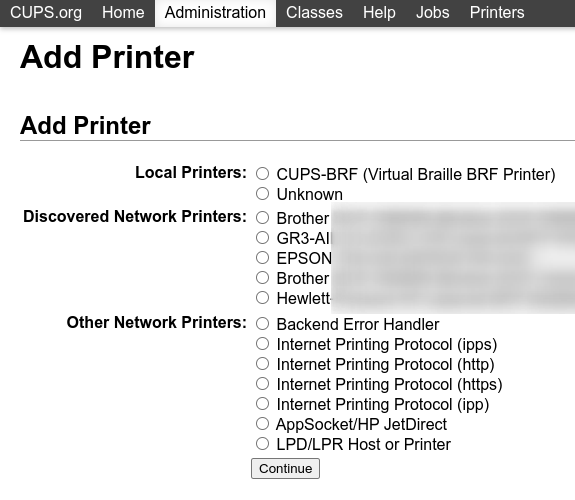
У цьому випадку принтер підключено через USB, тому він не є частиною Виявлених мережевих принтерів. Натомість він, ймовірно, є частиною вибору Невідомо в розділі Локальні принтери. Від’єднавши USB-кабель принтера від системи IoT і оновивши сторінку, принтер Невідомо зникає. Підключивши його знову, принтер з’являється.
Для угоди про іменування, оскільки принтер має друкувати з використанням команди
ESC *, обов’язково додайте__IMC.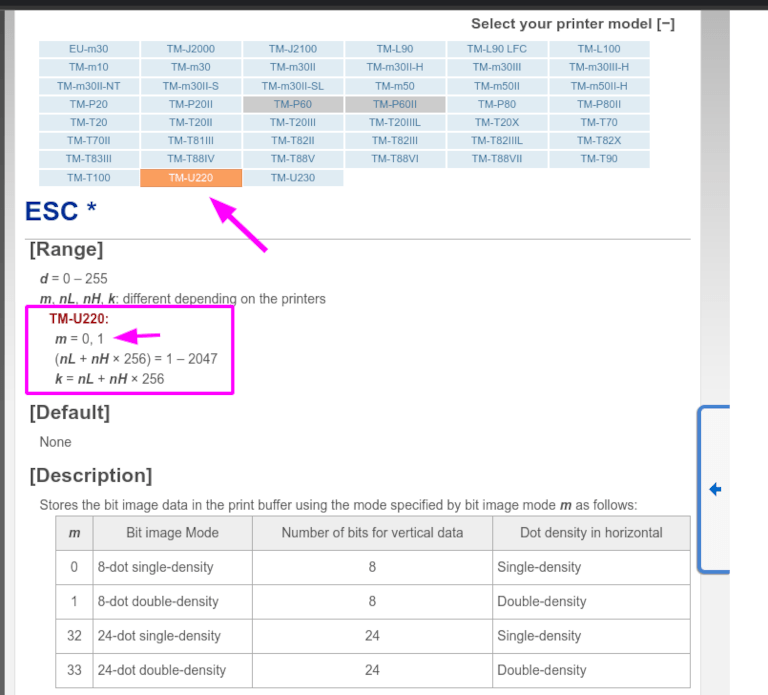
Для цієї конкретної моделі (TM-U220)
mмає дорівнювати 0 або 1. Посилаючись на таблицю Опис на веб-сайті Epson ESC *, значенняmможуть бути 0, 1, 32 або 33. Отже, у цьому випадку значенняmне може бути 32 або 33 (інакше будуть надруковані випадкові символи).Таблиця містить числові значення 32 і 33; обидва з’являються, якщо для Кількість бітів для вертикальних даних встановлено значення 24, тобто вона має високу вертикальну щільність. У випадку налаштування Epson TM-U220 потрібно буде примусово встановити низьку вертикальну щільність, оскільки ця модель принтера не підтримує високу вертикальну щільність для цієї команди
ESC *.Щоб додати низьку вертикальну щільність, додайте параметр
LDVдо угоди про іменування.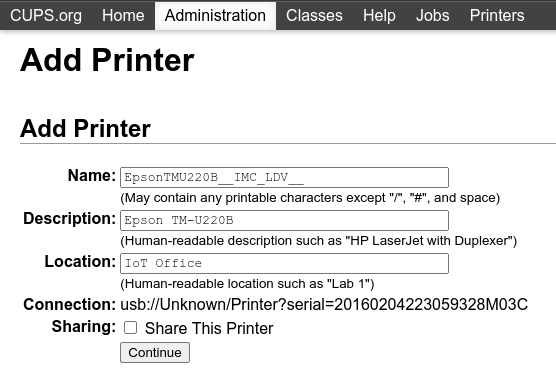
Натисніть Продовжити, щоб продовжити. Далі встановіть для Виробник значення Raw, а для Модель значення Raw Queue (en).
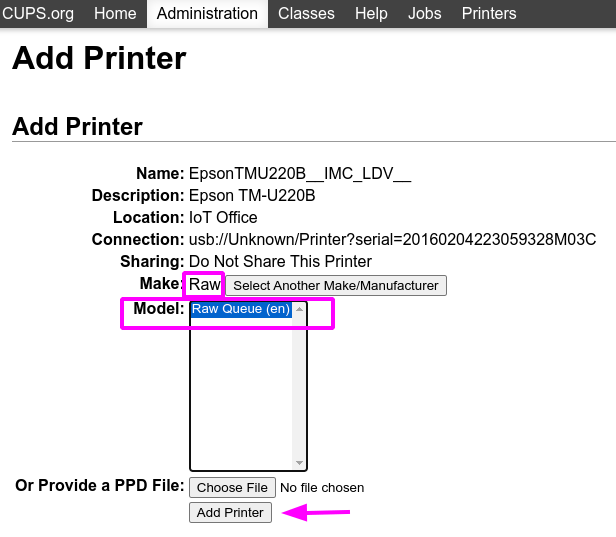
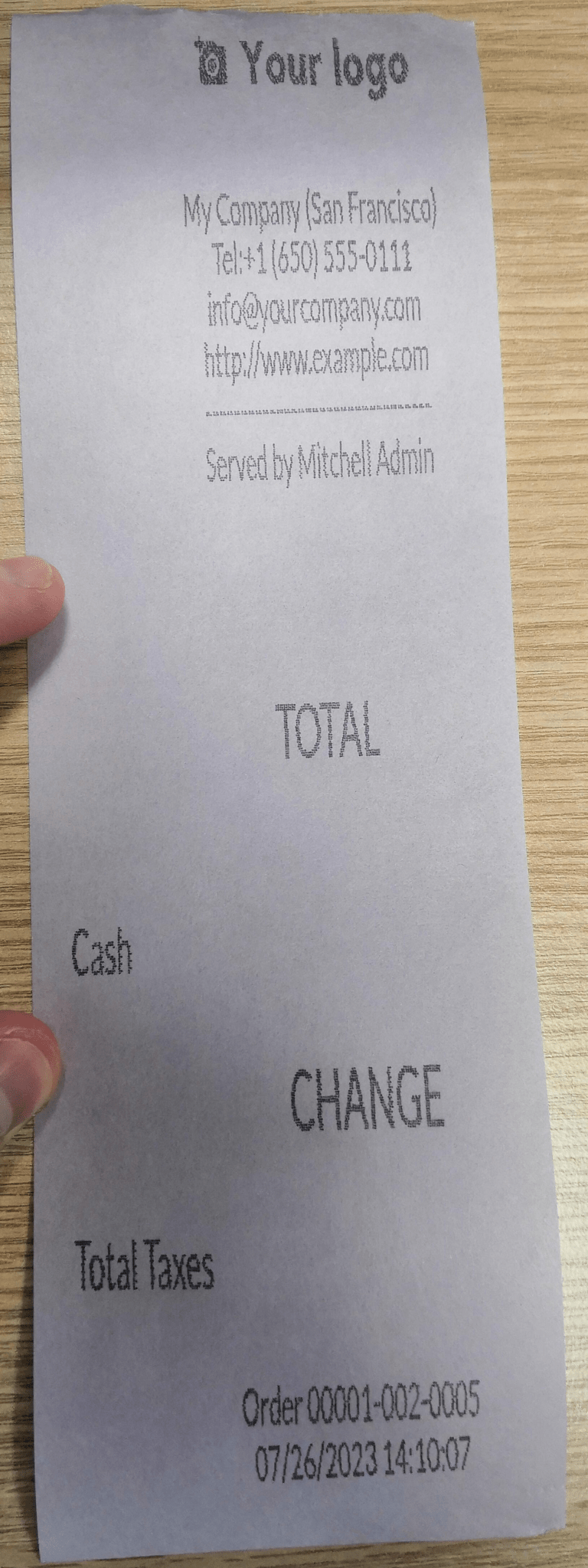
Однак при спробі друку з іменуванням
EpsonTMU220B__IMC_LDV__чек друкується, але він занадто великий і виходить за межі полів. Щоб вирішити цю проблему, додайте новий принтер (і іменування) з параметромSCALE<X>для адаптації до розміру чека.Ось кілька прикладів:
Іменування принтера
EpsonTMU220B__IMC_LDV__EpsonTMU220B__IMC_LDV_SCALE75__EpsonTMU220B__IMC_LDV_LDH__EpsonTMU220B__IMC_LDV_LDH_SCALE35__
Проблема друку DYMO LabelWriter
DYMO LabelWriter має відому проблему з друком у системах IoT. Сервер OpenPrinting CUPS встановлює принтер з використанням драйверів Local RAW Printer. Для того, щоб щось надрукувати, потрібно встановити правильні Make and Model, щоб посилатися на правильний драйвер при використанні пристрою.
Крім того, потрібно додати новий принтер, щоб зменшити затримку друку, яка виникає після оновлення драйвера.
Важливо
Принтер DYMO LabelWriter 450 DUO є рекомендованим принтером DYMO для використання з Odoo та системами IoT. Цей пристрій поєднує два принтери: принтер етикеток і принтер стрічок. При налаштуванні наступних процесів важливо вибрати правильну модель (або DYMO LabelWriter 450 DUO Label (en), або DYMO LabelWriter 450 DUO Tape (en)). Для узгодженості наступні процеси описують кроки налаштування для моделі DYMO LabelWriter 450 DUO Label (en). Налаштуйте вибір моделі за потреби.
DYMO Series 5 printers are not compatible with the IoT box and require pairing with a Windows virtual IoT.
DYMO LabelWriter не друкує
Якщо DYMO LabelWriter не може друкувати, встановіть новий драйвер:
Відкрийте домашню сторінку системи IoT і натисніть , щоб відкрити консоль OpenPrinting CUPS.
Клацніть у верхньому меню, потім клацніть принтер у списку.
Виберіть Технічне обслуговування у першому спадному меню.
Виберіть Modify Printer у другому спадному меню.
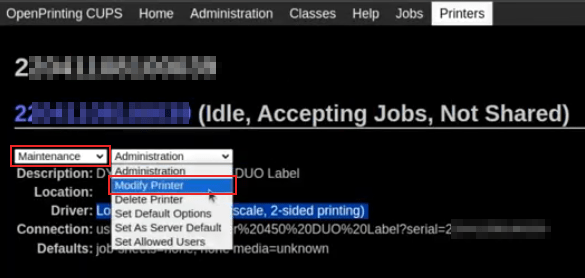
Виберіть конкретне мережеве підключення/принтер, на якому має бути виконано зміну, і клацніть Continue.
На наступній сторінці клацніть Continue, потім виберіть DYMO зі спадного списку Make.
Клацніть Continue і встановіть Model на DYMO LabelWriter 450 DUO Label (en) (або будь-яку іншу модель принтера DYMO, що використовується).
Клацніть Modify Printer, щоб встановити новий драйвер; з’явиться сторінка підтвердження.
Клацніть у верхньому меню; з’являться всі принтери, встановлені на сервері OpenPrinting CUPS, включаючи щойно оновлений DYMO LabelWriter 450 DUO Label (або будь-яку іншу модель принтера DYMO, що використовується).
Клацніть щойно оновлений принтер, потім клацніть спадне меню Технічне обслуговування і виберіть Print Test Page, щоб роздрукувати тестову етикетку. Тестова етикетка друкується через кілька секунд, якщо оновлення драйвера пройшло успішно.
Щоб зменшити цю затримку, додайте новий принтер, виконавши наведені нижче кроки.
Затримка друку DYMO LabelWriter
Порада
Якщо принтер DYMO LabelWriter 450 DUO взагалі не друкує або не розпізнається (тобто має тип драйвера RAW), тоді оновіть драйвери на пристрої.
Щоб вирішити проблему затримки після зміни драйвера, перевстановіть принтер:
Відкрийте домашню сторінку системи IoT і натисніть , щоб відкрити консоль OpenPrinting CUPS.
Клацніть у верхньому меню, потім клацніть Add a Printer.
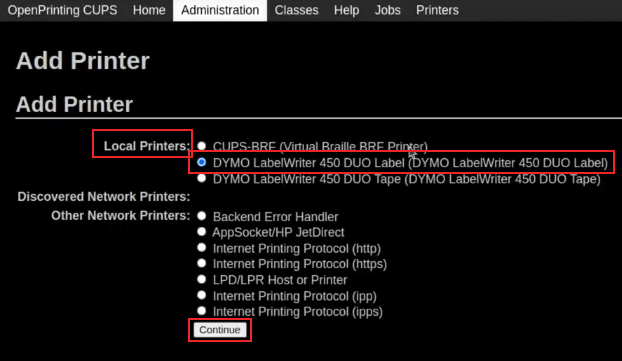
На наступній сторінці в розділі Local Printers виберіть попередньо встановлений принтер DYMO LabelWriter 450 DUO Label (DYMO LabelWriter 450 DUO Label) (або будь-яку іншу модель принтера DYMO, що використовується). Клацніть Continue.
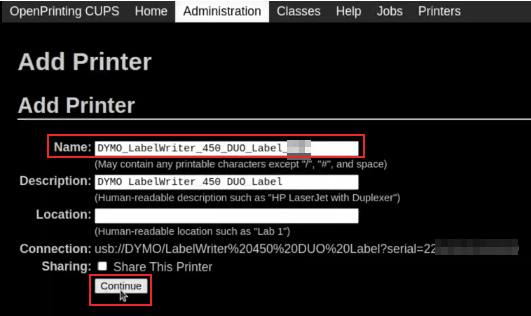
На наступному екрані оновіть Name на щось легко ідентифіковане, оскільки оригінальний принтер залишиться в списку. Потім клацніть Continue.
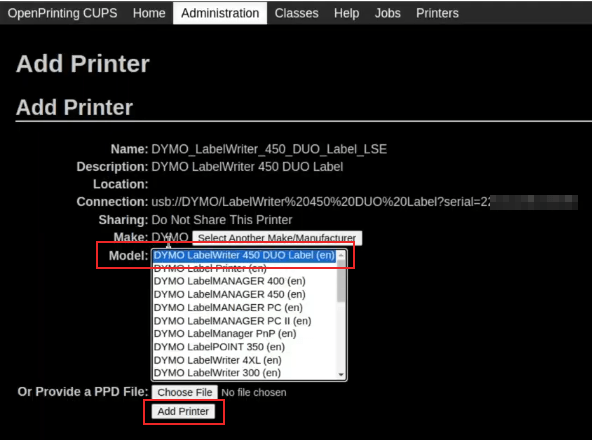
Встановіть поле Model на DYMO LabelWriter 450 DUO Label (en) (або будь-яку іншу модель принтера DYMO, що використовується), потім клацніть Add Printer, щоб завершити встановлення.
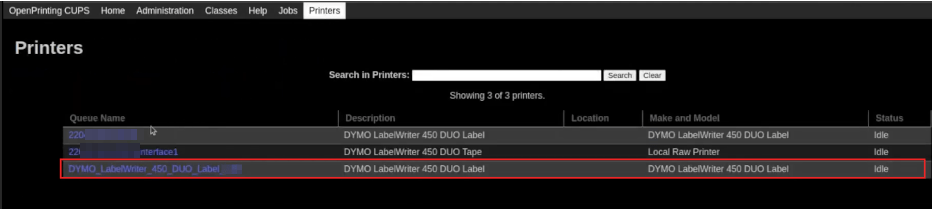
Клацніть у верхньому меню та виберіть щойно встановлений принтер DYMO LabelWriter 450 DUO Label (або яку б модель принтера DYMO не використовувалася) зі списку.
Клацніть спадне меню Технічне обслуговування та виберіть Друкувати тестову сторінку, щоб надрукувати тестову етикетку. Тестова етикетка має надрукуватися негайно або через одну-два секунди.
Принтер Zebra нічого не друкує
Принтери Zebra досить чутливі до формату надрукованого коду мови програмування Zebra (ZPL). Якщо з принтера нічого не виходить або друкуються порожні етикетки, спробуйте змінити формат звіту, надісланого на принтер. Для цього активуйте режим розробника, перейдіть до та знайдіть відповідний шаблон.
Див. також
<https://supportcommunity.zebra.com/s/article/Print-a-zpl-file-using-the-Generic-Text-Printer>Інструкції Zebra щодо друку файлів ZPL`_
Проблеми зі сканером штрих-кодів
Символи, зчитані сканером штрих-кодів, не відповідають штрих-коду
За замовчуванням більшість сканерів штрих-кодів налаштовані у форматі US QWERTY. Якщо сканер штрих-кодів використовує інше розташування, перейдіть до та клацніть картку пристрою сканера штрих-кодів. Потім виберіть правильну мову в полі Розкладка клавіатури.
Примітка
Розкладка клавіатури залежить від мови, доступні параметри різняться залежно від пристрою та мови бази даних (наприклад, English (UK), English (US) тощо).
Нічого не відбувається при скануванні штрих-коду
Переконайтеся, що в налаштуваннях точки продажу вибрано правильний пристрій (якщо застосовно) і штрих-код налаштовано на надсилання символу ENTER (код клавіші 28) в кінці кожного штрих-коду.
Сканер штрих-кодів визначається як клавіатура
Важливо
Деякі сканери штрих-кодів ідентифікуються як USB-клавіатури, а не як сканери штрих-кодів, і не розпізнаються системами IoT.
Щоб змінити тип пристрою вручну, перейдіть до та клацніть картку пристрою сканера штрих-кодів. Потім увімкніть Це сканер.
Сканер штрих-кодів обробляє символи штрих-коду окремо
При доступі до мобільної версії Odoo з мобільного пристрою або планшета, з’єднаного зі сканером штрих-кодів через систему IoT, сканер може інтерпретувати кожен символ у штрих-коді як окреме сканування. Щоб вирішити це, перейдіть до та клацніть картку пристрою сканера штрих-кодів. Потім виберіть правильну мову в полі Розкладка клавіатури.
Примітка
Розкладка клавіатури залежить від мови, доступні параметри різняться залежно від пристрою та мови бази даних (наприклад, English (UK), English (US) тощо).