
Вирішення проблем
Поширені проблеми
Код пари не з’являється або не працює
код сполучення може не відображатися або не друкуватися за таких обставин:
Система IoT не підключена до мережі.
Система IoT вже підключена до бази даних Odoo. Від’єднайте її від бази даних.
Час відображення коду сполучення минув. Перезапустіть IoT box або віртуальний IoT сервіс Windows, щоб згенерувати та відобразити код сполучення.
Система IoT не підключається до бази даних
Система IoT може перезапускатися кілька хвилин при підключенні до бази даних. Якщо вона все ще не з’являється через кілька хвилин:
Переконайтеся, що система IoT може досягти бази даних і сервер не використовує середовище з кількома базами даних.
Перезапустіть IoT box або віртуальний IoT сервіс Windows.
Система IoT підключена до бази даних Odoo, але недоступна
Переконайтеся, що система IoT та комп’ютер, на якому працює база даних Odoo, підключені до однієї мережі, і за необхідності оновіть налаштування DNS.
Домашня сторінка віртуального IoT для Windows недоступна з іншого пристрою
Переконайтеся, що пристрій підключений до тієї ж мережі, що й віртуальний IoT Windows.
Перевірте Налаштування брандмауера Windows.
Система IoT не працює після оновлення Odoo
Перезапустіть IoT box або віртуальний IoT сервіс Windows.
Якщо проблема зберігається, оновіть її образ, перепрошивши карту IoT box, або видаліть програму віртуального IoT Windows та перевстановіть пакет віртуального IoT.
Домашню сторінку системи IoT можна відкрити за її IP-адресою, але не за URL-адресою xxx.odoo-iot.com
Зверніться до системного або мережевого адміністратора для вирішення проблеми. Проблеми, пов’язані з мережею, виходять за межі послуг підтримки Odoo.
Якщо маршрутизатор дозволяє ручне налаштування DNS, оновіть налаштування для використання Google DNS.
Якщо маршрутизатор не підтримує це, вам потрібно оновити налаштування DNS безпосередньо на кожному пристрої, який взаємодіє з системою IoT, щоб використовувати Google DNS. Інструкції з налаштування DNS на окремих пристроях можна знайти на відповідному веб-сайті виробника.
Примітка
Деякі пристрої IoT, такі як платіжні термінали, ймовірно не потребують змін DNS, оскільки вони зазвичай попередньо налаштовані з власними налаштуваннями DNS.
У деяких браузерах відображається код помилки, що згадує DNS (наприклад,
DNS_PROBE_FINISHED_NXDOMAIN).
The IoT system is connected and reports are assigned to a printer that cannot print
Verify that the browser is allowed to access devices on the local network.
Проблеми та помилки генерації HTTPS-сертифіката
HTTPS-сертифікат не генерується
Можливі причини включають наступне:
База даних не відповідає вимогам прийнятності для генерації HTTPS сертифіката.
Брандмауер перешкоджає правильній генерації HTTPS-сертифіката. У цьому випадку деактивуйте брандмауер, доки сертифікат не буде успішно згенеровано.
Примітка
Деякі пристрої, такі як маршрутизатори з вбудованим брандмауером, можуть перешкоджати генерації HTTPS-сертифіката.
Помилки
На домашній сторінці системи IoT відображається конкретний код помилки, якщо під час генерації або отримання HTTPS-сертифіката виникли будь-які проблеми.
Порада
Коли ви відкриваєте домашню сторінку системи IoT, вона автоматично перевіряє наявність HTTPS-сертифіката і намагається згенерувати його, якщо він відсутній. Якщо з’являється помилка, оновіть сторінку, щоб перевірити, чи вирішено проблему.
Відсутні облікові дані
У IoT відсутній контракт та/або UUID бази даних.
Переконайтеся, що обидва значення налаштовані правильно. Щоб оновити їх, перейдіть на домашню сторінку IoT box або домашню сторінку віртуального IoT Windows, натисніть кнопку (шестерні), а потім натисніть Credentials.
Примітка
Щоб отримати доступ до повних деталей винятку запиту з інформацією про помилку, увімкніть режим розробника, натисніть на картку системи IoT у додатку IoT і натисніть Завантажити журнали на формі системи IoT. Щоб визначити рівні журналювання, які записуються у файлі журналу системи IoT, відкрийте домашню сторінку IoT box або віртуального Windows IoT, натисніть кнопку (шестерні), а потім Рівень журналювання внизу сторінки.
Щоб вирішити проблеми, пов’язані з мережею, зверніться до системного адміністратора або адміністратора мережі; ці проблеми виходять за межі послуг підтримки Odoo.
Odoo.com недоступний
Система IoT успішно досягла https://www.odoo.com, але отримала неочікувану відповідь HTTP (коди статусу).
Щоб вирішити цю проблему:
Відкрийте https://www.odoo.com у веб-браузері, щоб перевірити, чи веб-сайт тимчасово недоступний через технічне обслуговування.
- Якщо https://www.odoo.com недоступний через технічне обслуговування, зачекайте, поки його буде відновлено.Якщо веб-сайт працює, відкрийте запит до служби підтримки і обов’язково вкажіть у запиті 3-значний код статусу HTTPS.
Досі немає сертифіката?
Якщо система IoT успішно підключилася до https://www.odoo.com, але сервер відмовився надати HTTPS-сертифікат.
Переконайтеся, що система IoT і база даних відповідають вимогам придатності для сертифіката HTTPS.
Надання доступу команді підтримки Odoo до IoT Box
Якщо вам потрібно надати віддалений доступ до IoT Box, ви можете вказати токен Tailscale на домашній сторінці IoT Box. Це дозволить команді підтримки Odoo безпечно отримати доступ до IoT Box для усунення несправностей.
Попередження
Вводьте токен лише з надійного джерела, наприклад від офіційного представника служби підтримки Odoo. Надання токена надає доступ до IoT Box і всієї вашої локальної мережі, тому це слід робити обережно.
На домашній сторінці IoT Box натисніть кнопку (шестерні), потім натисніть Інструменти налагодження. У спливаючому вікні введіть токен Tailscale, наданий командою підтримки Odoo, і натисніть Увімкнути.
Примітка
Віддалене налагодження доступне лише для IoT box, а не для віртуального IoT для Windows.
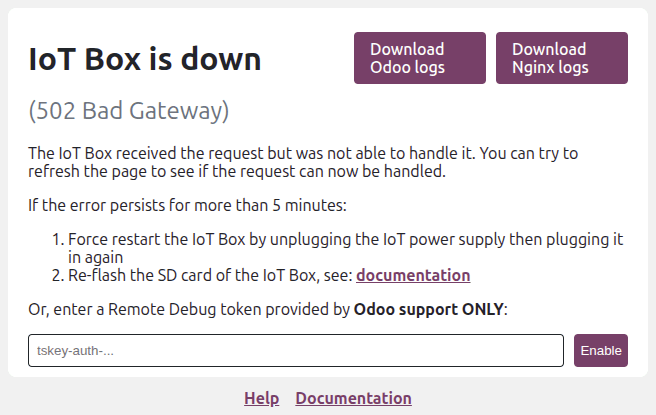
IoT Box не працює?
Якщо IoT Box не працює, ви все одно можете увімкнути віддалений доступ для команди підтримки Odoo. Просто вкажіть ключ в єдиному полі, що відображається на домашній сторінці, і натисніть Увімкнути.
Примітка
Увімкнення віддаленого доступу на непрацюючому IoT Box доступне лише починаючи з версії v26.01.2026. Якщо ваш IoT Box не має цієї опції, вам потрібно буде прошити картку IoT Box найновішим образом.