
Оновлення системи IoT
Через складність систем IoT термін оновлення може стосуватися кількох процесів, зокрема:
Оновлення обробників, які включають інтерфейси та драйвери.
Оновлення образу та основного коду
Щоб перевірити, чи IoT box оновлено (і оновити його за потреби), відкрийте домашню сторінку IoT box, натисніть кнопку (шестерні) у верхньому правому куті, потім Оновити у розділі Версія.
Порада
Увімкніть режим розробника, щоб переглянути поточні версії образу та основного коду IoT box.
Оновлення образу
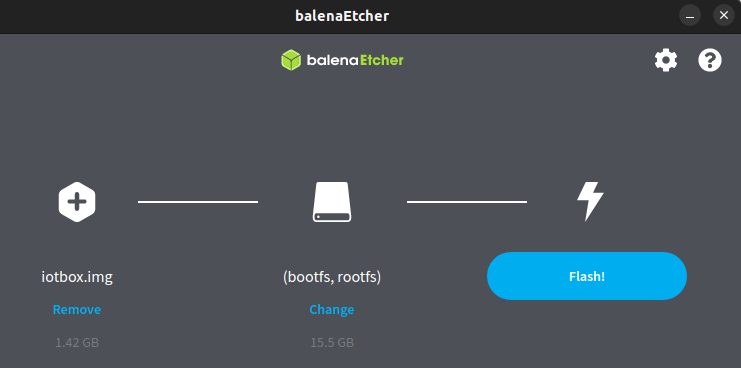
Щоб оновити образ IoT box, прошийте його SD-карту. Прошивку можна виконати за допомогою balenaEtcher — безкоштовного інструменту з відкритим вихідним кодом для запису образів дисків на SD-карти.
Примітка
Оновлення образу системи IoT часто потрібне після оновлення бази даних Odoo до новішої версії.
Для прошивки micro SD-карти потрібен комп’ютер із пристроєм для читання micro SD-карт або адаптером.
Альтернативним програмним забезпеченням для прошивки micro SD-карти є Raspberry Pi Imager.
Вставте micro SD-карту IoT box у комп’ютер або адаптер.
http://nightly.odoo.com/master/iotbox/iotbox-latest.zip.Натисніть Вибрати ціль та виберіть SD-карту.
Натисніть Прошити та дочекайтеся завершення процесу.
Оновлення основного коду
Щоб оновити основний код IoT box, натисніть Оновити під Оновлення IoT Box у спливаючому вікні Оновити.
Попередження
Не вимикайте та не від’єднуйте IoT box під час процесу оновлення, оскільки це може залишити пристрій у неузгодженому стані, що вимагатиме перепрошивки IoT box новим образом.
Щоб оновити образ та код віртуального IoT для Windows, видаліть програму і встановіть останній пакет.
Оновлення обробника (драйвера)
Щоб оновити обробники системи IoT (тобто драйвери та інтерфейси) та синхронізувати їх з кодом обробника налаштованого сервера, наприклад, для вирішення проблем, коли пристрої не працюють належним чином із системою IoT, виконайте такі дії:
Відкрийте домашню сторінку IoT-бокса або віртуального IoT для Windows і натисніть кнопку (шестерні) у верхньому правому кутку.
Натисніть Оновити у розділі Версія.
У вікні Оновлення, що відкриється, натисніть Примусове оновлення драйверів.
Важливо
Якщо у вас є локальна база даних або база даних Odoo.sh, налаштований сервер має бути актуальним, щоб забезпечити включення до коду обробників останніх виправлень і патчів.
Примітка
Оновлення обробника також виконується автоматично щоразу під час перезапуску системи IoT, якщо параметр Автоматичне оновлення драйверів не вимкнено на вкладці Технічна інформація у формі системи IoT в Odoo.