
Користувачі
Odoo визначає користувача як особу, яка має доступ до бази даних. Адміністратор може додати стільки користувачів, скільки потрібно компанії, і для обмеження типу інформації, до якої кожен користувач може отримати доступ, можна застосувати правила до кожного користувача. Користувачі та права доступу можуть бути додані та змінені в будь-який момент.
Додайте окремих користувачів
Щоб додати нових користувачів, перейдіть до та натисніть Створити.
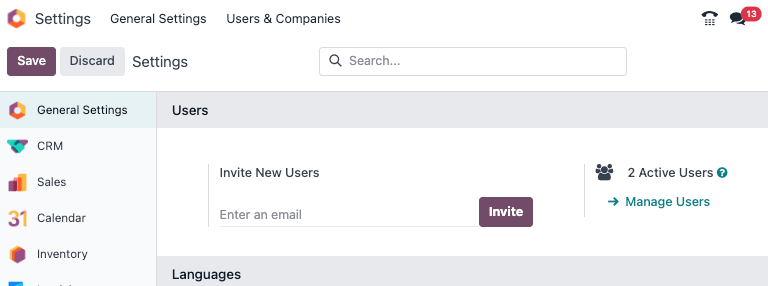
Заповніть форму всією необхідною інформацією. На вкладці Права доступу виберіть групу в кожному застосунку, до якої користувач може мати доступ.
Список відображуваних застосунків базується на застосунках, встановлених у базі даних.
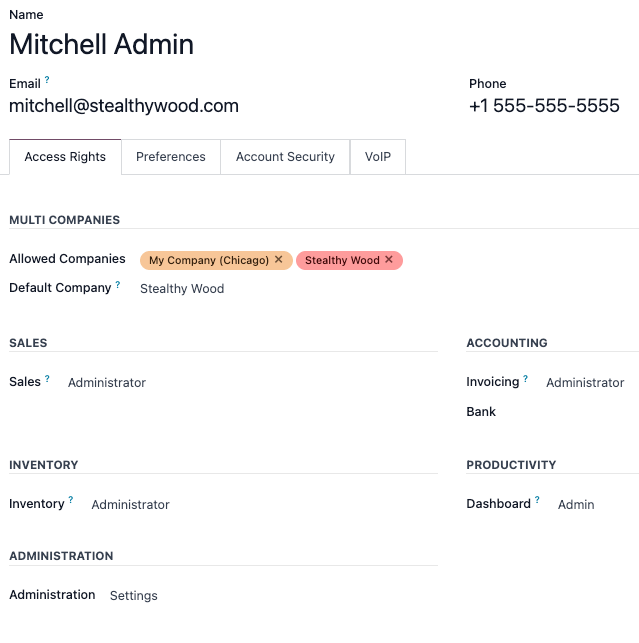
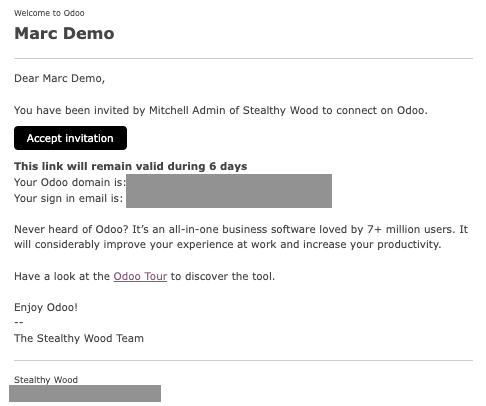
Після заповнення всіх необхідних полів на сторінці (Зберегти вручну). Електронний лист із запрошенням автоматично надсилається користувачу на адресу, вказану в полі Електронна адреса. Користувач повинен натиснути на посилання в електронному листі, щоб прийняти запрошення та створити обліковий запис для входу в базу даних.
Попередження
Якщо компанія має місячний план підписки, база даних автоматично оновлюється, щоб відобразити доданих користувачів. Якщо компанія має річний або багаторічний план, у базі даних з’являється банер із закінченням терміну дії. Пропозицію на продаж можна створити, натиснувши банер для оновлення підписки. Крім того, можна надіслати заявку в службу підтримки для вирішення проблеми.
Тип користувача
Тип користувача можна вибрати на сторінці Керування користувачами, натиснувши на рядок пошуку, а потім встановивши фільтр для Внутрішній користувач або Користувач порталу.
Бази даних Odoo мають три типи користувачів: Внутрішній користувач, Портал і Публічний. Користувачі вважаються внутрішніми користувачами бази даних. Користувачі порталу — це зовнішні користувачі, які мають доступ лише до порталу бази даних для перегляду записів. Публічні користувачі — це ті, хто відвідує веб-сайти через інтерфейс веб-сайту. Див. документацію на Портали користувачів.
Опція користувача Портал не дозволяє адміністратору вибирати права доступу. Ці користувачі мають попередньо встановлені особливі права доступу (такі як правила записів та обмежені меню) та зазвичай не належать до звичайних груп Odoo.
Пристрої користувача
З міркувань безпеки, коли користувач входить у базу даних, різна інформація про вхід, наприклад IP-адреса, зберігається в профілі користувача. Рекомендується періодично перевіряти це, щоб переконатися, що весь доступ здійснюється від користувача, і ніхто інший не отримав доступ до бази даних.
Щоб перевірити пристрої, з яких виконано вхід, клацніть значок користувача у верхньому правому куті та виберіть Мій профіль. Це відкриє профіль користувача в застосунку Налаштування. Перейдіть на вкладку Пристрої, щоб переглянути Kanban-список усіх пристроїв, з яких користувач входив у базу даних. Будь-який пристрій, який наразі увійшов у систему, відображає зелене коло поруч із назвою пристрою на картці Kanban.
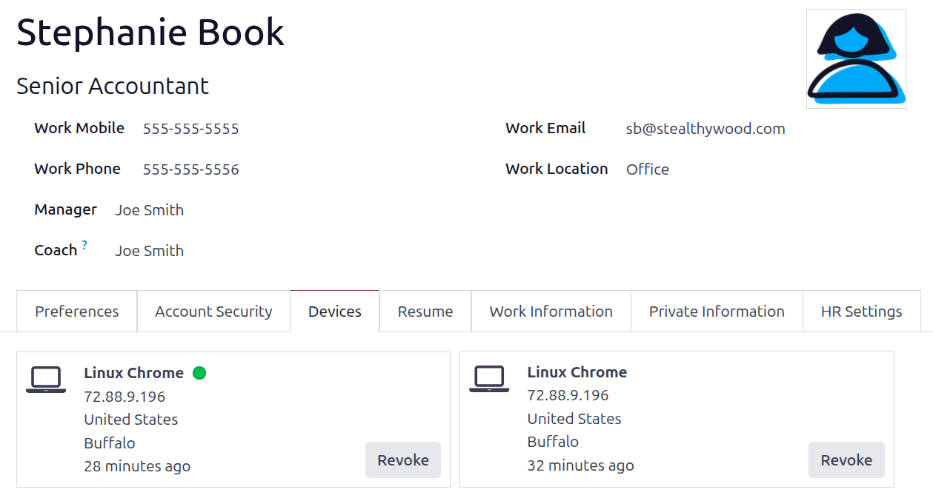
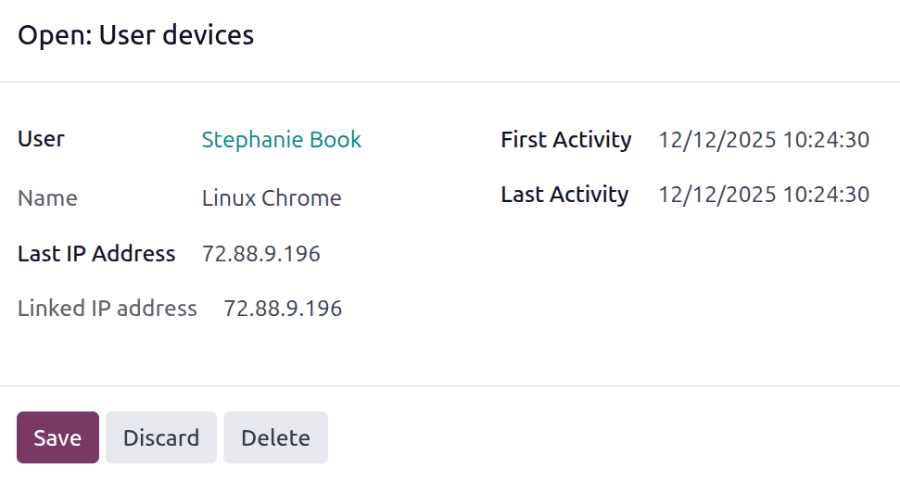
Клацніть на картку, щоб переглянути деталі для пристрою. Кожна картка відображає Користувач, Назва пристрою, Остання IP-адреса, яка використовувалася, а також Пов’язана IP-адреса. Вона також показує Перша активність та Остання активність, які показують, коли пристрій вперше увійшов у базу даних і коли він останній раз був активним у базі даних.
Якщо пристрій є легітимним і його потрібно зберегти, натисніть Зберегти.
Якщо пристрій є легітимним, але його не потрібно зберігати і він не становить ризику безпеки, натисніть Видалити.
Відкликати пристрої
Якщо пристрій у списку не є легітимним пристроєм користувача і може становити потенційний ризик безпеки, видаліть пристрій і відкличте доступ, натиснувши кнопку Відкликати.
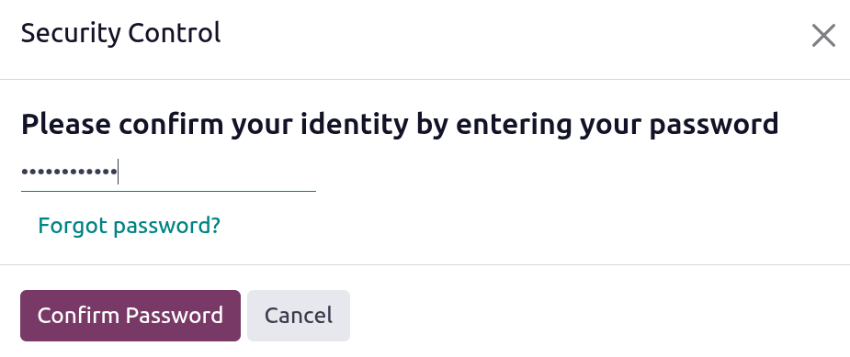
З’являється спливаюче вікно Контроль безпеки з проханням Будь ласка, підтвердіть свою особу, ввівши пароль. Введіть пароль користувача, потім натисніть Підтвердити пароль.
Пристрій зникає з вкладки Пристрої і більше не може використовуватися для входу в базу даних.
Деактивація користувачів
Щоб деактивувати (тобто архівувати) користувача, перейдіть до . Потім встановіть прапорець ліворуч від користувачів, яких потрібно деактивувати.
Після вибору відповідного користувача для архівації натисніть піктограму Дії і виберіть Архівувати зі спадного меню, що з’явиться. Потім натисніть OK у спливаючому вікні Підтвердження, що з’явиться.
Помилка: забагато користувачів
Якщо в базі даних Odoo більше користувачів, ніж передбачено підпискою Odoo Enterprise, відображається наступне повідомлення.

Коли з’являється повідомлення, адміністратор бази даних має 30 днів для дій до закінчення терміну дії бази даних. Зворотний відлік оновлюється щодня.
Щоб вирішити проблему, або:
Додайте більше користувачів до підписки, натиснувши посилання Оновіть свою підписку, що відображається в повідомленні, щоб підтвердити пропозицію на продаж і оплатити додаткових користувачів.
Деактивуйте користувачів і відхиліть пропозицію на продаж.
Попередження
Якщо компанія має місячний план підписки, база даних автоматично оновлюється, щоб відобразити доданих користувачів. Якщо компанія має річний або багаторічний план, у базі даних з’являється банер із закінченням терміну дії. Пропозицію на продаж можна створити, натиснувши банер для оновлення підписки. Крім того, користувачі можуть надіслати заявку в службу підтримки для вирішення проблеми.
Після того, як база даних матиме правильну кількість користувачів, повідомлення про закінчення терміну дії автоматично зникне через кілька днів під час наступної перевірки.
Керування паролями
Керування паролями є важливою частиною надання користувачам автономного доступу до бази даних у будь-який час. Odoo пропонує кілька різних методів скидання пароля користувача.
Порада
Щоб встановити мінімальну довжину пароля, встановіть модуль Політика паролів (auth_password_policy). Потім відкрийте застосунок Налаштування, перейдіть до розділу Дозволи та введіть бажану довжину пароля в поле Мінімальна довжина пароля. За замовчуванням значення дорівнює 8.
Скинути пароль
Іноді користувачі можуть захотіти скинути свій особистий пароль для підвищення безпеки, щоб тільки вони мали доступ до пароля. Odoo пропонує два різні варіанти скидання: один ініціюється користувачем для скидання пароля, а інший — коли адміністратор ініціює скидання.
Увімкнути скидання пароля зі сторінки входу
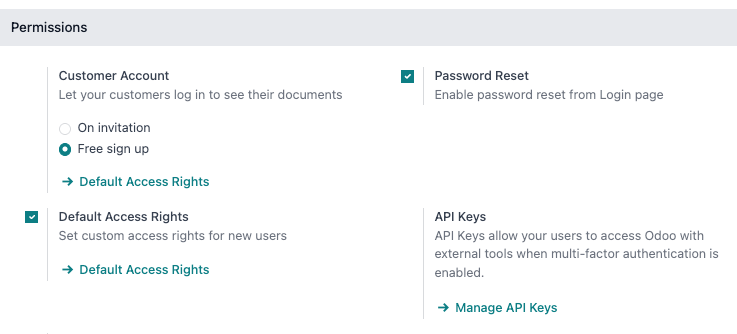
Можна увімкнути/вимкнути скидання паролів безпосередньо зі сторінки входу. Цю дію виконує окремий користувач, і це налаштування увімкнено за замовчуванням.
Щоб змінити це налаштування, перейдіть до , активуйте Скидання пароля, а потім натисніть Зберегти.
На сторінці входу натисніть Скинути пароль, щоб розпочати процес скидання пароля та отримати токен скидання на електронну адресу в обліковому записі.
Надіслати інструкції зі скидання
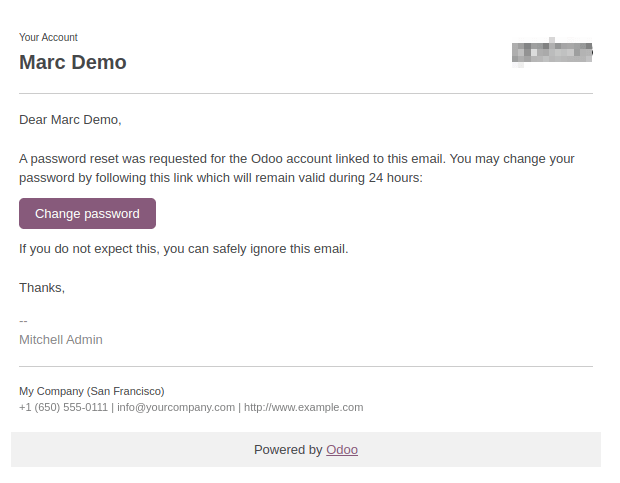
Перейдіть до , виберіть користувача зі списку та натисніть Надіслати інструкції зі скидання пароля у формі користувача. Електронний лист з інструкціями зі скидання пароля автоматично надсилається користувачу.
Примітка
Кнопка Надіслати інструкції зі скидання пароля з’являється лише після того, як користувач підтвердив запрошувальний лист Odoo. В іншому випадку з’являється кнопка Повторно надіслати запрошувальний лист.
Цей електронний лист містить всі інструкції, необхідні для скидання пароля, а також посилання, яке перенаправляє користувача на сторінку входу в Odoo.
Змінити пароль користувача
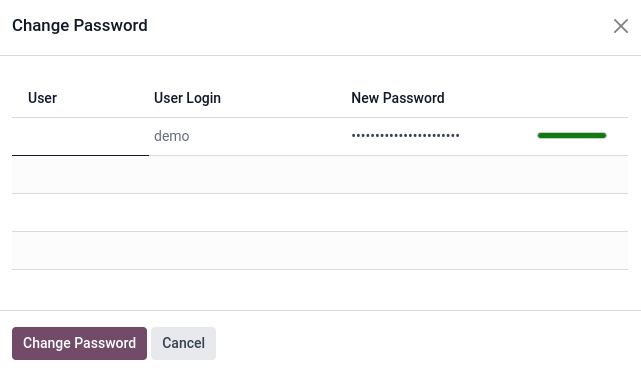
Перейдіть до і виберіть користувача, щоб відкрити його форму. Натисніть на значок Дії і виберіть Змінити пароль зі спадного меню, що з’явиться. Введіть новий пароль у стовпці Новий пароль спливаючого вікна Зміна пароля, що з’явиться, і підтвердьте зміну, натиснувши Змінити пароль.
Примітка
Ця операція змінює пароль користувачів лише локально і не впливає на їхній обліковий запис Odoo.
Якщо потрібно змінити пароль Odoo, використовуйте надсилання скидання пароля. Паролі Odoo.com надають доступ до сторінки Мої бази даних та інших функцій порталу.
Після натискання Змінити пароль сторінка перенаправляється на сторінку входу Odoo, де можна повторно отримати доступ до бази даних, використовуючи новий пароль.
Мультикомпанії
Поле Кілька компаній у формі користувача дозволяє адміністратору надати користувачам доступ до кількох компаній. Щоб налаштувати середовище з кількома компаніями для користувача, перейдіть до потрібного користувача: . Потім виберіть користувача, щоб відкрити його форму, і налаштуйте доступ до кількох компаній.
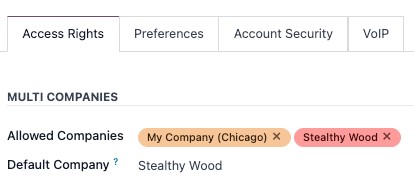
У розділі Кілька компаній на вкладці Права доступу встановіть поля Дозволені компанії та Компанія за замовчуванням.
Поле Дозволені компанії може містити кілька компаній. Це компанії, до яких користувач може отримати доступ та редагувати відповідно до встановлених прав доступу. Компанія за замовчуванням — це компанія, до якої користувач переходить за замовчуванням під час кожного входу. Це поле може містити лише одну компанію.
Попередження
Якщо багатокомпанійний доступ налаштовано неправильно, це може призвести до непослідовної поведінки в багатокомпанійному режимі. Через це лише досвідчені користувачі Odoo повинні вносити зміни в права доступу для баз даних з багатокомпанійною конфігурацією. Для технічних пояснень зверніться до документації розробника на Multi-company Guidelines.
Див. також