Автентифікація входу через Facebook
Facebook OAuth-функція входу дозволяє користувачам Odoo входити у свою базу даних за допомогою облікового запису Facebook.
Небезпека
Бази даних, розміщені на Odoo.com, не повинні використовувати OAuth-вхід для власника або адміністратора бази даних, оскільки це від’єднає базу даних від їхнього облікового запису Odoo.com. Якщо OAuth налаштовано для цього користувача, базу даних більше не можна буде дублювати, перейменовувати або іншим чином керувати нею з порталу Odoo.com.
Налаштування Meta for Developers
Перейдіть на Meta for Developers і увійдіть. Натисніть Мої застосунки. На сторінці Застосунки натисніть Створити застосунок.
На сторінці Варіанти використання виберіть Автентифікувати та запитувати дані від користувачів за допомогою входу Facebook, потім натисніть Далі.
У полі Додати назву застосунку введіть Odoo Login OAuth або подібну назву.
Примітка
Поле Контактна електронна пошта застосунку автоматично за замовчуванням встановлюється на адресу електронної пошти, пов’язану з обліковим записом Meta. Якщо ця адреса електронної пошти не регулярно перевіряється, може бути розумно використовувати іншу адресу електронної пошти.
Натисніть Далі. Перегляньте Вимоги до публікації, Умови платформи Meta та Політики розробника. Потім натисніть Створити застосунок.
Важливо
Натискання Створити застосунок може вимагати повторного введення пароля.
Налаштувати додаток
Після створення нового додатка з’являється сторінка Дашборд зі списком кроків, які потрібно виконати перед публікацією додатка. Тут натисніть Налаштувати додавання кнопки входу через Facebook.
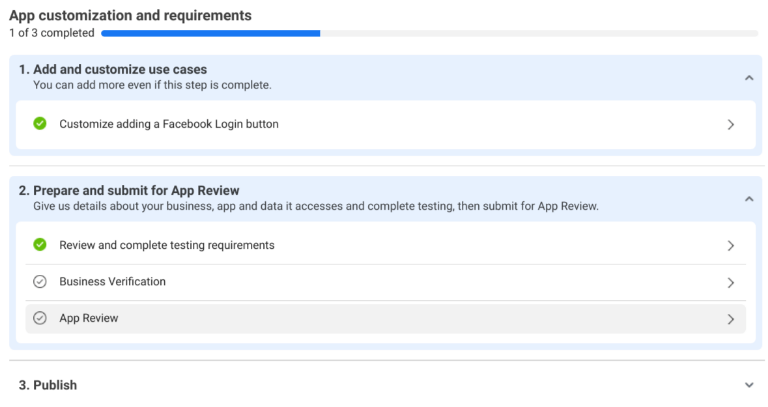
На сторінці Налаштувати натисніть Налаштування.
У полі Дійсні URI перенаправлення OAuth введіть https://<базова URL-адреса odoo>/auth_oauth/signin, замінивши <базова URL-адреса odoo> на URL-адресу відповідної бази даних.
Example
Якщо база даних має URL-адресу https://example.odoo.com, то URL-адресу https://example.odoo.com/auth_oauth/signin слід ввести в поле Дійсні URI перенаправлення OAuth.
Після завершення натисніть Зберегти зміни.
Налаштувати параметри
У лівій частині сторінки натисніть . Ця сторінка містить додаткові параметри, які потрібні перед поданням додатка на затвердження.
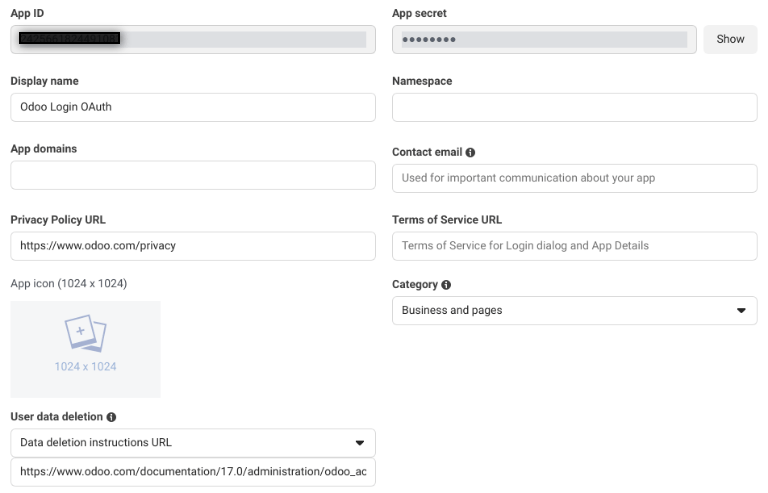
У полі URL-адреса політики конфіденційності введіть https://www.odoo.com/privacy.
Примітка
https://www.odoo.com/privacy — це типова політика конфіденційності для баз даних, розміщених на Odoo.com.
Натисніть поле Піктограма додатка, щоб відкрити вікно завантаження файлу. Тут виберіть і завантажте піктограму додатка.
У полі Видалення даних користувача введіть https://www.odoo.com/documentation/17.0/administration/odoo_accounts.html.
Примітка
Цей документ містить інструкції щодо того, як користувач може видалити свій обліковий запис Odoo.
Нарешті, натисніть поле Категорія і виберіть Бізнес і сторінки з випадного меню.
Натисніть Зберегти зміни.
Отримати ідентифікатор додатка
Після створення та затвердження додатка виберіть і скопіюйте Ідентифікатор додатка. Збережіть цю інформацію в буфері обміну або файлі блокнота, оскільки вона знадобиться на наступному кроці для завершення налаштування.
Опублікувати
У лівій частині сторінки натисніть Опублікувати. Залежно від стану підключеного облікового запису Facebook можуть знадобитися додаткові кроки перевірки та тестування, які перелічені на цій сторінці.
Після перегляду інформації натисніть Опублікувати.
Див. також
Додаткову інформацію про розробку застосунків Meta, включаючи подальші деталі щодо створення, тестування та варіантів використання, можна знайти в документації Meta для розробників.
Налаштування Odoo
Спочатку активуйте режим розробника.
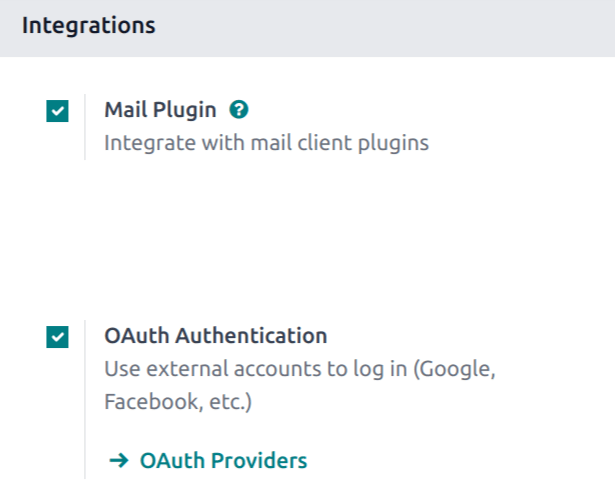
Перейдіть до і прокрутіть донизу до розділу Інтеграції. Там поставте прапорець із позначкою Автентифікація OAuth. Натисніть Зберегти.
Потім увійдіть до бази даних, коли завантажиться екран входу.
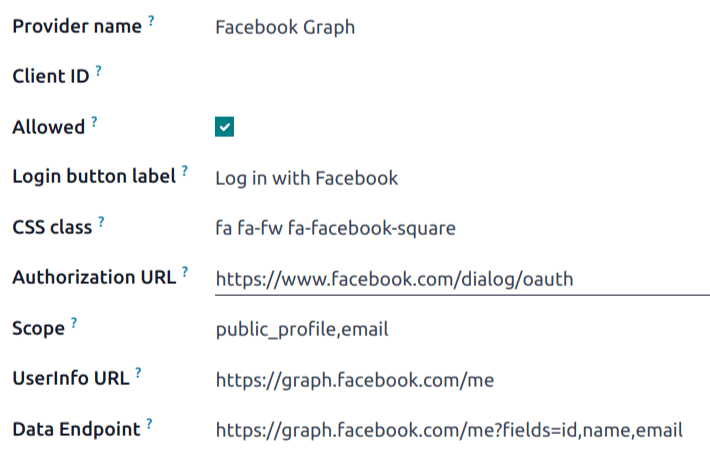
Після успішного входу перейдіть до . Натисніть Facebook Graph.
У полі Ідентифікатор клієнта введіть ідентифікатор застосунку з попереднього розділу, потім поставте прапорець Дозволено.