
Автентифікація через вхід Google
Автентифікація через вхід Google — це корисна функція, яка дозволяє користувачам Odoo входити до своєї бази даних за допомогою облікового запису Google.
Це особливо зручно, якщо організація використовує Google Workspace і хоче, щоб співробітники в організації підключалися до Odoo за допомогою своїх облікових записів Google.
Попередження
Бази даних, розміщені на Odoo.com, не повинні використовувати вхід через Oauth для власника або адміністратора бази даних, оскільки це від’єднає базу даних від їхнього облікового запису Odoo.com. Якщо Oauth налаштовано для цього користувача, база даних більше не зможе бути продубльована, перейменована або керуватися з порталу Odoo.com.
Налаштування
Інтеграція функції входу через Google вимагає налаштування як у Google, так і в Odoo.
Панель Google API
Перейдіть до панелі Google API.
Переконайтеся, що відкрито правильний проект. Якщо проекту ще немає, натисніть Створити проект, заповніть назву проекту та інші дані компанії і натисніть Створити.
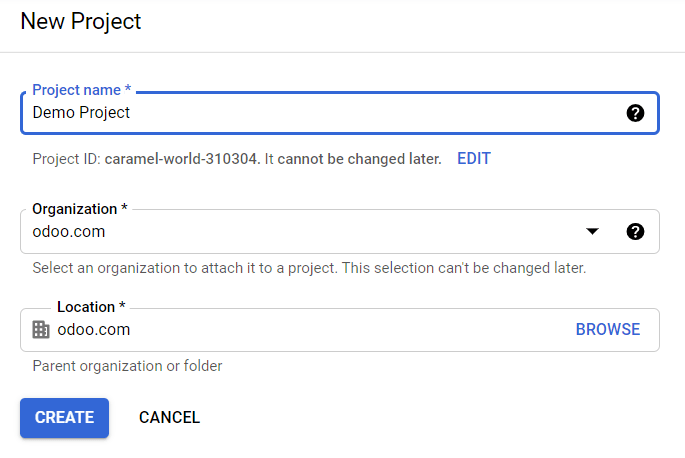
Порада
Виберіть назву компанії зі спадного меню.
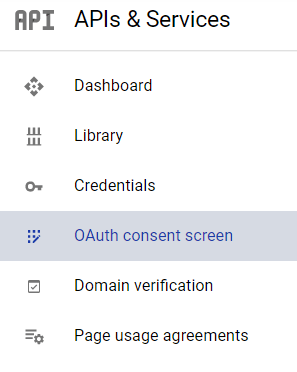
Екран згоди OAuth
У меню ліворуч натисніть .
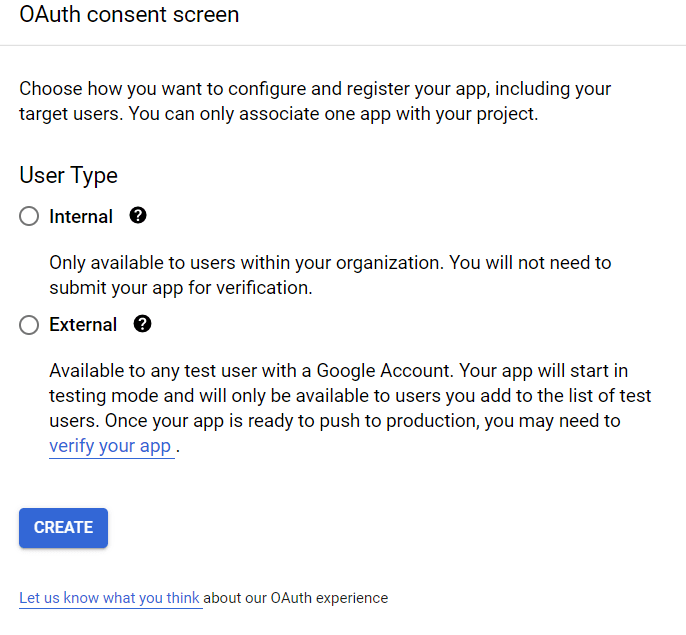
Виберіть один із варіантів (Internal / External) і натисніть Create.
Попередження
Особистим обліковим записам Gmail дозволено бути лише зовнішнім типом користувача, що означає, що Google може вимагати схвалення або додавання областей. Однак використання облікового запису Google Workspace дозволяє використовувати внутрішній тип користувача.
Зверніть увагу також, що поки з’єднання API перебуває в режимі зовнішнього тестування, схвалення від Google не потрібне. Ліміт користувачів у цьому режимі тестування становить 100 користувачів.
Заповніть необхідні відомості та інформацію про домен, потім натисніть Save and Continue.
На сторінці залиште всі поля без змін і натисніть Save and Continue.
Далі, якщо продовжуєте в тестовому режимі (External), додайте адреси електронної пошти, які налаштовуються, на кроці Test users, натиснувши Add Users, а потім кнопку Save and Continue. З’явиться підсумок реєстрації програми.
Нарешті, прокрутіть донизу і натисніть Back to Dashboard.
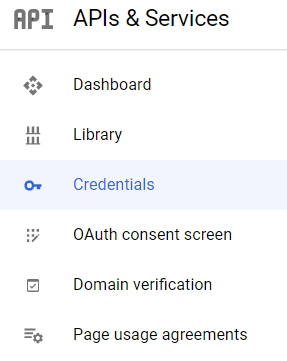
Повноваження
У меню ліворуч натисніть .
Натисніть Create Credentials і виберіть OAuth client ID.
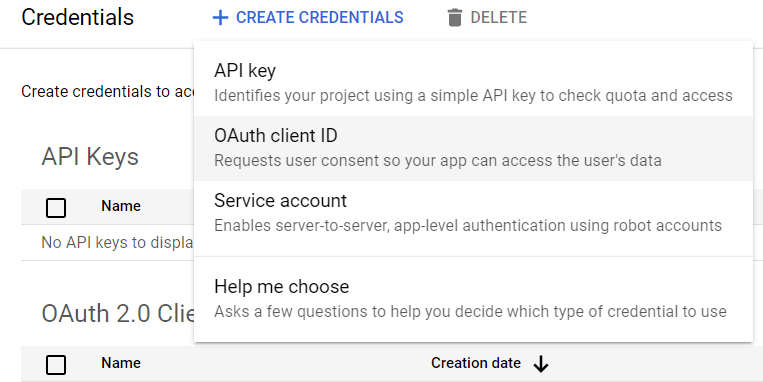
Виберіть Web Application як Application Type. Тепер налаштуйте дозволені сторінки, на які буде перенаправлятися Odoo.
Щоб це зробити, у полі Authorized redirect URIs введіть домен бази даних, одразу після якого вкажіть
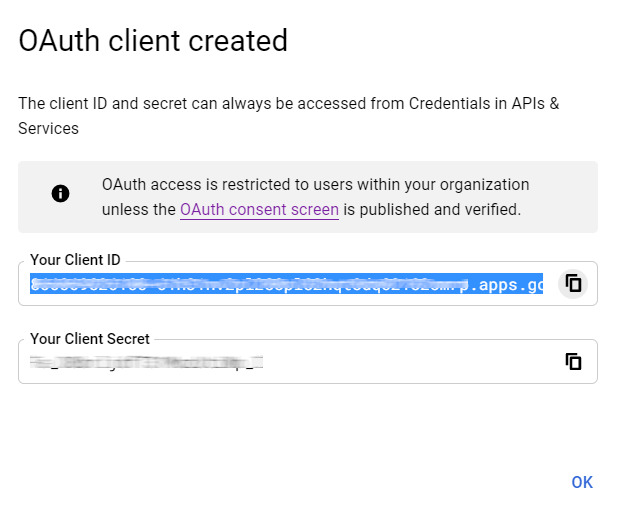
/auth_oauth/signin. Наприклад:https://mydomain.odoo.com/auth_oauth/signin, потім натисніть Create.Тепер, коли OAuth client створено, з’явиться екран із Client ID і Client Secret. Скопіюйте Client ID для подальшого використання, оскільки він знадобиться для налаштування в Odoo, що буде розглянуто в наступних кроках.
Автентифікація Google в Odoo
Отримання Client ID
Після виконання попередніх кроків на дашборді Google API генеруються два ключі: Client ID і Client Secret. Скопіюйте Client ID.
Активація Odoo
Перейдіть до та активуйте Аутентифікація OAuth.
Примітка
Odoo може запропонувати користувачу увійти знову після цього кроку.
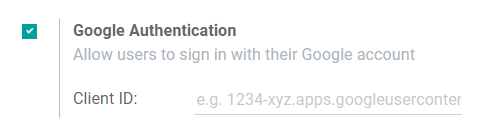
Поверніться до , активуйте вибір та натисніть Зберегти. Далі поверніться до та активуйте вибір. Потім заповніть Ідентифікатор клієнта ключем з панелі Google API та натисніть Зберегти.
Примітка
Налаштування Google OAuth2 також можна отримати, натиснувши на Постачальники OAuth під заголовком Аутентифікація OAuth в .
Вхід в Odoo через Google
Щоб прив’язати обліковий запис Google до профілю Odoo, натисніть Увійти через Google при першому вході в Odoo.
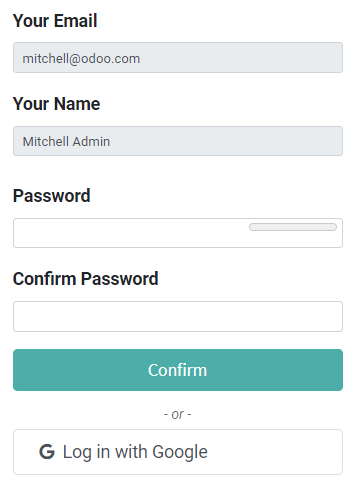
Існуючі користувачі повинні скинути свій пароль, щоб отримати доступ до сторінки , тоді як нові користувачі можуть безпосередньо натиснути Увійти через Google замість вибору нового пароля.