
360 Зворотній зв’язок
Застосунок Odoo Оцінювання дозволяє менеджерам збирати відгуки про своїх безпосередніх підлеглих від будь-кого в компанії. Відгуки від колег надають менеджерам повнішу картину сильних сторін кожного співробітника, зон зростання та навичок співпраці.
Дашборд зворотного зв’язку 360
Розділ Зворотний зв’язок 360 відображає інформацію про всі опитування, налаштовані для застосунку Оцінювання. Щоб переглянути опитування та їхню статистику, перейдіть до .
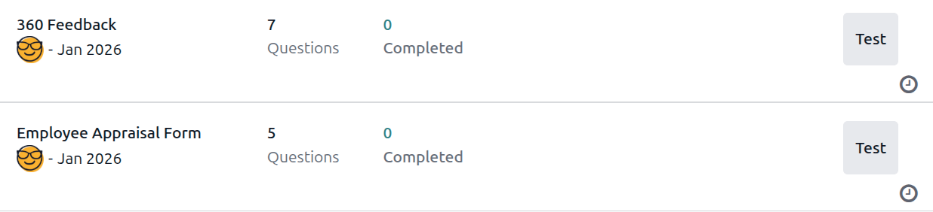
Кожне оцінювання або опитування представлено окремим рядком на дашборді Зворотний зв’язок 360 разом з різноманітною інформацією, пов’язаною з цим конкретним оцінюванням.
Кожне оцінювання містить таку інформацію:
Назва опитування: назва конкретного опитування.
Відповідальний: співробітник, відповідальний за опитування, включаючи місяць та рік, коли йому було присвоєно це призначення.
Запитання: кількість запитань у цьому конкретному опитуванні.
Завершено: кількість людей, які завершили опитування.
Щоб протестувати опитування, натисніть кнопку Тест праворуч від рядка опитування. Це відкриє оцінку у новій вкладці для попереднього перегляду запитань без надсилання відповідей. Закрийте вкладку, щоб повернутися до списку.
Запит відгуку
Щоб запросити відгук від колеги, перейдіть до застосунку Оцінювання та клацніть картку оцінювання, щоб відкрити її.
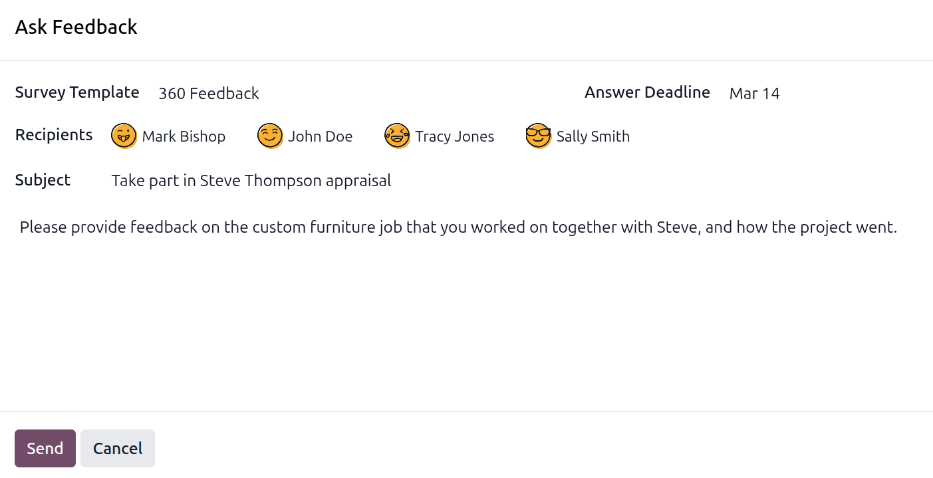
Натисніть кнопку Попросити відгук, і з’явиться спливаюче вікно електронного листа Попросити відгук із використанням шаблону електронної пошти Оцінка: Попросити відгук.
Примітка
Лише підтверджені оцінки відображають кнопку Попросити відгук.
Спочатку, використовуючи спадне меню, виберіть співробітників, яких просять надати відгук, у полі Одержувачі. Можна вибрати кількох співробітників. Дата Термін відповіді автоматично встановлюється на день, коли оцінка має бути завершена. За потреби використовуйте селектор календаря для зміни дати.
Поле Тема заповнюється як Візьміть участь в оцінюванні (ім'я співробітника), але за бажанням його можна змінити.
За бажанням введіть будь-які додаткові коментарі у відведеному місці. Копія шаблону електронного листа не відображається у спливаючому вікні.
Клацніть Надіслати, і запити на відгук будуть надіслані зазначеним співробітникам.
Перегляд результатів
Щоб переглянути результати, натисніть кнопку Відгуки на формі опитування. Завантажується дашборд Опитування зворотного зв’язку та відображається список усіх, кого попросили надати відгук. Кожен рядок відображає таку інформацію:
Співробітник: ім’я співробітника, якого попросили надати відгук.
Статус: піктограма, що вказує, чи було відгук завершено чи він є новим.
Термін: дата та час, до якого має бути заповнено опитування.
Опитування: назва опитування, за замовчуванням Форма думки співробітника.

Примітка
Запити на відгуки, які було надіслано, але які не були заповнені, називаються новими.
Щоб переглянути всі відповіді, натисніть кнопку Переглянути результати, і завантажиться спливаюче вікно Вибрати опитування. Використовуючи спадне меню, виберіть Зворотний зв’язок 360 у полі Опитування, потім натисніть Переглянути результати. Об’єднаний зворотний зв’язок завантажиться на новій вкладці.
Завершений зворотний зв’язок 360
Запити на відгуки, які було завершено, відображаються із зеленим тегом статусу Завершено на дашборді Опитування зворотного зв’язку.
Щоб переглянути окремі відповіді із завершеної форми зворотного зв’язку, натисніть Переглянути відповіді наприкінці рядка, і окремі відповіді співробітника завантажаться на новій вкладці.
Закрийте вкладку після завершення перегляду.
Новий зворотний зв’язок 360
Запити на відгуки, які було надіслано, але які не були завершені, відображаються із синім тегом статусу Новий на дашборді Опитування зворотного зв’язку.
За потреби запит можна надіслати повторно. Натисніть Надіслати повторно наприкінці рядка, і завантажиться спливаюче вікно Запитати відгук. Натисніть Надіслати, щоб повторно надіслати запит на відгук.