Планування атестацій
Застосунок Odoo Атестації допомагає менеджерам проводити регулярні оцінки ефективності. Кожна оцінка може включати самооцінку та може відбуватися за будь-яким графіком, встановленим компанією.
Регулярні атестації перетворюють щоденну роботу на чіткі цілі та вимірювані показники навичок. Вони також надають об’єктивні докази, необхідні відділу кадрів для підвищення зарплати чи просування по службі, і забезпечують узгодженість індивідуальної ефективності з ключовими показниками ефективності компанії.
Оцінки можна планувати автоматично через план атестацій, який запускає оцінювання через встановлені інтервали, або створювати вручну за потреби — наприклад, перед просуванням по службі чи переведенням до іншого відділу.
Автоматичне планування
Щоб жодна атестація не була пропущена, увімкніть автоматичне планування, перейшовши до .
Налаштування План оцінювань визначають частоту, з якою плануються оцінювання.
Плани атестацій
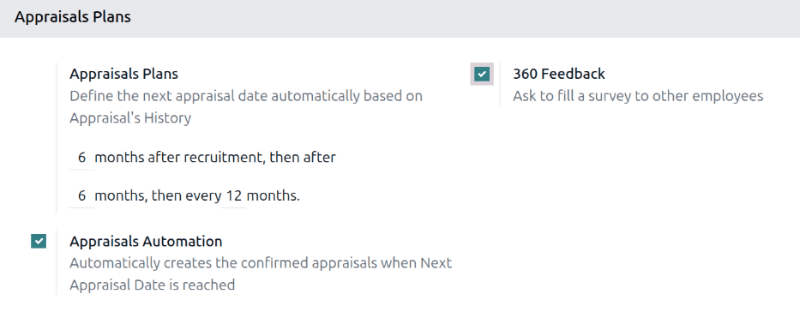
За замовчуванням атестації попередньо налаштовані на автоматичне створення через шість місяців після прийняття співробітника на роботу, а друга атестація — рівно через шість місяців після цього.
Після завершення цих двох початкових атестацій протягом першого року роботи співробітника наступні атестації створюються лише раз на рік (кожні дванадцять місяців).
Щоб змінити цей графік, змініть кількість місяців у порожніх полях у розділі Плани атестацій.
Важливо
Зміна поля Плани атестацій оновлює кожен запис співробітника, чиє поле Дати наступної атестації порожнє.
Автоматизація атестацій
Установіть прапорець поруч із Автоматизація оцінювань, щоб Odoo автоматично планувала та підтверджувала оцінювання.
Атестації плануються відповідно до плану атестацій.
Ручне планування атестації
Менеджери можуть запланувати атестацію в будь-який час поза регулярним циклом.
Наприклад, якщо співробітника підвищено або переведено на нову посаду чи в новий відділ, планується атестація для оцінки ефективності на поточній посаді.
Щоб створити нову атестацію, відкрийте застосунок та натисніть кнопку Створити у верхньому лівому куті. Це відкриє порожню форму Атестації.
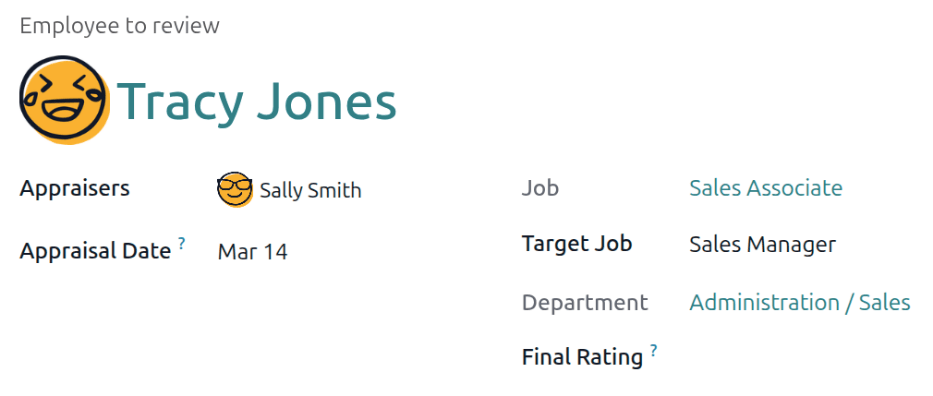
Спочатку виберіть співробітника, якого оцінюють, у полі Співробітник для перегляду за допомогою спадного меню. Після вибору співробітника його керівник заповнить поле Оцінювачі. Поля Посада та Відділ заповнюються відповідно до інформації в картці співробітника.
Дата оцінювання — це коли заплановано завершити оцінювання. Типовий термін — один місяць від поточної дати, але його можна змінити за допомогою вибору календаря.
Після того, як оцінювання позначено як завершене, з’являється поле Дата наступного оцінювання, яке заповнюється датою наступного оцінювання. Якщо налаштовано план оцінювань, у полі Дата наступного оцінювання відображається Поточне. Це означає, що наступне оцінювання буде заплановане відповідно до графіка оцінювань.
Нарешті, виберіть потрібний Шаблон. Шаблон За замовчуванням заповнює це поле типово і створюється під час встановлення додатка Оцінювання. За допомогою спадного меню виберіть інший шаблон, якщо потрібно.
Після того, як інформація у верхній частині форми Оцінювання заповнена, натисніть кнопку Підтвердити у верхньому лівому куті. Оцінювання заплановане, співробітника та інших оцінювачів повідомлено, і як співробітник, так і оцінювачі можуть почати заповнювати оцінювання.
Після підтвердження оцінювання з’являються два додаткові поля: Цільова посада та поле Фінальний рейтинг. Поле Цільова посада дозволяє керівнику вибрати посаду, до якої може прагнути співробітник. Коли в цьому полі вибрано посаду, будь-які необхідні навички для роботи з’являються на вкладці Навички. Це допомагає побачити, де співробітник стоїть щодо вимог до роботи під час оцінювання. Поле Фінальний рейтинг заповнюється лише після завершення оцінювання.