
Журнали відвідування
Під час входу в застосунок Відвідування за замовчуванням відображається дашборд Огляд, який показує всі журнали відвідування користувача (інформацію про реєстрацію входу та виходу) за поточний день. Якщо користувач має необхідні права доступу або є затверджувачем для певних співробітників, журнали відвідування цих співробітників також з’являються на дашборді Огляд.
Дашборд Огляд відображає поточний день, розділений на години, при цьому поточна година виділена жовтим кольором. Зовнішній вигляд дашборда Огляд визначається графіком роботи, встановленим у записах співробітника. Робочі години кожного співробітника відображаються білим кольором, тоді як усі інші години — сірим. Це дозволяє менеджерам візуально визначити, чи працює співробітник поза своїм робочим часом.
Співробітники заповнюють рядки в алфавітному порядку за іменем. Кожен журнал відвідування відображає загальну кількість годин разом із конкретним часом реєстрації входу та виходу. Кольори журналу вказують на такі статуси:
Сірий: Завершені записи, де співробітник зареєструвався та вийшов.
Зелений: Активні записи, де співробітник зареєструвався, але ще не вийшов.
Червоний: Записи з будь-якими помилками (наприклад, співробітники мають подвійні записи або забули вийти).
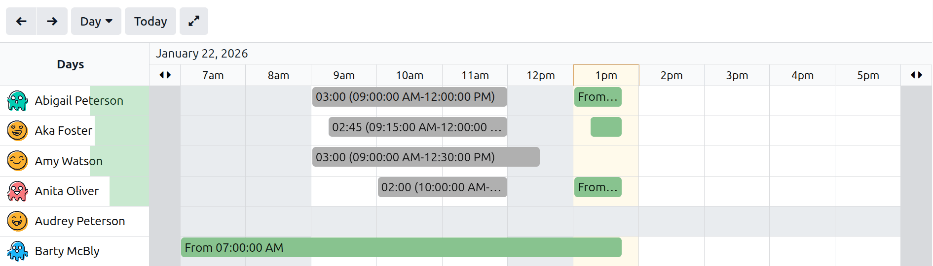
Кольорова смуга вказує, скільки годин із загальної очікуваної кількості годин співробітник зареєстрував за день. Наведіть курсор на кольорову смугу, щоб переглянути деталі поточного дня співробітника. Суцільні кольори вказують на зареєстровані години (як з часом початку, так і закінчення), тоді як бліді кольори вказують, що співробітник увійшов, але ще не вийшов. Лише завершені журнали відвідування (записи з часом реєстрації входу та виходу) з’являються в підсумку зареєстрованого часу.
Example
Абігейл Петерсон має працювати з 9:00 до 12:00, потім зробити годинну перерву на обід з 12:00 до 13:00, а потім працювати з 13:00 до 18:00, загалом вісім годин.
Абігейл реєструється о 9:00 і виходить о 12:00. Вона входить знову о 13:00. Поточний час — 14:15. Інформація при наведенні курсора відображає 3h / 8h, вказуючи, що Абігейл зареєструвала три завершені робочі години з восьми. Є бліда зелена лінія, яка виходить за межі блоку підсумків, що вказує на те, що вона зареєструвалася о 13:00, але ще не вийшла. Довжина блідої зеленої лінії вказує на відпрацьований час.

Дашборд Відвідування дозволяє змінювати відображуваний часовий період: День, Тиждень, Місяць, Квартал, Рік або спеціальний часовий період. Щоб миттєво повернути дашборд до поточної дати, натисніть кнопку Сьогодні у будь-який час.
Примітка
Будь-які журнали відвідування, що містять помилки, відображаються червоним кольором, вказуючи на необхідність їх вирішення користувачем із належними правами доступу або затверджувачами для співробітників із помилками.
Фільтруйте та групуйте
Іноді відповідальним за відвідуваність і менеджерам потрібно переглянути конкретні записи, наприклад усі автоматичні виходи, щоб визначити, які співробітники хронічно забувають реєструвати вихід, або за відділами, щоб визначити, яка команда працює найбільше понаднормово.
У таких випадках скористайтеся рядком пошуку, щоб вибрати Фільтри або Групувати за, або поєднайте обидва варіанти, щоб представити потрібну інформацію.
Високоцінні фільтри
Фільтр |
Поширений випадок використання |
|---|---|
На роботі |
Перевірка співробітників, які ще перебувають на робочому місці, перед закриттям будівлі на ніч або для підрахунку присутніх. |
Помилки |
Перегляд усіх помилок для їх виправлення перед обробкою зарплати. |
Автоматично вийшли |
Проведення аудиту для визначення співробітників, які хронічно забувають реєструвати вихід з роботи. |
Дата |
Обмеження результатів конкретним платіжним періодом або вікном аудиту. |
Активні/архівовані співробітники |
Перемикання між поточним персоналом та колишніми співробітниками під час аудиту історичних даних. |
Корисні групування
Групувати за |
Коли це допомагає |
|---|---|
Співробітник |
Переглядайте окремі журнали відвідування під час особистої зустрічі. |
Відділ |
Порівнюйте рівні укомплектування штату та робочі години, щоб визначити команди з перевантаженням і недовантаженням. |
Керівник |
Визначте, куди можна направити запитання щодо відвідуваності для співробітника. |
Метод |
Виявляйте тенденції в методах відвідуваності для потенційного вирішення апаратних проблем. |
Дата (День/Тиждень/Місяць) |
Виявляйте сплески прогулів або сезонні закономірності. |
Деталі журналу відвідуваності
Odoo реєструє як час, так і місцезнаходження для кожного входу та виходу, при цьому поля відрізняються залежно від використаного методу. Ці детальні журнали відвідуваності можуть підтвердити, де перебував співробітник у будь-який робочий день. Це може бути корисним для компаній із гібридними графіками роботи, яким може знадобитися проводити аудити для забезпечення належної відповідності.
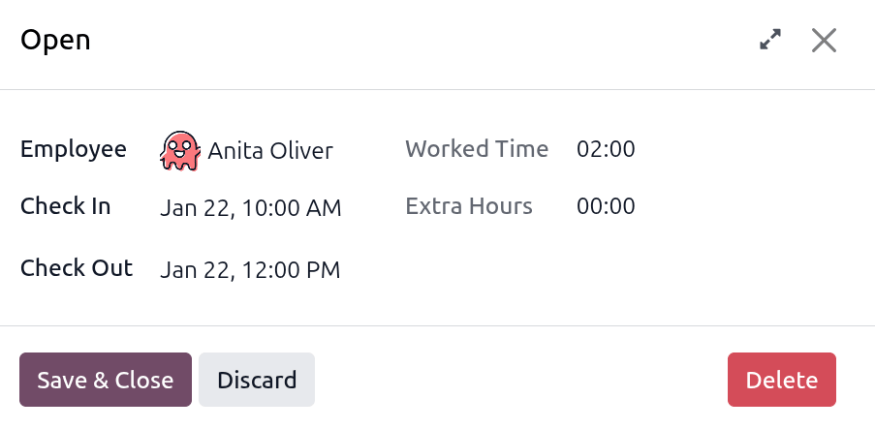
Щоб переглянути журнал відвідування, натисніть на будь-який запис відвідування на дашборді Огляд, і журнал відвідування з’явиться у спливаючому вікні. Цей журнал відображає підсумок, включаючи таку інформацію:
Співробітник: ім’я співробітника.
Вхід: Дата та час, коли співробітник зареєстрував вхід.
Вихід: Дата та час, коли співробітник зареєстрував вихід. Це поле з’являється лише, якщо співробітник зареєстрував вихід.
Відпрацьований час: Кількість часу, яку співробітник зареєстрував для цього конкретного запису, у форматі годин і хвилин (ГГ:ХХ).
Відпрацьовані додаткові години: Неоплачувані понаднормові години, відпрацьовані понад очікуваний графік роботи для цього конкретного запису (відображається лише якщо присутні для співробітника).
Додаткові години: Затверджена понаднормова робота для цього конкретного запису (Відпрацьований час мінус затверджені Відпрацьовані додаткові години).
Деталі приходу/виходу
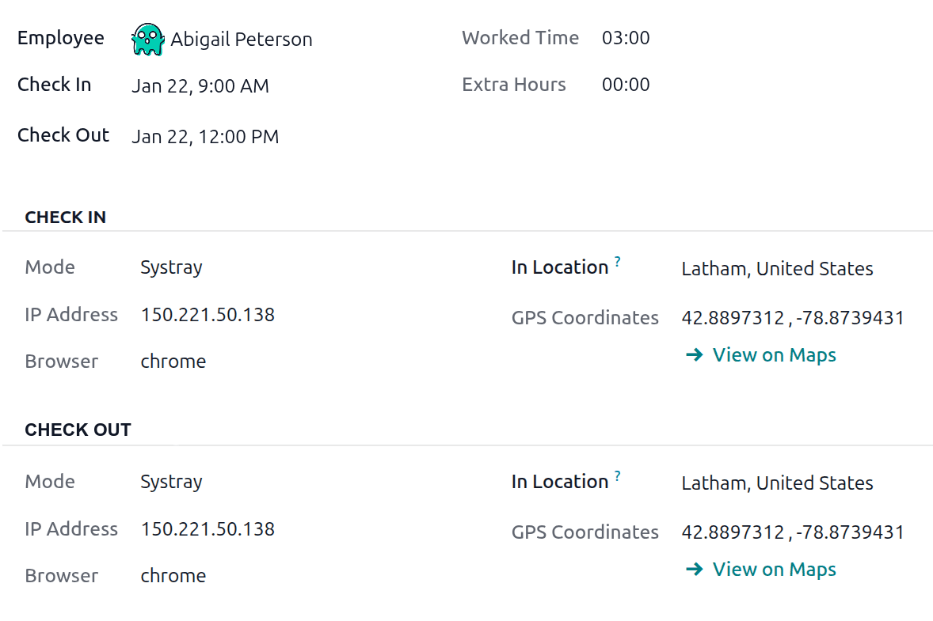
Доступна додаткова детальна інформація про реєстрацію входу та виходу для журналу відвідувань. Клацніть піктограму (розгорнути) у верхньому правому куті журналу відвідувань, і завантажиться детальний запис.
Наступна додаткова інформація з’являється як для розділів Реєстрація входу, так і для розділів Реєстрація виходу, які відображаються в розгорнутому журналі відвідувань.
Режим: Спосіб подання відвідуваності. Доступні опції:
Systray: Співробітник зареєструвався або вийшов безпосередньо з бази даних.
Kiosk: Співробітник зареєструвався або вийшов за допомогою кіоску відвідувань.
Manual: Менеджер співробітника або адміністратор додатка Відвідування вручну створив запис про відвідування. Це зазвичай відбувається, коли співробітник забуває зареєструватися або вийти.
IP-адреса: IP-адреса пристрою, використаного для реєстрації входу або виходу.
Браузер: Веб-браузер, який співробітник використовував для реєстрації входу або виходу.
Локалізація: Місто та країна, пов’язані з IP-адресою комп’ютера.
GPS-координати: Координати, коли користувач відзначився або вийшов. Щоб переглянути координати на карті, натисніть кнопку Переглянути на картах під GPS-координатами. Це відкриє карту в новій вкладці браузера з вказаним місцем розташування.
Помилки відвідуваності
Записи, що містять помилку, відображаються на дашборді огляду червоним кольором. У поданні (Діаграма Ганта) запис відображається з червоним фоном; у поданні (Список) текст запису відображається червоним.
Помилка виникає, коли співробітник прийшов, але не вийшов протягом 24 годин, або коли один період знаходження на роботі перевищує 16 годин.
Щоб виправити помилку, запис про відвідування необхідно змінити або видалити. Клацніть на запис, щоб відкрилося спливаюче вікно з деталями цього конкретного запису. Щоб змінити інформацію Реєстрація входу або Реєстрація виходу, клацніть на поле Реєстрація входу або Реєстрація виходу, і з’явиться вибір календаря. Клацніть на потрібну дату, потім використовуйте селектор часу під календарем, щоб вибрати конкретний час для запису. Коли інформація буде правильною, клацніть Застосувати.
Коли вся інформація у спливаючому вікні правильна, натисніть Зберегти та закрити. Коли запис більше не містить помилки, запис відображається сірим, а не червоним.
Щоб видалити запис, натисніть червону кнопку Видалити у спливаючому вікні замість внесення змін до запису.