
Залучення
Додаток Відвідуваність дозволяє використовувати різні способи відмітки про прихід та вихід з роботи. Менеджерам або працівникам відділу кадрів може знадобитися навчити співробітників доступним методам. Додаток Відвідуваність Odoo має функцію введення в курс справи для допомоги в навчанні співробітників.
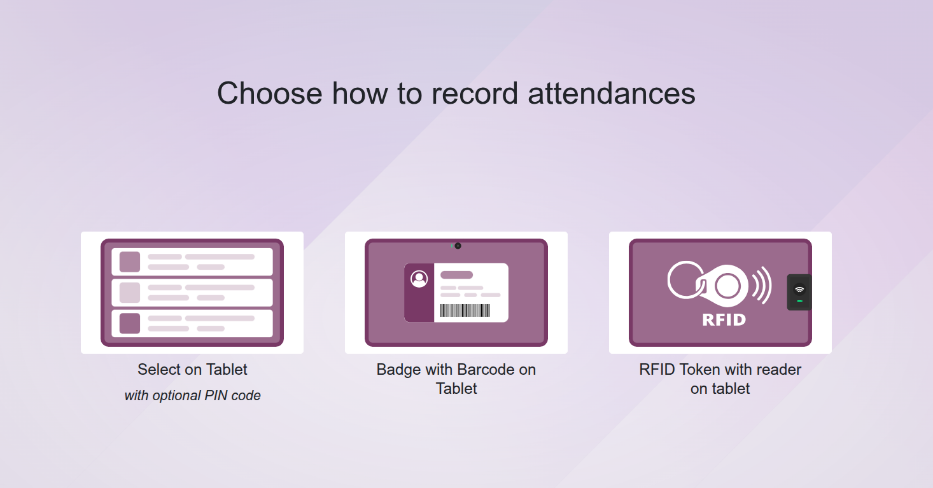
Щоб відкрити екран Введення в курс справи, перейдіть до . Екран завантажує дашборд введення в курс справи з трьома варіантами відмітки про прихід: вручну, за допомогою штрих-коду або за допомогою RFID-токена.
Примітка
Це можна зробити як на ПК, так і на планшеті.
Важливо
Під час адаптації співробітників через інтерфейс Onboarding всі створені записи про відвідування відображаються в базі даних. Це означає, що співробітники, які реєструються під час тренінгу з адаптації, фіксуються як присутні на роботі в програмі Attendances.
Якщо менеджери хочуть використовувати дашборд Onboarding лише для навчання, вони повинні перевірити записи про відвідування та внести необхідні зміни, щоб усі записи про відвідування були точними та відображали правильні робочі години.
Вибір вручну
На екрані Onboarding клацніть або торкніться зображення над текстом Select on Tablet. Завантажиться дашборд із списком усіх співробітників у стандартному вигляді Kanban. Усі картки Kanban показують поточний статус співробітника: червоний текст Absent або зелений текст On Site у верхньому правому куті картки.
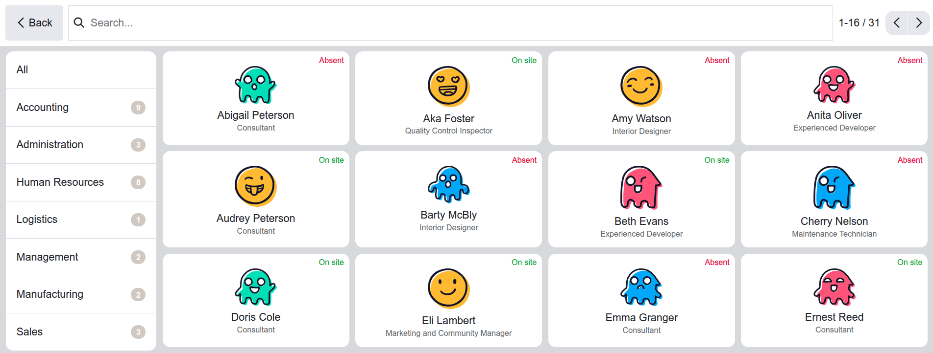
Перейдіть до потрібного співробітника, потім клацніть або торкніться його картки Kanban. Співробітник автоматично реєструється на вході або виході залежно від його статусу в програмі Attendances. На екрані ненадовго з’являється екран Welcome або Goodbye з поточною датою та часом, а також раніше зареєстрованими годинами відвідування.
Після закінчення визначеного періоду часу, вказаного в налаштуваннях кіоску, екран повертається до головного дашборду Onboarding. Щоб вийти з екрану раніше, натисніть кнопку OK.
Примітка
Список відділів ліворуч або рядок пошуку вгорі можна використовувати для переходу до потрібного співробітника.
Бейдж зі штрих-кодом
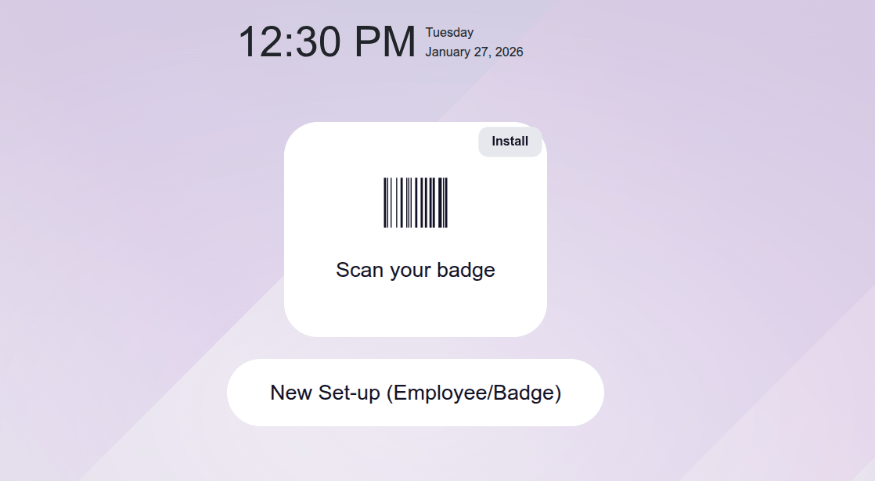
Другий доступний варіант для реєстрації входу або виходу — використовувати ID-бейдж зі штрих-кодом. Клацніть або торкніться центрального зображення над текстом Badge with Barcode on Tablet, і завантажиться дашборд з двома опціями: Scan your badge та New Set-up (Employee/Badge).
Якщо співробітник має ID-бейдж зі штрих-кодом, натисніть кнопку Scan your badge, щоб відсканувати штрих-код за допомогою камери пристрою або спеціального сканера штрих-кодів. З’явиться спливаюче вікно Barcode Scanner і відобразить область сканування. Відскануйте штрих-код, щоб зареєструватися на вході або виході з бази даних.
Примітка
Програму Barcode не потрібно встановлювати для використання опції штрих-коду.
Створення нового штрих-коду
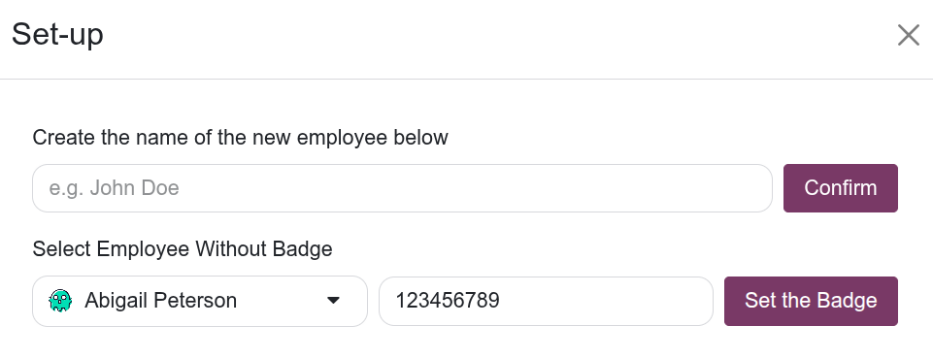
Якщо співробітник не має штрих-коду, натисніть кнопку New Set-up (Employee/Badge), щоб відкрити спливаюче вікно Set-up. Використовуючи спадне меню під текстом Select Employee Without Badge, виберіть існуючого співробітника, який не має штрих-коду. Далі введіть новий штрих-код у відповідне поле.
Після завершення натисніть кнопку Set the Badge. Спливаюче вікно Set-up закриється, і у верхньому правому куті дашборду Onboarding з’явиться повідомлення Badge assigned successfully!.
Новий номер бейджа з’явиться в полі Номер RFID/бейджа на вкладці Налаштування в формі співробітника.
Важливо
Спливаюче вікно Set-up лише створює новий штрих-код і зберігає номер у записі співробітника. Штрих-код потрібно роздрукувати, щоб відсканувати його з опцією Badge with Barcode on Tablet.
Якщо співробітник вже має штрих-код у своєму профілі, поточний штрих-код буде замінено на щойно введений.
Створення нового співробітника
Якщо співробітника не було створено в системі, нового співробітника можна додати до бази даних зі спливаючого вікна Налаштування. Введіть ім’я співробітника в поле нижче Створіть ім’я нового співробітника нижче, потім натисніть кнопку Підтвердити.
Спливаюче вікно Налаштування закривається, і в правому верхньому куті дашборда Адаптація з’являється сповіщення Співробітника успішно створено!.
Важливо
Спливаюче вікно Налаштування лише створює новий запис співробітника в застосунку Співробітники. Штрих-код необхідно створити та роздрукувати, щоб відсканувати його за допомогою опції Бейдж зі штрих-кодом на планшеті.
RFID-мітка
Третя опція, доступна для реєстрації на дашборді Адаптація, — це використання RFID-мітки. Натисніть кнопку над текстом RFID-мітка зі зчитувачем на планшеті, щоб відкрити дашборд з двома опціями: Відскануйте свій бейдж або Нове налаштування (Співробітник/Бейдж).
Якщо співробітник має RFID-мітку, натисніть кнопку Відскануйте свій бейдж, щоб відсканувати RFID-мітку за допомогою підключеного RFID-зчитувача.
Важливо
Щоб використовувати цю функцію, необхідно придбати як RFID-брелоки, так і RFID-зчитувач. Дотримуйтесь інструкцій виробника для встановлення RFID-зчитувача та налаштування RFID-брелока.