Кіоски
Застосунок Odoo Відвідуваність дозволяє співробітникам реєструвати прихід та вихід з роботи безпосередньо з бази даних або кіоску.
Кіоск — це виділений пристрій (ПК, планшет або мобільний телефон), який співробітники використовують для реєстрації приходу та виходу.
Кіоски потрібні для співробітників, які не мають доступу до бази даних.
Лише співробітники з доступом до бази даних Odoo можуть реєструвати прихід та вихід із застосунку Відвідуваність, і вони називаються користувачами.
Важливо
Якщо співробітники реєструють прихід та вихід за допомогою бейджа або RFID, тоді доступний пристрій у режимі кіоску обов’язково має бути наявним для використання цих двох методів.
Налаштування
Щоб використовувати кіоски в застосунку Відвідуваність, перейдіть до і налаштуйте розділ Режими та Розділ налаштувань кіоску.
Після налаштування всіх бажаних параметрів натисніть кнопку Зберегти на сторінці Параметри, щоб активувати та ввімкнути їх.
Розділ режимів
Визначте, як співробітник реєструється в кіоску: шляхом пошуку свого імені (Ручний вибір), сканування посвідчення співробітника або брелока (Штрих-код/RFID) або обома способами.
На сторінці налаштувань, використовуючи спадне меню для поля Режим кіоску у розділі Режими, виберіть потрібний варіант. Доступні варіанти: Штрих-код/RFID, Штрих-код/RFID та ручний вибір або Ручний вибір.
Примітка
Застосунок Штрих-код не потрібно встановлювати для використання одного з налаштувань штрих-код/RFID.
Розділ налаштувань кіоску
Різні налаштування в розділі Налаштування кіоску визначають, як співробітники реєструють прихід та вихід за допомогою кіосків.
Джерело штрих-коду : Цей параметр з’являється лише якщо для параметра Режим кіоску було налаштовано один з двох варіантів Штрих-код/RFID.
Якщо доступно, виберіть спосіб сканування штрих-кодів у кіоску зі спадного меню. Штрих-коди можна сканувати за допомогою виділеного Сканера або за допомогою Передньої камери чи Задньої камери пристрою.
Час відображення : Визначте, скільки секунд повідомлення підтвердження реєстрації/виходу залишається на екрані кіоску перед поверненням до головного екрана реєстрації.
Ідентифікація за PIN-кодом співробітника: Установіть цей прапорець, щоб вимагати від співробітників використовувати унікальний PIN-код для реєстрації. PIN-коди налаштовуються в кожному окремому записі співробітника. Зверніться до документації щодо нових співробітників для отримання додаткової інформації про налаштування PIN-кодів.
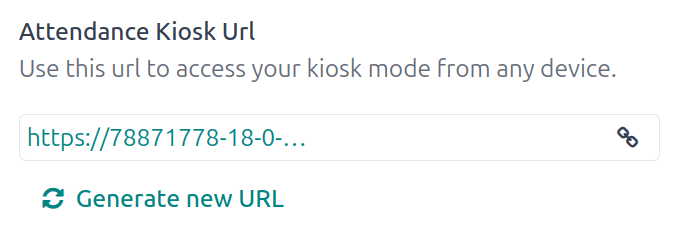
URL-адреса кіоску відвідуваності: Odoo генерує унікальну веб-адресу (URL) для використання пристрою як кіоску без необхідності входу в базу даних Odoo. Під час налаштування пристрою кіоску перейдіть за цією унікальною веб-адресою у веб-браузері, щоб відкрити кіоск застосунку Відвідуваність.
Важливо
Ці URL-адреси кіосків не захищені будь-яким кодом доступу. Будь-хто, хто має URL-адресу, може отримати доступ до кіоску застосунку Відвідуваність. Якщо URL-адреса з будь-якої причини скомпрометована, наприклад у разі порушення безпеки, натисніть Створити нову URL-адресу, розташовану під посиланням, щоб створити нову URL-адресу та відповідно оновити кіоск.
Режим кіоску
Вхід у режим кіоска доступний лише для користувачів з певними правами доступу.
Активувати режим кіоска можна двома різними способами:
Перейдіть до і натисніть Режим кіоска у верхньому меню. Пристрій виходить з Odoo і входить у режим кіоска.
Перейдіть до . У розділі Налаштування кіоска скористайтеся посиланням у полі URL-адреса кіоска відвідуваності, щоб відкрити режим кіоска на будь-якому пристрої.
Важливо
Як захід безпеки, коли пристрій перебуває в режимі кіоска, неможливо повернутися до бази даних без повторного входу.
Примітка
У будь-який момент можна згенерувати нову URL-адресу кіоска, якщо потрібно. Натисніть Згенерувати нову URL-адресу режиму кіоска
Кіоск завантажується, відображаючи поточну дату та час разом із наступним банером угорі: Підключіть RFID-зчитувач і відскануйте мітку. „Прочитайте документацію“/“Придбайте RFID-пристрій.
Натисніть текстове посилання Прочитайте документацію, щоб відкрити відповідну документацію у новій вкладці. Натисніть текстове посилання Придбайте RFID-пристрій, щоб відкрити нову вкладку з доступними продуктами для покупки на Amazon. Закрийте будь-яку вкладку, щоб повернутися до кіоску.
У кінці тексту з’являється X. Натисніть X, щоб закрити банер. Закриття банера приховує його з цього моменту, і його неможливо знову ввімкнути.
Щоб вийти з режиму кіоска, закрийте вкладку у веб-браузері або поверніться до головного екрана входу в Odoo.
Реєстрація входу та виходу за допомогою кіоска
Значок
Щоб зареєструвати вхід або вихід за допомогою бейджа, торкніться зображення Скануйте свій бейдж у центрі кіоска.
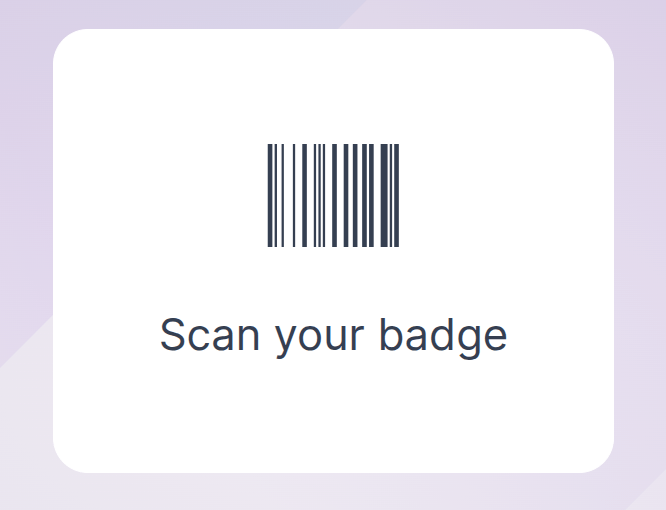
Потім відскануйте штрихкод на бейджі за допомогою методу, налаштованого в розділі Налаштування кіоска меню конфігурації.
Після сканування штрихкоду співробітник реєструє вхід або вихід, і з’являється підтвердження з усією інформацією.
RFID
Щоб зареєструвати вхід або вихід за допомогою RFID-брелока, відскануйте брелок за допомогою RFID-зчитувача.
Після сканування співробітник реєструє вхід або вихід, і з’являється підтвердження з усією інформацією.
Вручну
Користувачі, які не мають скануючого бейджа або RFID-брелока, можуть вручну реєструватися та виходити в кіоску.
Натисніть кнопку Ідентифікувати вручну на кіоску, і з’явиться екран з усіма співробітниками, яких можна зареєструвати або вивести. Натисніть на особу, щоб зареєструвати її або вивести, і з’явиться повідомлення підтвердження.
Щоб знайти конкретну особу:
Пошук: Натисніть на рядок пошуку та введіть ім’я потрібної особи. Під час введення імені на екрані відображаються відповідні результати.
За відділом: Натисніть на будь-який бажаний варіант у розділі відділів, розташованому з лівого боку екрана, щоб переглядати лише співробітників з цього конкретного відділу. Число в кінці кожного відділу в списку показує, скільки співробітників у цьому відділі.
PIN
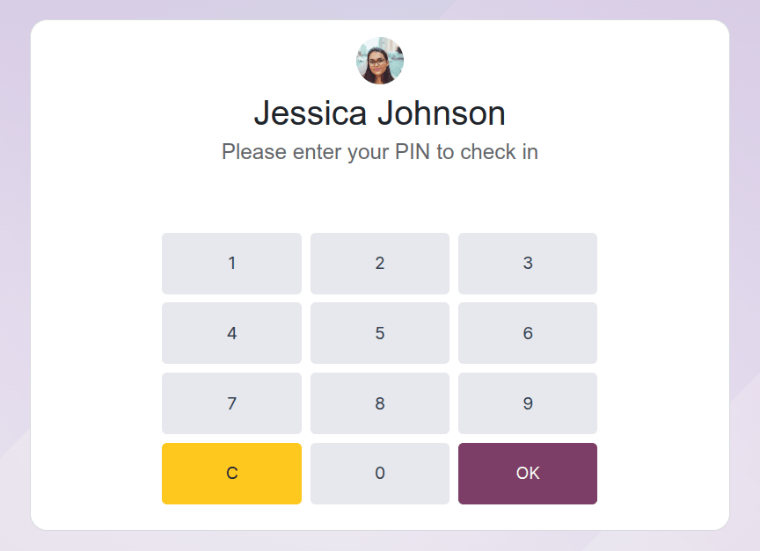
Якщо прапорець Ідентифікація за PIN-кодом співробітника було встановлено в розділі Налаштування кіоска меню конфігурації, співробітнику буде запропоновано ввести PIN-код під час ручної реєстрації входу або виходу.
Після вибору співробітника з’являється цифрова клавіатура з повідомленням. Під час реєстрації входу над цифрами з’являється (Співробітник) Будь ласка, введіть PIN-код для реєстрації входу. Під час реєстрації виходу над цифрами з’являється (Співробітник) Будь ласка, введіть PIN-код для реєстрації виходу.
Введіть PIN-код за допомогою цифрової клавіатури, потім натисніть OK. Співробітник реєструє вхід або вихід, і з’являється підтвердження.
Повідомлення про підтвердження
Коли співробітник відзначається про прихід або вихід, з’являється підтвердження з усією інформацією про відзначення.
При реєстрації входу з’являється повідомлення Вітаємо (Співробітник) разом із поточною датою та часом. Якщо співробітник уже реєстрував вхід і вихід цього дня, також з’являється повідомлення Годин раніше сьогодні: ГГ:ХХ, яке показує загальну кількість годин, зареєстрованих раніше.
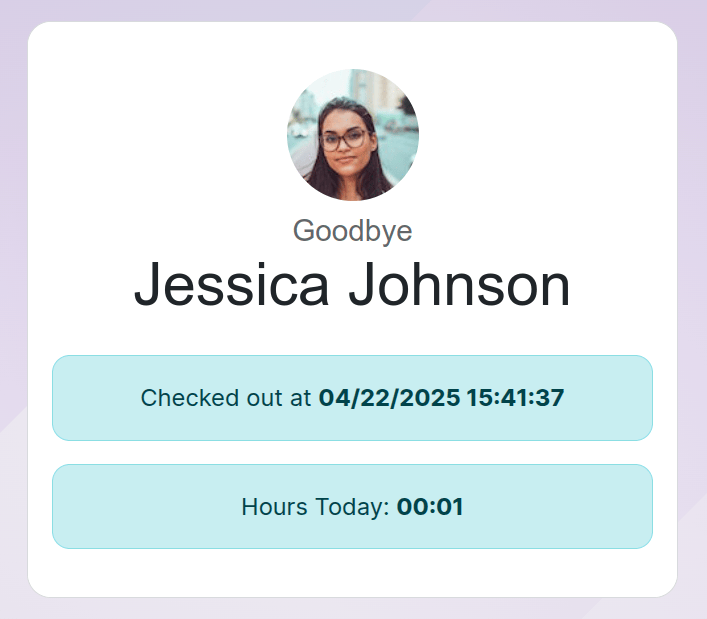
Під час виходу з’являється До побачення (Співробітник), а також дата та час виходу. Під повідомленням знаходиться поле Годин сьогодні: ГГ:ХХ із загальною кількістю годин і хвилин, зареєстрованих за день.
Під повідомленнями «вітання» та «прощання» є кнопка OK. Щоб вийти з екрана до встановленого часу в кіоску, натисніть кнопку OK.