Затвердження роботи та понаднормові години
Застосунок Odoo Відвідування вимагає управлінського нагляду, щоб забезпечити правильність усіх зареєстрованих відвідувань, особливо понаднормових годин і незавершених змін.
Дашборд керування
Усі записи відвідувань, які потребують затвердження, зазвичай через записи роботи, що перекриваються, або незатверджений час відпустки, керуються з централізованого дашборда керування. Щоб отримати до нього доступ, перейдіть до .
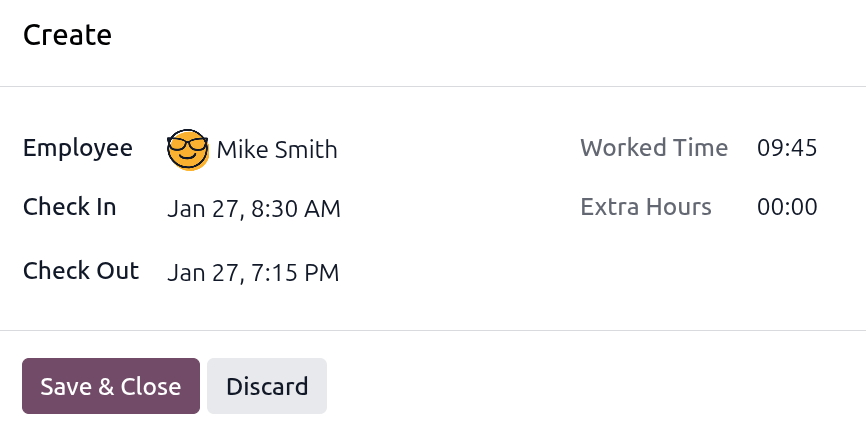
Дашборд Керування відображає лише записи відвідувань поточних співробітників, які потребують затвердження, у стандартному вигляді списку. Це пояснюється двома стандартними фільтрами в рядку пошуку: До затвердження та Активні співробітники.
Кожен запис відвідування відображає таку інформацію:
Співробітник: ім’я співробітника.
Вхід: Дата та час, коли співробітник зареєстрував вхід.
Вихід: Дата та час виходу співробітника.
Відпрацьований час: Кількість відпрацьованих годин, зареєстрованих співробітником.
Відпрацьовані понаднормові години: Кількість відпрацьованого понаднормового часу.
Понаднормові години: Загальна кількість затверджених понаднормових годин.
Затвердження та відмови
Записи відвідувань можна затверджувати та відхиляти безпосередньо з дашборда керування. У крайньому правому куті кожного запису з’являються кнопки Затвердити та Відмовити. Натисніть відповідну кнопку, щоб затвердити або відхилити зареєстрований запис відвідування.
Примітка
При затвердженні або відхиленні записів відвідувань з дашборда Керування неможливо переглянути деталі запису відвідування.
Часткові затвердження
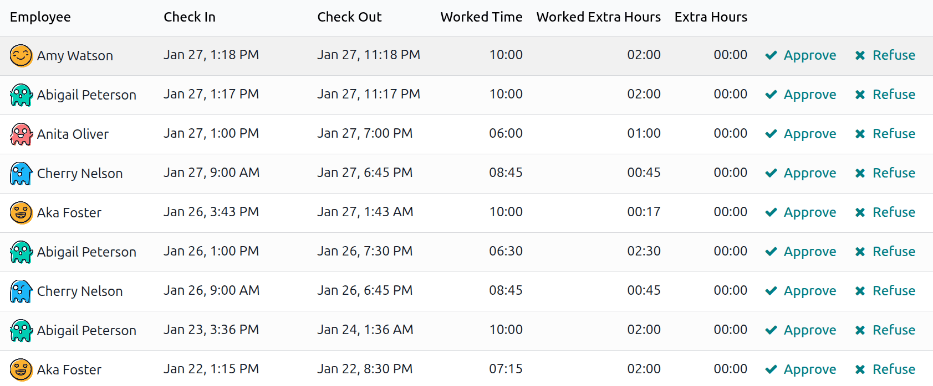
Можна затвердити частину зареєстрованих Додаткових годин, а не повну кількість. Щоб затвердити лише частину понаднормових годин, клацніть на запис відвідування, щоб переглянути деталі.
Верхня половина запису відображає конкретні деталі приходу та виходу, включаючи використаний метод. Інформація про Прихід та Вихід у верхній половині форми може бути змінена за потреби. Клацніть на потрібне поле та внесіть необхідні зміни.
Нижня половина форми містить вкладку Деталі понаднормових годин. Ця вкладка містить правила понаднормової роботи, що використовуються для розрахунку додаткових годин, разом зі ставкою оплати та статусом. Додаткові години, вказані на цій вкладці, можуть бути змінені, що дозволяє частково затверджувати понаднормову роботу.
Клацніть на поле Понаднормові години (введені) рядка, що редагується. Введіть кількість годин, що затверджуються, у форматі ГГ:ХХ, потім натисніть Затвердити в кінці рядка.
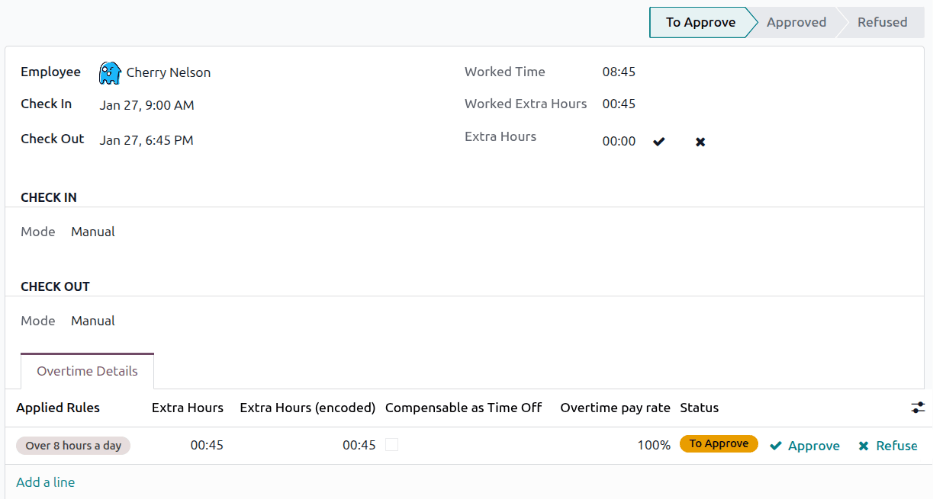
Після редагування та затвердження поля Понаднормові години (введені) статус змінюється на Затверджено, а поле Понаднормові години у верхній половині форми оновлюється для відображення затвердженого понаднормового часу.
Важливо
Після часткового затвердження понаднормової роботи все ще можна відхилити понаднормовий час, натиснувши значок поруч із полем Понаднормові години у верхній половині форми або натиснувши Відхилити в кінці запису про понаднормову роботу на вкладці Деталі понаднормових годин.
Примітка
Іноді може знадобитися перевірка місцезнаходження співробітника під час реєстрації входу. Спосіб, яким співробітник зареєструвався на роботу, зазначено в окремому записі в полі Режим.
Поле Режим не можна змінити, оскільки воно лише фіксує метод створення запису про відвідуваність.
Можливі варіанти:
Кіоск: Співробітник фізично відзначився про прихід або вихід за допомогою пристрою кіоску. Співробітник був присутній біля кіоску для відзначення про прихід.
Системний лоток: Співробітник відзначився про прихід або вихід безпосередньо з бази даних. Залежно від IP-адреси, відображеної в детальному записі про відвідуваність, можна визначити місцезнаходження співробітника під час відзначення про прихід.
Вручну: Запис був створений вручну в застосунку Відвідуваність. Зазвичай це робиться керівництвом для додавання відсутнього запису.
Конвертація понаднормового часу в відгул
Деякі компанії дозволяють конвертувати понаднормовий час у відгул. Щоб конвертувати весь понаднормовий час або його частину у відгул, перейдіть до . Натисніть на потрібний запис про відвідуваність, щоб переглянути конкретні деталі відвідуваності.
На вкладці Деталі понаднормових годин за потреби відкоригуйте кількість понаднормового часу, що конвертується у відгул, у полі Понаднормові години (введені). Далі встановіть прапорець у стовпці Компенсується як відгул, вказуючи, що понаднормовий час має бути конвертований у відгул. Натисніть Затвердити в кінці рядка, і статус зміниться на Затверджено, а поле Понаднормові години у верхній половині форми оновиться, щоб відобразити затверджений понаднормовий час.
Створення записів про відвідуваність
Коли це необхідно, користувачі з потрібними правами доступу можуть створювати записи про відвідуваність вручну в застосунку Відвідуваність. Деякі ситуації, що вимагають цього — коли співробітники забувають відмітити прихід і вихід для змін, оскільки працівники не можуть ретроактивно створювати записи про відвідуваність.
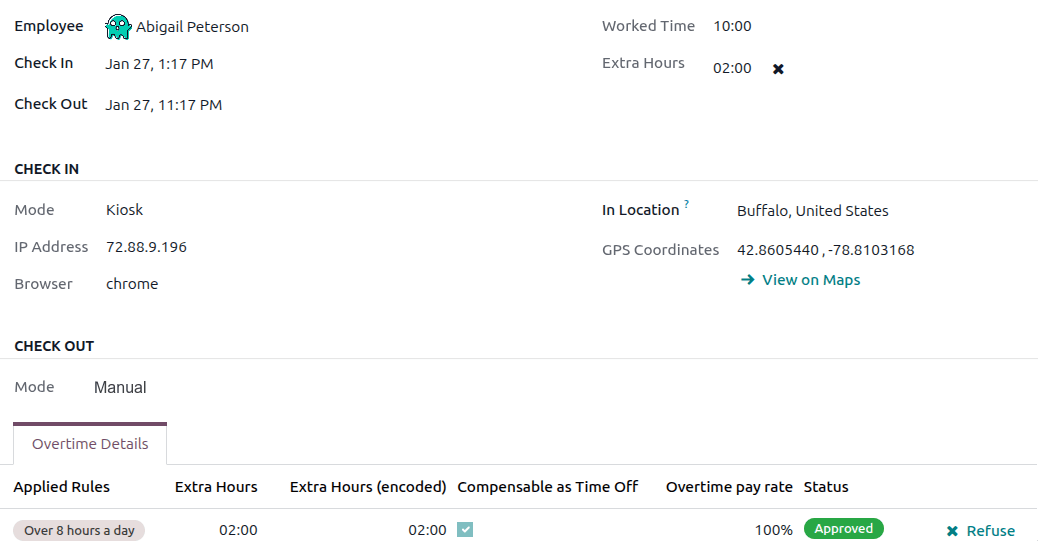
Щоб додати відсутній запис про відвідуваність, перейдіть до . Натисніть кнопку Створити у верхньому лівому куті, щоб відкрити спливаюче вікно Створити. Введіть наступну інформацію у формі, потім натисніть Зберегти та закрити:
Співробітник: Виберіть співробітника, для якого створюється запис. За замовчуванням це поле заповнюється користувачем, який увійшов у систему.
Відмітка входу: Використовуючи календар, виберіть дату та час відмітки входу, потім натисніть Застосувати. За замовчуванням вибрана поточна дата, а час встановлено на
12:00:AM.Відмітка виходу: Використовуючи календар, виберіть дату та час відмітки виходу, потім натисніть Застосувати. За замовчуванням вибрана наступна дата, а час встановлено на
12:00:AM.Відпрацьований час: Це поле автоматично заповнюється різницею між вибраними часом Відмітка входу та Відмітка виходу. Це поле не можна змінювати.
Додаткові години: Це поле не можна змінювати, оскільки понаднормові години мають бути затверджені. За замовчуванням у цьому полі відображається нуль (
00:00).