
Нові співробітники
Коли наймається новий співробітник, першим кроком є створення нового запису співробітника. Цей запис є централізованим місцем, де зберігається вся важлива інформація про співробітника, включаючи загальну інформацію, історію роботи та навички, різну інформацію про роботу, особисті дані, інформацію про зарплату та різні налаштування, що впливають на інтеграцію з іншими додатками в базі даних.
Щоб почати, відкрийте додаток , потім натисніть кнопку Створити у верхньому лівому куті. Це відкриє порожню форму співробітника.
Заповніть необхідну інформацію разом з будь-якими додатковими деталями.
Порада
Форма співробітника автоматично зберігається під час введення даних. Однак форму можна зберегти вручну в будь-який момент, натиснувши піктограму (Зберегти вручну).
Загальна інформація
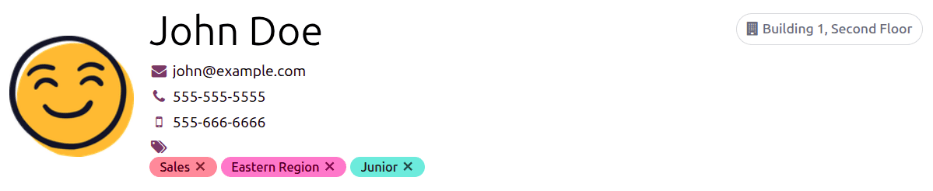
Заповніть наступні відомості про співробітника у верхній частині форми співробітника.
Ім’я співробітника: Введіть ім’я співробітника. Це поле є обов’язковим.
(робоча електронна пошта): Введіть робочу адресу електронної пошти співробітника.
(робочий телефон): Введіть номер робочого телефону співробітника.
(робочий мобільний): Введіть номер робочого мобільного телефону співробітника.
(мітки): Виберіть будь-які мітки зі спадного меню, щоб додати відповідні мітки до співробітника. Будь-яку мітку можна створити в цьому полі, ввівши її. Після створення нова мітка стає доступною для всіх записів співробітників. Кількість міток, які можна додати до форми співробітника, не обмежена.
Фото: Завантажте фотографію співробітника у місце для фото.
Вкладка «Робот໶
Ця вкладка видима для всіх співробітників і не вимагає встановлення інших додатків.
Робота
Компанія: Виберіть компанію, до якої було найнято нового співробітника, використовуючи спадне меню, або створіть нову компанію, ввівши назву в поле та натиснувши Створити або Створити та редагувати… з міні-меню, що з’являється. Це поле є обов’язковим, але відображається лише в багатокомпанійній базі даних.
Відділ: Виберіть відділ співробітника зі спадного меню.
Посада: Виберіть посаду співробітника зі спадного меню. Якщо використовується додаток Recruitment, цей список відображає налаштовані посади.
Назва посади: Це поле автоматично заповнюється вибором, зробленим у полі Посада. За потреби відкоригуйте текст, щоб найкраще відобразити роль співробітника.
Example
Конкретні деталі можна додати в поле Назва посади, якщо потрібно.
Наприклад, позицію торгового представника, налаштовану як Sales Associate у додатку Recruitment, можна вибрати для поля Посада.
Поле Назва посади може бути більш конкретним, наприклад,
Sales Associate - Subscriptions, якщо співробітник зосереджений виключно на продажу підписок.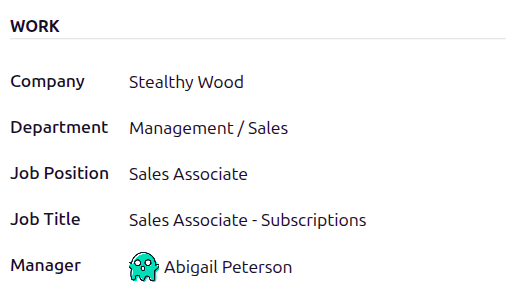
Керівник: Виберіть керівника співробітника, використовуючи спадне меню.
Розташування
Робоча адреса: Виберіть Робочу адресу зі спадного меню. За замовчуванням це поле заповнюється поточною компанією. Щоб змінити адресу, наведіть курсор на перший рядок адреси (якщо є кілька рядків), щоб з’явилася стрілка (внутрішнє посилання). Натисніть стрілку (внутрішнє посилання), щоб відкрити форму компанії та внести зміни. Використовуйте навігаційні посилання, щоб повернутися до форми нового співробітника після завершення.
Якщо потрібна нова робоча адреса, додайте адресу, ввівши її в поле, потім натисніть Створити (нова адреса), щоб додати адресу, або Створити та редагувати…, щоб додати нову адресу та відредагувати форму адреси.
Місце роботи: Виберіть, де працює співробітник, використовуючи спадне меню. Типові варіанти: Вдома, Офіс або Інше.
Щоб додати нове місцезнаходження, введіть назву місцезнаходження, потім натисніть Створити (нове місцезнаходження), щоб додати місцезнаходження, або Створити та редагувати…, щоб додати місцезнаходження, призначити Робочу адресу та Зображення обкладинки.
Звичайне місце роботи
Цей розділ вказує, де співробітник має працювати в будь-який робочий день. Використовуючи спадне меню для кожного дня робочого тижня, виберіть, де співробітник працює цього дня. Вибране місце відображається на картці Kanban співробітника, вказуючи його розташування того дня.
Використовуйте випадаюче меню, щоб вибрати типове місце роботи співробітника для кожного дня тижня. Типовими параметрами є Дім, Офіс або Інше.
Нове місце можна ввести в поле, а потім натиснути Створити (нове місце), щоб додати місце, або Створити та редагувати…, щоб додати нове місце та відредагувати форму.
Після завершення редагування натисніть Зберегти та закрити, і нове місце буде додано та заповнить поле.
Залиште поле порожнім (Не вказано) для неробочих днів, таких як субота та неділя.
Примітка
Також можна додавати або змінювати робочі місця, перейшовши до . Щоб змінити місце, натисніть на наявне місце, а потім внесіть будь-які зміни у формі.
Натисніть Створити, щоб створити нове місце, а потім введіть наступну інформацію у формі. Усі поля є обов’язковими.
Місце роботи: Введіть назву місця. Це може бути настільки загальним або конкретним, наскільки потрібно, наприклад
ДімабоБудівля 1, другий поверхвідповідно.Робоча адреса: Використовуючи спадне меню, виберіть адресу для місця.
Зображення обкладинки: Клацніть на піктограмі, щоб вибрати її для зображення обкладинки. Доступні варіанти: піктограма (дім), піктограма (будівля) та піктограма (маркер на карті).
Компанія: Використовуючи спадне меню, виберіть компанію, до якої застосовується місце. За замовчуванням це поле заповнюється поточною компанією. Це поле з’являється лише в багатокомпанійній базі даних.

Примітка
Введіть будь-які відповідні примітки в це поле.
Організаційна схема
Пов’язані відділи відображаються в цьому розділі, ілюструючи, де в компанії працює співробітник.
Примітка
Після вибору відділу налаштований керівник відділу автоматично заповнює поле Керівник.
Порада
Щоб внести зміни до вибраного відділу, керівника або компанії, клацніть стрілку (Внутрішнє посилання) поруч із відповідним вибором. Стрілка (Внутрішнє посилання) відкриває вибрану форму, дозволяючи вносити зміни. Клацніть Зберегти після внесення будь-яких змін.
Вкладка резюме
Резюме
Введіть історію роботи співробітника на вкладці Резюме. Кожен рядок резюме має бути введений окремо. Під час створення запису вперше клацніть Створити рядки резюме, і з’явиться форма Створити рядок резюме. Після додавання запису кнопка Створити рядки резюме замінюється кнопкою ДОДАТИ. Введіть таку інформацію для кожного запису:
Тип: Клацніть відповідну кнопку, щоб відобразити тип досвіду, який додається. Доступні параметри: Інший досвід, Освіта, Навчання або Внутрішня сертифікація.
Назва: Введіть назву з попереднього досвіду роботи.
Тривалість: Введіть дати початку та завершення досвіду роботи, використовуючи модуль календаря.
Сертифікат: Якщо є відповідний сертифікат для додавання, клацніть кнопку Завантажити файл, виберіть потрібний файл і клацніть Вибрати. У полі з’явиться назва файлу, а не зображення сертифіката.
Опис: Введіть будь-які відповідні деталі в це поле.
Коли вся інформація введена, натисніть кнопку Зберегти та закрити, якщо потрібно додати лише один запис, або натисніть кнопку Зберегти та створити, щоб зберегти поточний запис і створити ще один рядок резюме.

Примітка
Після збереження форми нового співробітника поточна посада та компанія автоматично додаються на вкладку Резюме з датою завершення Поточна.
Навички та сертифікати
Навички та сертифікати співробітника можна ввести на вкладці Резюме таким же чином, як створюється рядок резюме.
Щоб додати навичку до запису співробітника, спочатку необхідно налаштувати тип навички. За замовчуванням Odoo постачається з двома попередньо налаштованими Типами навичок: Мови та М’які навички. Налаштуйте решту типів навичок перед додаванням будь-яких навичок до запису співробітника.
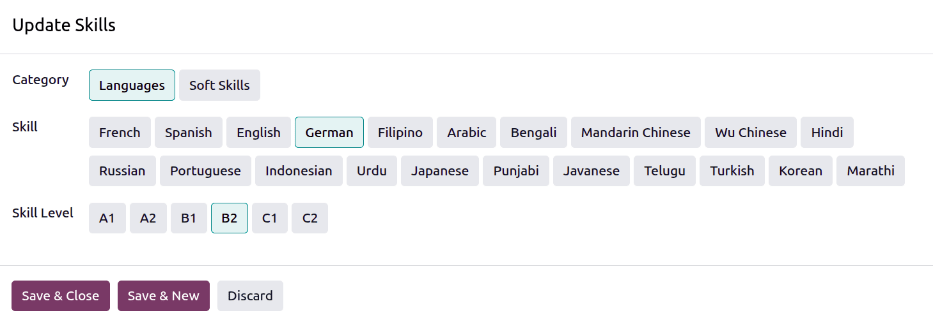
Під час додавання першої навички до запису співробітника в розділі Навички на вкладці Резюме з’являється кнопка Вибрати навичку зі списку. Натисніть кнопку Вибрати навичку зі списку, і завантажиться порожнє спливаюче вікно Оновити навички. Налаштуйте таку інформацію для кожної навички:
Категорія: Виберіть тип навички, клацнувши по ньому.
Навичка: Після вибору Категорії всі відповідні навички, пов’язані з вибраною Категорією, з’являються окремими кнопками. Наприклад, вибір Мова як Тип навички представляє різноманітні мови для вибору в розділі Навички. Клацніть відповідну попередньо налаштовану навичку зі списку.
Важливо
Якщо бажана навичка не з’являється в списку, неможливо додати нову навичку з цього вікна. Нові навички необхідно додавати з дашборда Типи навичок.
Рівень навички: З’являються попередньо визначені рівні навичок, пов’язані з вибраною Категорією. Клацніть на Рівень навички, щоб вибрати його. Рівні навичок можна створювати та змінювати з дашборду Типи навичок.
Натисніть кнопку Зберегти та закрити, якщо потрібно додати лише одну навичку, або натисніть кнопку Зберегти та створити, щоб зберегти поточний запис і відразу додати ще одну навичку.
У будь-який момент можна додати новий рядок, натиснувши кнопку ДОДАТИ.
Важливо
Лише користувачі з правами Відповідальний: Керувати всіма співробітниками або Адміністратор для додатка Співробітники можуть додавати або редагувати навички.
Типи навичок
Щоб додати навичку до форми співробітника, необхідно налаштувати Типи навичок. Перейдіть до , щоб переглянути поточні налаштовані типи навичок і створити нові типи навичок.
Примітка
Типовий тип навичок Мови попередньо налаштований з двадцятьма однією навичкою, а типовий тип М’які навички попередньо налаштований з п’ятнадцятьма навичками.
Натисніть кнопку Створити у верхньому лівому куті, і завантажиться нова форма Тип навички. Заповніть такі відомості для нового типу навички. Повторіть це для всіх необхідних типів навичок.
Тип навички: Введіть назву типу навички. Це виступає як батьківська категорія для більш конкретних навичок і має бути загальним.
Колір: натисніть на наявний колір, щоб переглянути доступні кольори. Натисніть потрібний колір, щоб вибрати його.
Сертифікація: Клацніть перемикач, щоб вказати, що навичка є сертифікацією. Перемикач стає зеленим, вказуючи на те, що він активний, і навичку можна додати на вкладку сертифікації.
Навички: Натисніть Додати рядок і введіть Назву для нової навички, потім повторіть для всіх інших необхідних навичок.
Рівні: Натисніть Додати рядок і введіть Назву та відсоток Прогресу (
0-100) для кожного рівня.Встановіть Рівень за замовчуванням, натиснувши перемикач на потрібному рядку (можна вибрати лише один рівень). Перемикач стає зеленим, щоб вказати рівень за замовчуванням. Зазвичай вибирається найнижчий рівень, але можна вибрати будь-який рівень.
Example
Щоб додати математичні навички жовтим кольором, введіть
Математикав поле Тип навички і клацніть кольоровий кружок поруч з Колір і виберіть жовтий. Потім у полі Навички введітьАлгебра,ЧисленнятаТригонометрія. Далі в полі Рівні введітьПочатківець,СереднійтаЕкспертіз Прогресом, вказаним як25,50та100відповідно. Натисніть Встановити за замовчуванням на рядкуПочатківець, щоб встановити це як рівень навички за замовчуванням.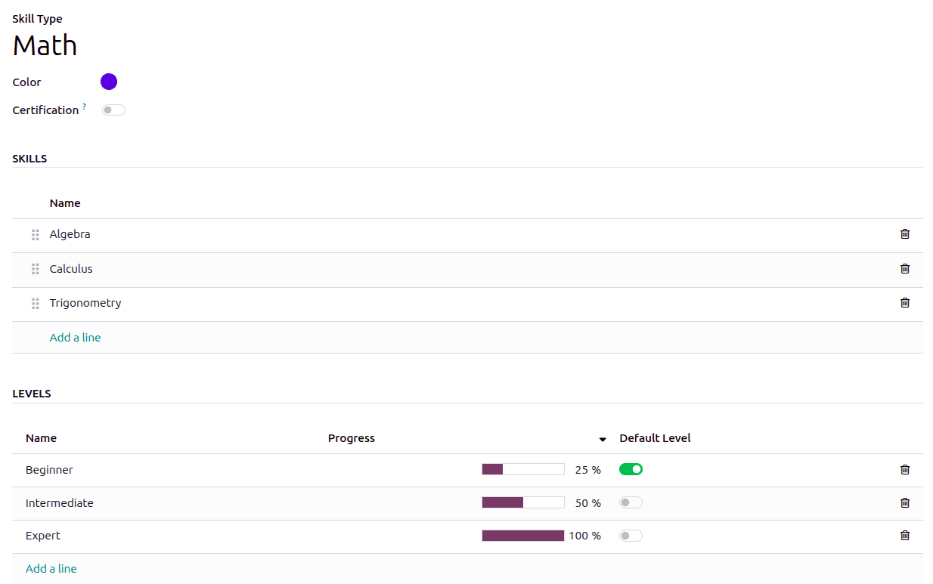
Порада
Коли форма повністю заповнена, натисніть піктограму (Зберегти вручну) у верхній частині екрана, і Рівні перевпорядкуються в порядку спадання, з найвищим рівнем вгорі та найнижчим внизу, незалежно від рівня за замовчуванням та порядку їх введення.
Вкладка сертифікацій
Ця вкладка містить усі сертифікати співробітника, які можуть бути важливими для співробітників, які повинні мати конкретні сертифікати для виконання своєї роботи, наприклад сертифікат CPA для бухгалтерів або сертифікат CSM для будівельного менеджера.
Вкладка перелічує кожну Сертифікацію окремим рядком і відображає період дійсності в полях Від та До.
Примітка
Ця вкладка з’являється лише в тому випадку, якщо принаймні один тип навички налаштований як сертифікація. Під час додавання сертифікацій можна вибрати лише типи навичок, позначені як сертифікація.
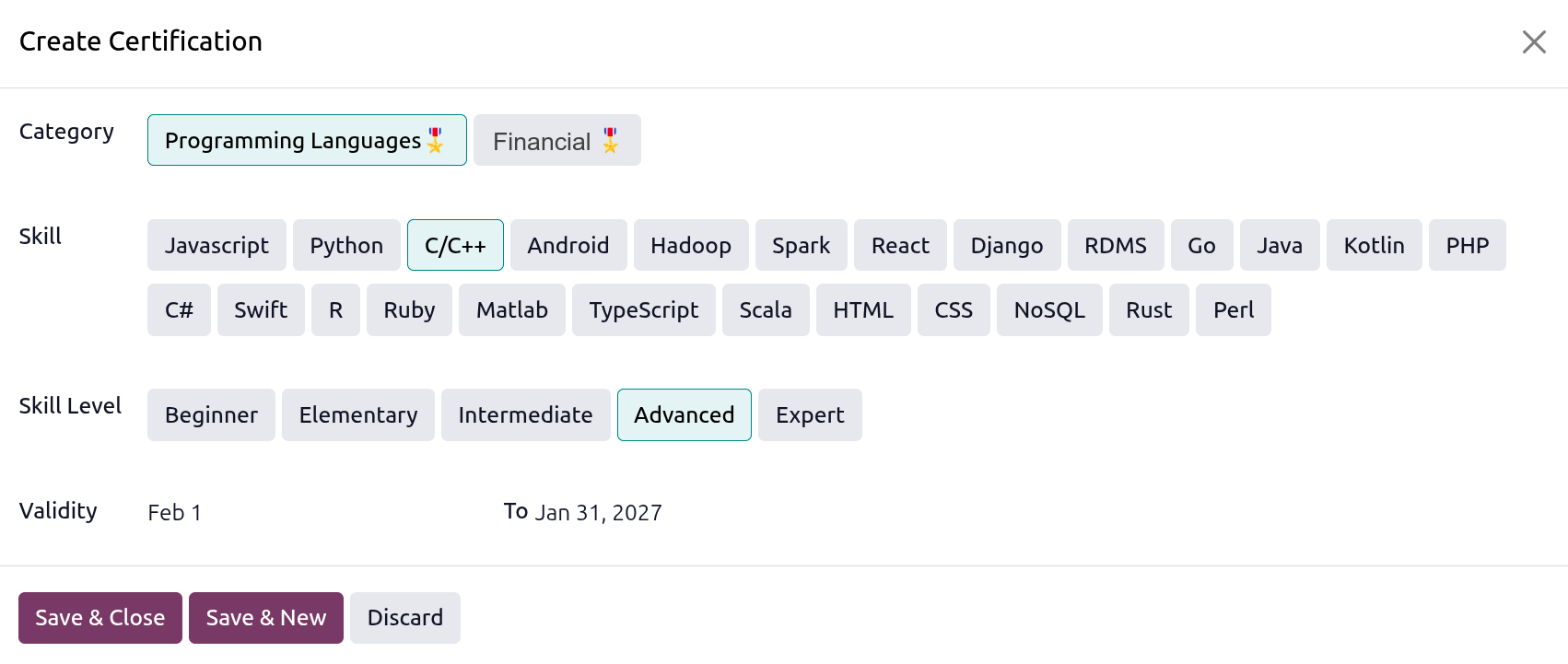
Щоб додати сертифікацію, натисніть Додати рядок на вкладці Сертифікації, і завантажиться порожнє спливаюче вікно Створити сертифікацію. Введіть таку інформацію у формі:
Категорія: Клацніть на тип сертифікації, що додається.
Навичка: Натисніть на конкретну навичку для сертифікації.
Рівень навички: Натисніть на рівень, для якого призначена сертифікація.
Термін дії: Натисніть на два поля та виберіть дати початку та закінчення сертифікації за допомогою календаря.
Коли форма заповнена, натисніть Зберегти та створити, щоб додати сертифікацію та додати ще одну, або Зберегти та закрити, щоб додати сертифікацію та закрити спливаюче вікно.
Вкладка «Особист延
Жодна інформація на вкладці Особисте не є обов’язковою для створення співробітника, однак деяка інформація в цьому розділі може бути необхідною для відділу зарплати компанії.
Для правильної обробки платіжних відомостей та забезпечення врахування всіх утримань рекомендується перевірити у бухгалтерському відділі та відділі зарплати, щоб переконатися, що всі необхідні поля заповнені. Наприклад, для оплати співробітникам прямим переказом вони повинні мати довірений рахунок, зазначений у полі Банківські рахунки.
Введіть різну інформацію в наступних розділах та полях вкладки Особисте. Поля заповнюються за допомогою спадного меню, встановлення прапорця або введення інформації.
Примітка
Залежно від налаштувань локалізації можуть бути присутні інші поля. Наприклад, для локалізації Сполучених Штатів присутнє поле Номер соціального страхування.
Особисті контакти
Електронна пошта: Введіть особисту адресу електронної пошти співробітника.
Телефон: Введіть особистий номер телефону співробітника.
Банківські рахунки: Введіть номер банківського рахунку за допомогою спадного меню. Якщо банківський рахунок не існує, створіть новий банківський рахунок та виберіть його.
Додавання банківського рахунку
Коли співробітника додають до бази даних, його банківський рахунок також має бути доданий. Щоб додати новий банківський рахунок, введіть номер рахунку в поле Банківські рахунки на вкладці Особисте форми співробітника, потім натисніть Створити та редагувати...
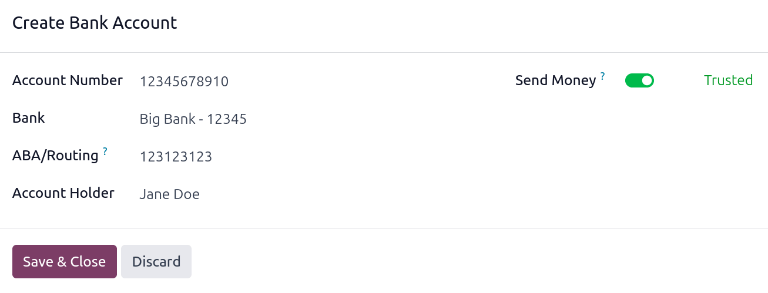
Завантажується спливаюче вікно Створення банківських рахунків з номером банківського рахунку, що заповнює поле Номер рахунку. Далі введіть Номер розрахункової палати (також відомий як маршрутний номер) у відповідне поле.
Ім’я співробітника за замовчуванням заповнює поля Власник рахунку та Ім’я власника рахунку, але може бути оновлене за потреби.
Далі виберіть Банк за допомогою спадного меню. Якщо банк ще не налаштований, натисніть Створити та редагувати…, і завантажиться порожнє спливаюче вікно Створення банку з назвою банку, що заповнює поле Назва. Далі введіть Банківський ідентифікаційний код, також відомий як BIC або SWIFT код. Якщо застосовно, виберіть Банк-посередник за допомогою спадного меню. Цей банк виступає як посередник між банками для міжнародних банківських переказів, коли це потрібно. Введіть Адреса банку, Телефон та Електронна пошта у відповідні поля. Коли форма заповнена, натисніть Зберегти, і новий банк заповнить поле Банк.
Натисніть перемикач Надіслати гроші. Це змінює колір перемикача на зелений, а статус змінюється з Недовірений сірим текстом на Довірений зеленим текстом.
Поле Співробітник заповнюється ім’ям співробітника і не може бути змінене.
Нарешті, додайте будь-які відповідні примітки на вкладці Примітка.
Важливо
Щоб гарантувати, що платежі обробляються та надсилаються на банківський рахунок, позначте банківський рахунок як Довірений. Наявність Недовіреного банківського рахунку для співробітника спричиняє помилку в застосунку Зарплата під час обробки прямих депозитів.
Якщо видаються паперові чеки або здійснюється оплата готівкою, поле Банк не потрібно налаштовувати.
Контакт на випадок надзвичайної ситуації
Цей розділ містить дані особи, з якою слід зв’язатися в разі надзвичайної ситуації.
Контакт: Введіть ім’я контактної особи для екстрених випадків.
Телефон: Введіть номер телефону контактної особи для екстрених випадків. Рекомендується вказати номер телефону, до якого особа має найбільший доступ, зазвичай це мобільний телефон.
Громадянство
Цей розділ описує всю інформацію, що стосується громадянства співробітника. Цей розділ призначений передусім для співробітників, які працюють у країні, відмінній від їхнього громадянства. Для співробітників, які працюють за межами своєї рідної країни, наприклад за робочою візою, ця інформація може бути обов’язковою. Різні поля можуть бути видимими залежно від встановленої локалізації.
Громадянство (країна): Виберіть країну, з якої походить співробітник, у спадному меню.
Нерезидент: Відмітьте цей прапорець, якщо співробітник проживає в іноземній державі.
Ідентифікаційний номер: Введіть ідентифікаційний номер співробітника в це поле.
Номер SSN: Введіть номер соціального страхування співробітника.
Номер паспорта: Введіть номер паспорта співробітника.
Сім’я
Цей розділ використовується для податкових цілей і впливає на застосунок Зарплата. Введіть наступну інформацію в полях.
Інвалід: Відмітьте цей прапорець, якщо співробітник вважається юридично інвалідом.
Сімейний стан: Виберіть сімейний стан співробітника у спадному меню. Типові варіанти: Неодружений/Незаміжня, Одружений/Заміжня, Цивільне партнерство, Вдівець/Вдова та Розлучений/Розлучена.
Якщо вибрано Одружений/Заміжня або Цивільне партнерство, з’являються два додаткові поля: Повне ім’я подружжя та Дата народження подружжя. Заповніть ці поля відповідною інформацією.
Діти-утриманці: Введіть кількість дітей-утриманців. Це число використовується для розрахунку податкових відрахувань і має відповідати всім податковим нормам щодо застосовних утриманців.
Документи
Цей розділ дає змогу завантажувати будь-які відповідні документи у формі співробітника. Натисніть кнопку Завантажити файл поруч із відповідною назвою документа, перейдіть до файлу, потім натисніть Вибрати, щоб завантажити файл.
Документи, які можна завантажити:
Копія посвідчення особи: Завантажте будь-які відповідні посвідчення особи, які можуть знадобитися відділу зарплати або кадрів.
Водійське посвідчення: Завантажте водійське посвідчення співробітника. Це поле може бути необхідним, якщо співробітник керує автомобілем у рамках своєї роботи або отримує службовий автомобіль для використання.
Копія SIM-карти: Завантажте копію SIM-карти, якщо співробітник користується робочим мобільним телефоном.
Рахунок за інтернет-підписку: Якщо співробітник отримує пільги або компенсацію за послуги інтернет-зв’язку, завантажте його рахунок у це поле.
Примітка
Поле Рахунок за інтернет-підписку призначене лише для документування. Співробітники мають використовувати застосунок Витрати для запиту компенсації витрат або визначити компенсацію на вкладці Зарплата.
Персональна інформація
Цей розділ містить інформацію, що використовується для цілей розрахунку зарплати та оподаткування.
Юридичне ім’я: Введіть юридичне ім’я співробітника в це поле. За замовчуванням це поле заповнюється ім’ям, введеним у розділі загальної інформації. Це ім’я зазвичай використовується для подання податкових декларацій.
День народження: Виберіть день народження співробітника за допомогою календаря.
Місце народження: Введіть місто або населений пункт, де народився співробітник, у перше поле та виберіть країну зі спадного меню.
Стать: Виберіть стать співробітника зі спадного меню. Параметри за замовчуванням: Чоловіча, Жіноча та Інша.
Мова розрахункового листка: Виберіть мову, яка використовується під час друку розрахункових листків співробітника. Кожна мова має бути додана до бази даних, щоб з’явитися у спадному меню.
Віза та дозвіл на роботу
Цей розділ слід заповнити, якщо співробітник працює за якимось дозволом на роботу або візою. Цей розділ можна залишити порожнім, якщо для працевлаштування не потрібні дозволи на роботу або візи.
Номер візи: Введіть номер візи співробітника. Після введення з’явиться поле Закінчується. Виберіть дату закінчення терміну дії візи за допомогою календаря.
Номер дозволу на роботу: Введіть номер дозволу на роботу співробітника. Після введення з’явиться поле Закінчується. Виберіть дату закінчення терміну дії дозволу на роботу за допомогою календаря.
Дата закінчення терміну дії візи: Виберіть дату закінчення терміну дії візи співробітника за допомогою календаря.
Документ: Натисніть Завантажити файл, потім перейдіть до файлу дозволу на роботу або візи в провіднику файлів і натисніть Вибрати, щоб завантажити його.
Примітка
Зазвичай співробітнику потрібна або віза, або дозвіл на роботу, а не обидва. З цієї причини до поля Документ можна додати лише один документ.
Розташування
Цей розділ видимий для всіх співробітників і не потребує встановлення будь-яких інших додатків для його відображення. Введіть наступну інформацію в цьому розділі:
Приватна адреса: введіть домашню адресу співробітника в це поле.
Відстань дім-робота: Введіть число в милях або кілометрах, яке співробітник долає до роботи в один бік. Одиницю виміру можна змінити з кілометрів (км) на милі (миль) за допомогою спадного меню. Це поле необхідне лише в тому випадку, якщо співробітник отримує будь-які види пільг на проїзд або податкових вирахувань на основі відстані до роботи.
Освіта
Цей розділ дозволяє лише один запис і має бути заповнений найвищим ступенем, який отримав співробітник.
Рівень освіти: виберіть найвищий ступінь, який отримав співробітник, за допомогою спадного меню. Типовими варіантами є Випускник, Бакалавр, Магістр, Доктор і Інше.
Галузь навчання: введіть предмет, який вивчав співробітник, наприклад,
БізнесабоКомп'ютерні науки.
Вкладка «Зарплат໶
Залежно від встановленої локалізації зарплати розділи та поля на цій вкладці можуть значно відрізнятися. Через специфічний характер локалізацій і різноманітність інформації, яка може бути запитана на цій вкладці, рекомендується звернутися до бухгалтерії для правильного заповнення цього розділу.
Наступні поля є універсальними для всіх локалізацій зарплати:
Див. також
Огляд контракту
Цей розділ містить усі різні деталі з контракту співробітника. Зверніться до документа контракти для детальної інформації про створення та зміну контрактів співробітників.
Витрати роботодавця
Цей розділ описує різні витрати, які роботодавець несе на співробітника, включаючи:
Річні витрати: це поле автоматично оновлюється на основі Заробітної плати, введеної в розділі Огляд контракту, але може бути змінено за потреби. Якщо його змінено, поле Заробітна плата оновлюється для відображення нових Річних витрат.
Місячні витрати: це поле автоматично відображає місячні витрати відповідно до Річних витрат. Це поле не можна змінити.
Заробітна плата при підписанні: введіть очікувану місячну заробітну плату співробітника згідно з контрактом у це поле.
Планування
Цей розділ визначає, коли співробітник повинен працювати. Налаштуйте наступні поля:
Джерело робочих записів: визначте, як створюються робочі записи співробітника в додатку Зарплата, за допомогою спадного меню. Робочі графіки вибрано типово. Якщо встановлено додатки Відвідування або Планування, доступні їхні відповідні варіанти.
Робочі години: виберіть години, коли співробітник повинен працювати, за допомогою спадного меню. Типово вибрано робочий графік Стандартний 40 годин/тиждень. Якщо встановлено додаток Облік часу, також доступний варіант Типовий календар ресурсу призначень.
Щоб переглянути та змінити конкретні щоденні робочі години, натисніть стрілку (Внутрішнє посилання) в кінці рядка Робочі години. Тут можна змінити або видалити робочі години.
Примітка
Робочі години пов’язані з робочими графіками компанії, і співробітник не може мати робочі години, що виходять за межі робочого графіка компанії.
Кожен окремий робочий графік є специфічним для компанії. Для багатокомпанійних баз даних кожна компанія повинна мати власний встановлений робочий час.
Якщо робочі години співробітника не налаштовані як робочий графік для компанії, можна додати нові робочі графіки або змінити наявні.
Робочі години можна змінювати як у додатках Співробітники, так і Зарплата, де вони називаються Робочі графіки.
Для отримання додаткової інформації про те, як створити або змінити Графіки роботи, зверніться до документації графіки роботи.
Після створення нового робочого часу або зміни наявного можна вибрати Робочі години у формі співробітника.
Вкладка коригувань зарплати
Ця вкладка Коригування зарплати містить усі коригування зарплати у вигляді списку. Коригування зарплати — це утримання із заробітної плати або добровільні частини розрахункового листа співробітника, які відкладаються щоразу за період оплати.
Додайте кожне окреме коригування зарплати до цієї вкладки.
Вкладка Налаштування
Ця вкладка містить різні поля для різних застосунків у базі даних. Залежно від того, які застосунки встановлено, на цій вкладці можуть з’являтися різні поля.
Користувач
Користувач: Виберіть користувача в базі даних для зв’язку з цим співробітником за допомогою спадного меню.
Важливо
Співробітники не повинні бути користувачами бази даних і не враховуються при виставленні рахунків за передплату Odoo, тоді як користувачі враховуються при виставленні рахунків. Якщо новий співробітник також має бути користувачем, користувач повинен бути створений.
Часовий пояс: Виберіть часовий пояс для співробітника за допомогою спадного меню.
Створення користувача
Після створення співробітника натисніть кнопку Створити користувача у верхньому лівому куті картки співробітника, і з’явиться спливаюче вікно Створити користувача.
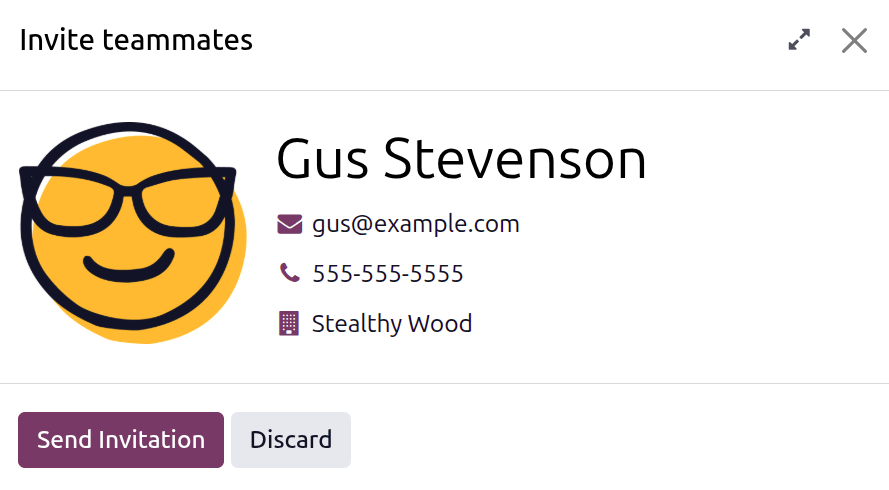
Ім’я співробітника за замовчуванням заповнює поле Ім’я. Якщо поля Електронна адреса, Телефон, Компанія і фото заповнені у формі співробітника, відповідні поля автоматично заповнюються у формі Створити користувача.
Після заповнення форми натисніть кнопку Зберегти. Користувача створено, і поле Пов’язаний користувач буде заповнено.
Як альтернативу, виберіть опцію Запросити колег електронною поштою, яка з’являється у спадному меню Користувач, і завантажиться спливаюче вікно Запросити колег з тими самими полями, що й у вікні Створити користувача. Заповніть форму, потім натисніть Надіслати запрошення. Користувачу буде надіслано запрошення електронною поштою з повідомленням про створення облікового запису.
Користувачів також можна створювати вручну. Щоб отримати більше інформації про те, як додати користувача вручну, зверніться до документа Користувачі.
Затверджувачі
Щоб побачити цей розділ, користувач повинен мати права Адміністратор або Офіцер: Управління всіма співробітниками для застосунку Співробітники. Щоб категорія відображалася, відповідний застосунок має бути встановлений. Наприклад, якщо застосунок Відпустки не встановлено, поле затверджувача Відпустки не відображається. Для кожного поля можна зробити лише один вибір.
Важливо
Користувачі, які з’являються у випадаючому меню для розділу Затверджувачі, повинні мати права Адміністратора для відповідної ролі управління персоналом.
Щоб перевірити, хто має ці права, перейдіть до і натисніть Управління користувачами у розділі Користувачі. Потім натисніть на співробітника і перейдіть на вкладку Права доступу. Прокрутіть до розділу Людські ресурси та перевірте різні налаштування.
Щоб користувач з’явився як затверджувач для Витрат, він повинен мати встановлену роль Затверджувач команди, Затверджувач усіх або Адміністратор для ролі Витрати.
Щоб користувач з’явився як затверджувач для Відпусток, він повинен мати встановлену роль Офіцер: Керувати всіма запитами або Адміністратор для ролі Відпустки.
Щоб користувач з’явився як затверджувач для Табелів, він повинен мати встановлену роль Офіцер: Керувати всіма контрактами або Адміністратор для ролі Зарплата.
Щоб користувач з’явився як затверджувач для Відвідуваності, він повинен мати встановлену роль Адміністратор для ролі Зарплата.
Відповідальний за персонал: Виберіть користувача, відповідального за перевірку контрактів співробітника, за допомогою спадного меню.
Витрати: Виберіть користувача, відповідального за затвердження всіх витрат для співробітника, за допомогою спадного меню.
Відпустки: Виберіть користувача, відповідального за затвердження всіх запитів на відпустку від цього співробітника, за допомогою спадного меню.
Табель: Виберіть користувача, відповідального за затвердження всіх записів табеля співробітника, за допомогою спадного меню.
Відвідуваність: Виберіть користувача, відповідального за затвердження всіх записів відвідуваності для співробітника, за допомогою спадного меню.
Порада
Якщо будь-яке поле затверджувача залишається порожнім, схвалення виконується адміністратором або затверджувачем.
Налаштування застосунку
Цей розділ стосується застосунків Автотранспорт і Виробництво. Введіть таку інформацію в цьому розділі.
Погодинна вартість: Введіть погодинну вартість для співробітника у форматі
##.##. Ця вартість враховується, коли співробітник працює на робочому центрі.Примітка
Виробничі витрати додаються до витрат на виробництво продукту, якщо вартість виробленого продукту не є фіксованою сумою. Ці витрати не впливають на застосунок Зарплата.
Карта мобільності автотранспорту: Якщо застосовно, введіть номер Карти мобільності автотранспорту. Зазвичай це credit-картка для купівлі пального або інших витрат, пов’язаних з транспортним засобом.
Оцінювання
Це поле відображається тільки, якщо встановлено застосунок Оцінювання.
Дата наступного оцінювання: Дата автоматично заповнюється датою наступного оцінювання, яка обчислюється відповідно до налаштувань, сконфігурованих у застосунку Оцінювання. Цю дату можна змінити за допомогою селектора календаря.
Планування
Цей розділ видимий тільки у разі встановлення застосунку Планування, оскільки цей розділ впливає на те, що може бути призначено співробітнику в застосунку Планування.
Ролі: Виберіть усі ролі, які може виконувати співробітник, за допомогою спадного меню. Попередньо налаштовані ролі відсутні, тому всі ролі мають бути налаштовані в застосунку Планування. Немає обмежень на кількість ролей, призначених співробітнику.
Роль за замовчуванням: Виберіть роль за замовчуванням, яку співробітник зазвичай виконуватиме, за допомогою спадного меню. Якщо Роль за замовчуванням вибрано до налаштування поля Ролі, вибрана роль автоматично додається до списку Ролей.
Відвідування/Точка продажу/Виробництво
Цей розділ визначає, як співробітники входять до застосунків Відвідування, Точка продажу та Виробництво, і відображається лише за умови встановлення будь-якого з цих застосунків.
PIN-код: введіть PIN-код співробітника в це поле. Цей код використовується для входу та виходу з кіосків застосунку Відвідування, застосунку Точка продажу та супутнього модуля Виробничий цех застосунку Виробництво.
Номер RFID/бейджа: натисніть Згенерувати в кінці рядка Номер RFID/бейджа, щоб створити унікальний номер. Після генерації номер з’являється в полі Номер RFID/бейджа, а кнопка Згенерувати змінюється на Надрукувати бейдж. Натисніть Надрукувати бейдж, щоб створити PDF-файл бейджа співробітника. Бейдж можна роздрукувати та використовувати для входу до системи Точка продажу або реєстрації на кіоску застосунку Відвідування.
Якщо співробітник використовує RFID-токен або вже має видану ідентифікаційну картку зі штрих-кодом, натисніть Зчитати картку, і система дозволить зчитати штрих-код або RFID-токен. Після зчитування номер заповнює поле RFID/Номер картки.
Набір правил понаднормової роботи: Виберіть правила понаднормової роботи, які використовуватимуться при обчисленні понаднормової роботи для співробітника, за допомогою спадного меню.