
Залучення
Коли приймають нового співробітника, важливо мати процедуру адаптації, якої можна дотримуватися. Це забезпечує надання співробітнику інформації, обладнання та навчання, а також призначення всіх інших необхідних для бізнесу кроків відповідним особам.
Правильна адаптація гарантує, що новим співробітникам надається вся інформація та інструменти, необхідні для успішного виконання їхніх обов’язків, і що вони мають плавний перехід до нової роботи.
Примітка
Залежно від встановлених застосунків, у плані адаптації можуть з’явитися додаткові кроки.
Переглянути план адаптації
Перед початком адаптації рекомендується перевірити план адаптації за замовчуванням, який попередньо налаштовано в застосунку Співробітники. Щоб переглянути поточний план за замовчуванням, перейдіть до , а потім натисніть Адаптація, щоб переглянути детальну форму плану адаптації.
Форма плану відображає таку інформацію:
Назва плану: Конкретна назва плану адаптації.
Модель: Визначає, де можна використовувати цей план. У цьому випадку в застосунку Співробітники. Це поле не можна змінити.
Відділ: Якщо залишити порожнім (налаштування за замовчуванням), цей план доступний для всіх відділів. Обмежте використання плану певним відділом, вибравши відділ з випадаючого меню.
Дії для створення: Ця вкладка містить усі кроки адаптації. Кожен рядок відображає:
Тип дії: Конкретна дія для кроку. Параметри за замовчуванням: Зробити, Електронна пошта, Дзвінок, Зустріч, Документ та Сертифікати. Якщо встановлено застосунок Sign, доступний параметр Підпис.
Підсумок: Опис кроку в одному рядку.
Призначення: Вибирає, хто виконує дію, відносно нового співробітника:
Запитати під час запуску: Виберіть користувача в полі Призначено при запуску плану адаптації.
Користувач за замовчуванням: Виберіть користувача, який завжди виконує цю дію. Визначається в полі Призначено.
Наставник: Призначає наставника співробітника, як визначено в записі співробітника.
Менеджер: Призначає менеджера співробітника, як визначено в записі співробітника.
Співробітник: Новий співробітник виконує дію.
Менеджер автотранспорту: Призначає визначеного менеджера застосунку Автотранспорт. Цей параметр доступний лише якщо встановлено застосунок Автотранспорт.
Призначено: Це поле залишається порожнім, якщо не вибрано Стандартний користувач для поля Призначення. Якщо вибрано Стандартний користувач, це поле заповнюється обраним користувачем.
Інтервал: Час, коли активність є активною.
Одиниця: Встановлений часовий інтервал, або дні, тижні, або місяці.
Тригер: Як визначається планування активності. Варіантами є До планової дати або Після планової дати.
Example
Ноутбук має бути налаштований і зареєстрований на нового співробітника за день до початку роботи. Цей крок завжди має виконувати ІТ-менеджер, Еббі Джонс.
Щоб налаштувати цю активність з цими параметрами, Тип активності встановлено на Зробити, із зведенням Призначити ноутбук. Поле Призначення встановлено на Користувач за замовчуванням, а поле Призначено встановлено на Еббі Джонс. Інтервал становить 1, а Одиниця встановлена на дні. Тригер встановлено на До дати плану.

Примітка
У базі даних з кількома компаніями також з’являється поле Компанія. Вибір компанії для плану адаптації обмежує план лише цією компанією.
Кроки плану адаптації
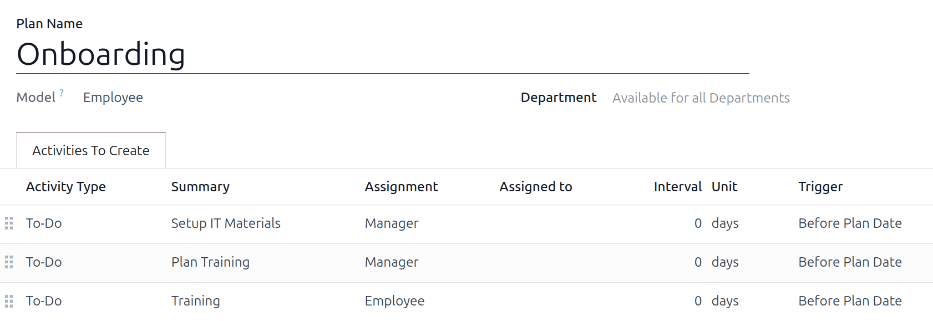
Типовий план Адаптація містить три типові кроки. Усі кроки є активностями Зробити і заплановані на день запуску плану адаптації (0 днів до дати плану).
Налаштування ІТ-матеріалів: Менеджер повинен зібрати та налаштувати всі ІТ-матеріали.
Планування навчання: Менеджер повинен запланувати навчання для нового співробітника.
Навчання: Новий співробітник повинен пройти навчання, заплановане менеджером.
Змінити план адаптації
Єдиний план адаптації працює лише в тому випадку, якщо процес підходить для всієї компанії.
Примітка
Якщо план адаптації є універсальним, додайте до стандартного плану адаптації або змініть його. Якщо потрібні спеціальні плани адаптації для відділів, створіть новий план адаптації та обмежте план відділом.
Щоб змінити стандартний план, спочатку перейдіть до , потім натисніть на Адаптація.
Щоб змінити крок, натисніть на нього. У спливаючому вікні Відкрити: Активності внесіть будь-які бажані зміни до кроку, потім натисніть Зберегти.
Щоб додати новий крок, натисніть Додати рядок внизу переліку активностей на вкладці Активності для створення, і з’явиться порожнє спливаюче вікно Створити активності. Введіть всю інформацію у спливаючому вікні, потім натисніть Зберегти та закрити, якщо немає інших кроків для додавання, або натисніть Зберегти та створити, якщо потрібні додаткові кроки.
Створити план адаптації
Деяким компаніям потрібні різні плани адаптації, коли існують процедури адаптації для конкретних відділів, які не застосовуються до всієї компанії. У таких випадках необхідно створити новий план адаптації для конкретного відділу.
Щоб створити новий план адаптації, перейдіть до . Натисніть кнопку Створити у верхньому лівому куті, і завантажиться порожня форма Плани для співробітників.
Введіть Назву плану та виберіть Відділ за допомогою спадного меню. Це створить план виключно для цього відділу.
Додайте різні активності адаптації, натиснувши Додати рядок на вкладці Активності для створення та налаштуйте кожну активність.
Example
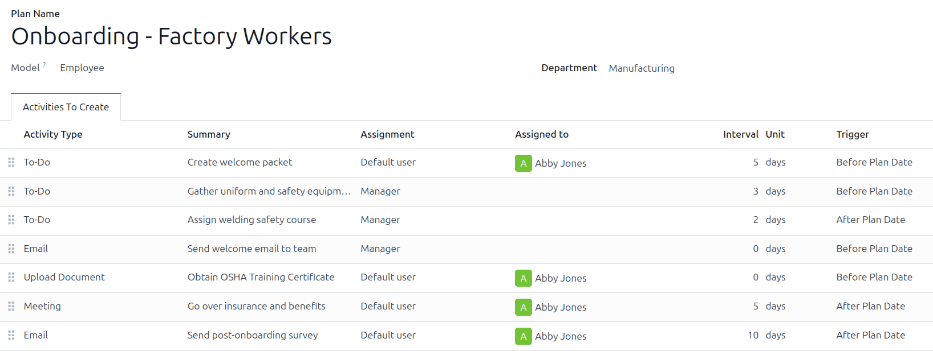
Компанія, що спеціалізується на виробництві та продажу металевих меблів для вулиці, може мати великий завод, який виробляє продукцію, і окремий офіс продажів. Ця компанія може мати два окремі плани адаптації: один для працівників заводу і один для офісних працівників.
План адаптації для працівників заводу встановлено для відділу Виробництво і включає спеціалізовані завдання, пов’язані з заводськими роботами. Вони включають отримання уніформи та засобів безпеки для нових співробітників, призначення курсу з безпеки, надсилання електронного листа їхній команді про нового співробітника, ознайомлення з пільгами тощо.
Запустити план адаптації
After an employee has been hired and their employee profile is created, navigate to the desired employee’s profile by clicking on their Kanban card on the Employees app dashboard, then click the Launch Plan button on their employee profile, and a blank Launch Plan pop-up window loads.
У верхній частині екрана відображається кнопка для кожного доступного плану, а також кнопка для різних доступних активностей. Натисніть на бажаний план адаптації, щоб вибрати його. Потім, використовуючи вибір календаря, встановіть дату в полі Термін виконання. Зазвичай це перший робочий день співробітника, але можна вибрати будь-яку дату.
Розділ Підсумок плану спливаючого вікна Запустити план відображає всі кроки у вибраному плані разом із піктограмою користувача для особи, призначеної для кожної активності.
Натисніть кнопку Запланувати, і Odoo запланує все в плані відповідно до їхніх відповідних термінів виконання.
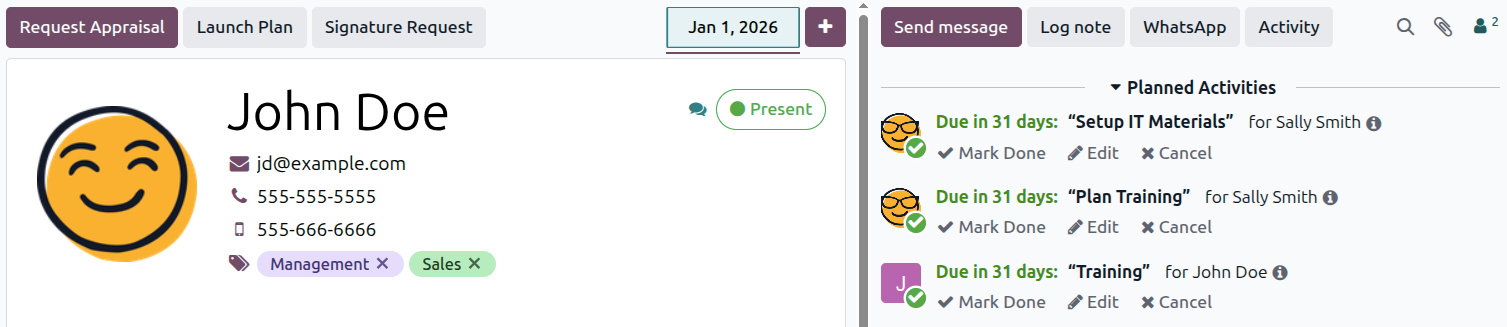
Усі заплановані активності з’являються як у чаттері профілю співробітника, так і в чаттері користувачів з призначеннями, пов’язаними з планом.
Примітка
Якщо будь-які призначення активностей було налаштовано як Запитати при запуску, у спливаючому вікні Запустити план з’явиться поле Призначено. Використовуючи спадне меню, виберіть користувача, відповідального за всі непризначені активності.
Важливо
Адаптацію можна запустити лише для користувачів бази даних. Якщо в профілі співробітника бракує будь-якої інформації, з’явиться попередження зі списком необхідної інформації.