
Аварії
При управлінні автотранспортом аварії неминучі. Відстеження аварій має вирішальне значення для розуміння витрат на технічне обслуговування транспортних засобів та виявлення безпечних водіїв.
Застосунок Автотранспорт у Odoo пропонує кілька способів відстеження аварій. Нижче наведено покрокові інструкції щодо одного з можливих методів моніторингу аварій та витрат на ремонт.
Структура
Для цього випадку використання перейдіть до . У формі послуги створюються два типи послуг: «Аварія - вина водія» та «Аварія - без вини».
Це налаштування записує ремонти, пов’язані з аваріями, та організовує їх за виною.
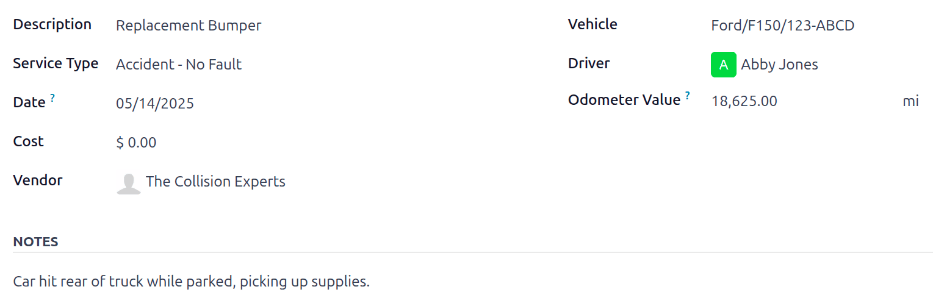
Коли відбувається аварія, створюється запис про послугу. Конкретні ремонти, необхідні для аварії, реєструються в Описі запису про послугу, а деталі про аварію реєструються в розділі Примітки.
За такої організаційної структури можна переглядати всі аварії, організовані за виною, автомобілем, водієм або вартістю.
Примітка
Для управління аваріями створення записів про послуги є обов’язковим.
Зверніться до документації Послуги, щоб отримати детальні інструкції щодо створення записів про послуги в застосунку Автотранспорт Odoo.
Реєстрація аварій та ремонтів
Щоб зареєструвати аварію та розпочати процес ремонту, першим кроком є створення запису про послугу, в якому деталізовані конкретні необхідні ремонти.
Примітка
Деякі аварії вимагають кількох ремонтів у різних постачальників. Для таких сценаріїв потрібен окремий запис про послугу для кожного постачальника, який виконує ремонт. Щоб записи були організованими, рекомендується залишати поле Примітки ідентичним та додавати ті самі важливі документи, такі як протокол поліції.
Перейдіть до , щоб переглянути головний дашборд Послуги. Натисніть Створити у верхньому лівому куті, і завантажиться порожня форма послуги.
Введіть наступну інформацію у формі:
Опис: введіть опис ремонтів, необхідних для повного відновлення транспортного засобу, наприклад «Кузовні роботи», «Заміна лобового скла» або «Заміна бампера, шин та вікон».
Тип послуги: для цього прикладу виберіть «Аварія - вина водія» або «Аварія - без вини», залежно від ситуації.
Під час першого введення будь-якого з цих двох Типів обслуговування введіть новий тип обслуговування, потім натисніть Створити (новий тип обслуговування). З’явиться спливаюче вікно Створити тип обслуговування, де новий тип обслуговування заповнить поле Назва. У полі Категорія виберіть Обслуговування зі спадного меню, потім натисніть кнопку Зберегти та закрити.
Після додавання типу обслуговування для аварії до бази даних він стає доступним для вибору зі спадного меню в полі Тип обслуговування.
Дата: використовуючи спливаюче календарне вікно, виберіть дату, коли сталася аварія. Перейдіть до потрібного місяця за допомогою значків (стрілка), потім натисніть дату, щоб вибрати її.
Вартість: залиште це поле порожнім, оскільки вартість ремонту ще невідома.
Постачальник: виберіть постачальника, який виконує ремонт, зі спадного меню. Якщо постачальник ще не був введений у систему, введіть назву постачальника і натисніть або Створити, щоб додати його, або Створити та редагувати…, щоб додати та налаштувати постачальника.
Транспортний засіб: виберіть транспортний засіб, який потрапив в аварію, зі спадного меню. Коли транспортний засіб вибрано, поле Водій заповнюється, і з’являється одиниця виміру для поля Показник одометра.
Водій: поточний водій, вказаний для вибраного транспортного засобу, заповнює це поле, коли вибрано Транспортний засіб. Якщо інший водій керував транспортним засобом під час аварії, виберіть правильного водія зі спадного меню.
Показник одометра: введіть показання одометра на момент аварії. Одиниці виміру — це або кілометри (км), або милі (миль), залежно від того, як був налаштований вибраний транспортний засіб.
ПРИМІТКИ: введіть конкретні деталі аварії в нижній частині форми обслуговування, наприклад,
Зіткнення з оленемабоУдар ззаду на перехресті під час зупинки.
Odoo надає можливість прикріпити будь-які важливі документи, такі як кошториси ремонту та звіти поліції, до запису про обслуговування. Для цього натисніть значок (скріпка), розташований у чаттері форми, і з’явиться спливаюче вікно провідника файлів. Перейдіть до потрібного запису та натисніть Відкрити, щоб завантажити файл.
Примітка
Після додавання файлу до запису про обслуговування в чаттері з’являється розділ Файли. Щоб прикріпити більше записів, натисніть Прикріпити файли, щоб додати більше документів.
Етапи обслуговування
У застосунку Автотранспорт Odoo існує чотири типових етапи обслуговування:
Типовий етап, коли створюється запис про обслуговування. Обслуговування запитане, але ремонт ще не розпочато. Поле Вартість для цього етапу залишається нульовим.
Ремонт виконується, але ще не завершений. Кошторис ремонту вказується в полі Вартість.
Усі ремонтні роботи, перелічені у формі обслуговування, завершено. Поле Вартість оновлюється, щоб відобразити остаточну загальну вартість ремонту.
Запит на обслуговування скасовано.
Під час процесу ремонту змініть статус обслуговування, щоб відобразити поточний стан транспортного засобу одним із двох способів: у окремому записі про обслуговування або в канбан-поданні обслуговування.
Запис про обслуговування
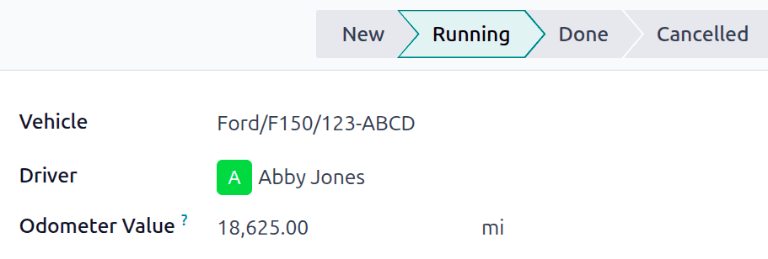
Відкрийте головний дашборд Сервісів, перейшовши до . Далі клацніть на окремий запис сервісу, щоб відкрити детальну форму сервісу. Клацніть потрібний етап у правому верхньому куті над формою сервісу, щоб змінити статус.
Перегляд Канбану
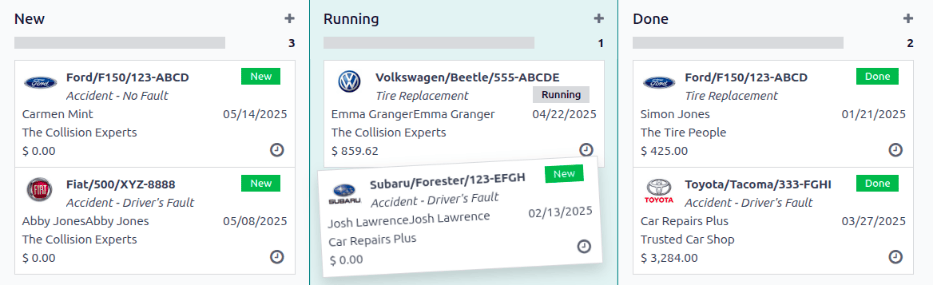
Відкрийте головний дашборд Сервісів, перейшовши до . Спочатку клацніть значок Kanban у правому верхньому куті екрана, який організовує всі ремонти за транспортним засобом.
Далі видаліть стандартний фільтр Тип сервісу в рядку пошуку. Після цього всі сервіси з’являються у вигляді Kanban, організовані за відповідним Статусом.
Перетягніть запис сервісу на потрібний етап.
Звітність про аварії
Одна з головних причин відстежувати аварії за методом, описаним у цьому документі, — це можливість переглядати загальну вартість аварій, визначати найбезпечніших водіїв та обчислювати фактичну загальну вартість для конкретних транспортних засобів.
Головний дашборд Сервісів відображає всю різноманітну інформацію про аварії, тоді як дашборд Звітності відображає загальну вартість для конкретних транспортних засобів.
Дашборд сервісів
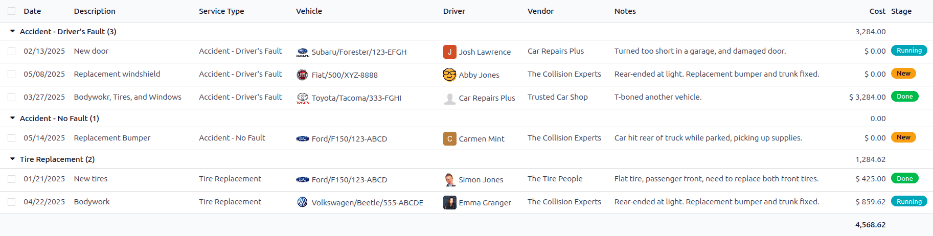
Перейдіть до , щоб переглянути дашборд Сервіси. Усі записи сервісів відображаються у вигляді (Список), згруповані за абеткою за Типом сервісу.
Два типи сервісів, створені для відстеження аварій, з’являються у списку: Аварія - вина водія і Аварія - без вини.
Кожне угруповання відображає кількість записів у кожному типі та перелічує окремі записи під кожною назвою угруповання.
Example
У цьому прикладі є три аварії, де водій був винен, і одна аварія, яка не була виною водія. Цей дашборд також відображає орієнтовну загальну Вартість для всіх аварій у кожній групі.
Приблизно $3,284.00 доларів становлять витрати на ремонт після аварій, спричинених водієм. Аварія без вини не має пов’язаної вартості, оскільки ремонт ще не завершено і кошторис ще не існує.
Примітка
Загальна Вартість обчислює всі витрати у формі ремонту, включаючи оціночні витрати, а також кінцеві витрати на ремонт. Це число може бути неточним, якщо є ремонти на етапі Виконується, а остаточний рахунок ще не обчислено.
Дашборд звітності
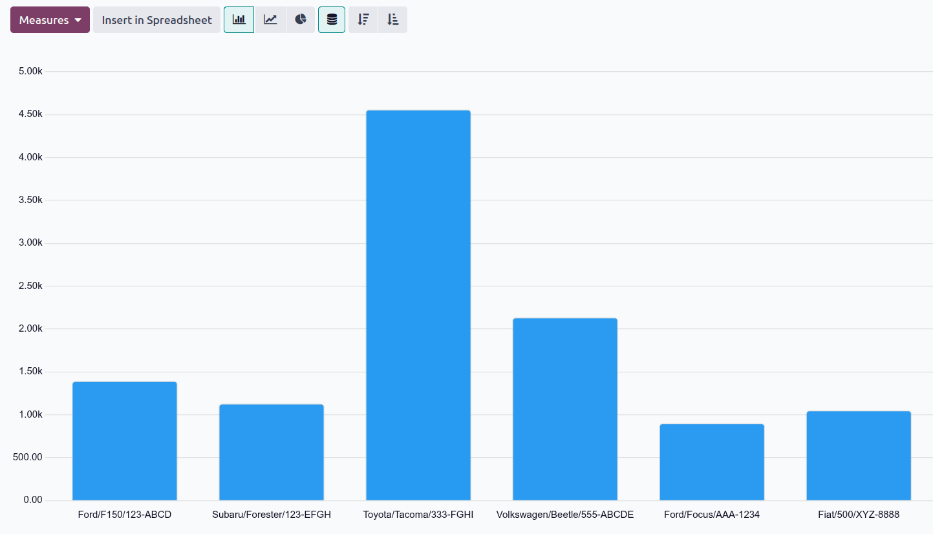
Перейдіть до , щоб переглянути звіт . Цей звіт відображає (Стовпчасту діаграму) всіх витрат на Контракти і Сервіси за поточний рік, організованих за місяцем (Дата : (рік)), за замовчуванням. Сума, представлена сірою пунктирною лінією, є загальною сумою витрат на Контракти і Сервіси.
Щоб переглянути загальну вартість за транспортним засобом, клацніть значок (Перемкнути рядок пошуку) праворуч від рядка пошуку, відкриваючи спадне меню. Клацніть Транспортний засіб у стовпці Групувати за, і дані буде організовано за транспортним засобом.
Це відображає справжню вартість для кожного транспортного засобу, включаючи як вартість контракту (наприклад, щомісячну вартість оренди транспортного засобу), так і всі витрати на обслуговування, включаючи всі аварії. Наведіть курсор на стовпець, щоб відкрити спливаюче вікно з даними, яке відображає назву транспортного засобу та загальну вартість. Це дозволяє отримати більш повне уявлення про вартість транспортного засобу.
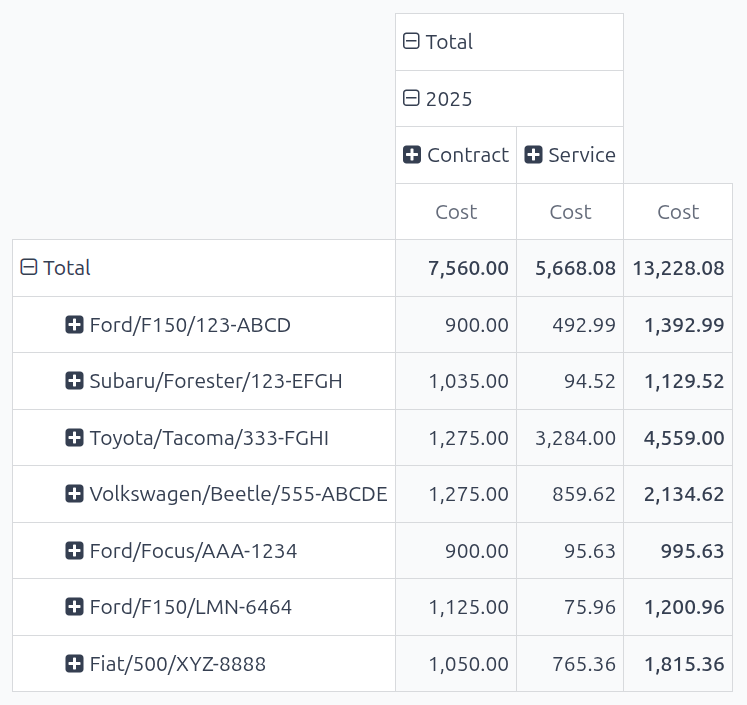
Щоб переглянути окремі деталі витрат як для контрактних витрат, так і для ремонтів, натисніть піктограму Зведення у верхньому правому куті дашборду Аналіз витрат. Це відобразить кожен транспортний засіб в окремому рядку та покаже вартість Контракту і вартість Обслуговування, а також Загальну вартість.
Примітка
Перегляд Зведення організовує дані за транспортними засобами за замовчуванням, тому групування даних за Транспортним засобом не потрібне. Якщо цей фільтр вже активовано, він не впливає на представлені дані.
Управління ремонтами після аварій
Для компаній з кількома співробітниками, які управляють великим автопарком, відображення лише записів про обслуговування на етапах Новий і В роботі може заощадити час, якщо на дашборді Обслуговування є велика кількість записів.
Перейдіть до , де всі запити на обслуговування організовані за Типом обслуговування. Далі натисніть піктограму Перемкнути панель пошуку праворуч від рядка пошуку, що відкриє спадне меню. Натисніть Додати власний фільтр у стовпці Фільтри, і з’явиться спливаюче вікно Додати власний фільтр.
У спливаючому вікні потрібно налаштувати три спадні поля.
У першому полі прокрутіть вниз і виберіть Етап.
Залишіть друге поле зі значенням =.
Виберіть В роботі зі спадного меню в останньому полі.
Далі натисніть піктограму плюс праворуч від останнього поля, і з’явиться ідентичне правило під поточним правилом.
Потім змініть В роботі на Новий у третьому полі другого правила, залишивши інші поля без змін.
Натисніть кнопку Додати внизу, щоб додати новий власний фільтр.
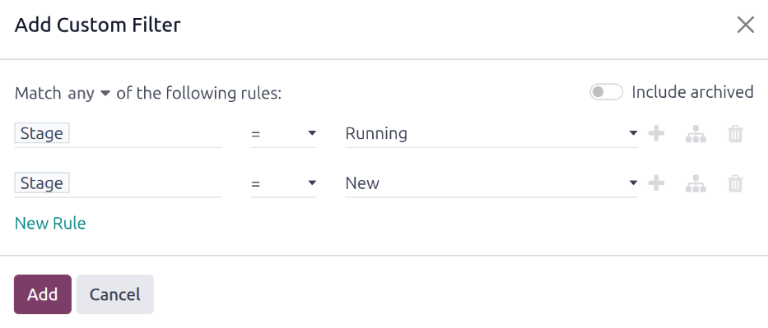
Ця невелика зміна відображає лише послуги на етапах Новий і В роботі. Це корисний звіт для компанії, яка управляє великою кількістю ремонтів у будь-який момент часу.
Щоб цей звіт з’явився як звіт за замовчуванням при відкритті дашборду Обслуговування, натисніть піктограму Перемкнути панель пошуку у крайньому правому куті рядка пошуку. Далі натисніть Зберегти поточний пошук під стовпцем Обране, що відкриє ще один спадний стовпець під ним. Поставте прапорець біля Фільтр за замовчуванням, потім натисніть Зберегти. Після цього цей налаштований дашборд Обслуговування з’являтиметься за замовчуванням щоразу, коли відкривається дашборд Обслуговування.