
Моделі та виробники
Застосунок Автотранспорт Odoo категоризує кожен транспортний засіб за виробником і моделлю (наприклад, BMW, X2). Перш ніж транспортний засіб можна додати до бази даних Odoo, його виробник і модель повинні вже існувати в базі даних.
Виробники
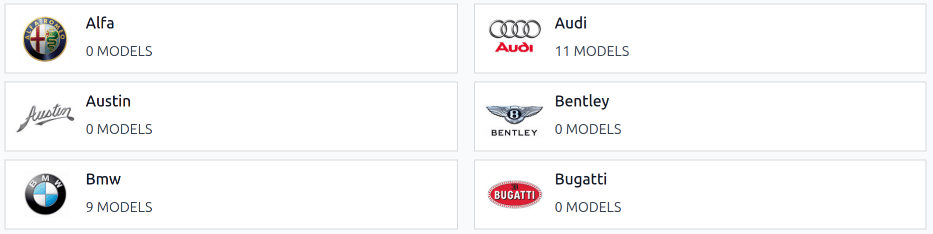
Застосунок Автотранспорт в Odoo попередньо налаштований із шістдесятьма сімома поширеними виробниками автомобілів та велосипедів у базі даних разом з їхніми логотипами. Щоб переглянути попередньо завантажених виробників, перейдіть до , і завантажиться дашборд Виробники.
Фільтр за замовчуванням, З моделями, відображає лише виробників, у яких вже є моделі транспортних засобів. Видаліть фільтр за замовчуванням, щоб переглянути всіх виробників.
Виробники перелічені в алфавітному порядку, і кожна картка показує, скільки конкретних моделей налаштовано для кожного окремого виробника.
Додавання виробника
Щоб додати нового виробника до бази даних, натисніть Створити у верхньому лівому куті дашборду Виробники, і завантажиться порожня форма виробника. Введіть назву виробника в поле Назва і виберіть зображення для завантаження як Логотип.
Моделі
Під час додавання транспортного засобу до автопарку вкажіть модель транспортного засобу для підтримки оновлених записів, що дозволяє відстежувати конкретні деталі, такі як місткість транспортного засобу та сумісність деталей.
На відміну від виробників, моделі не налаштовані попередньо в застосунку Автотранспорт. Коли нова модель автомобіля додається до парку, модель (і, за необхідності, виробник) повинні бути додані до бази даних.
Додавання моделі
Щоб додати нову модель автомобіля, перейдіть до . Натисніть Створити у верхньому лівому куті та введіть наступну інформацію в формі нової моделі.
Примітка
Залежно від встановленої локалізації, деякі поля або розділи можуть не відображатися.
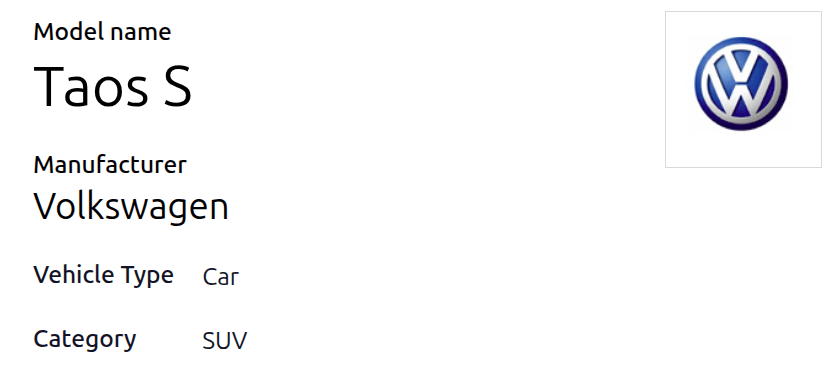
Назва моделі: Введіть назву моделі в поле.
Виробник: Використовуючи спадне меню, виберіть виробника. Якщо він не налаштований, додайте виробника
Тип транспортного засобу: Використовуючи спадне меню, виберіть один із двох попередньо налаштованих типів транспортних засобів: Автомобіль або Мотоцикл.
Важливо
Додаткові типи транспортних засобів не можна додавати. Автотранспорт залишає їх фіксованими для збереження інтеграції з Зарплата, де транспортні засоби можуть зараховуватися як пільги для співробітників.
Категорія: Використовуючи спадне меню, виберіть категорію для транспортного засобу або створіть нову.
Примітка
У застосунку Автотранспорт в Odoo не налаштовано жодних категорій. Усі категорії мають бути додані до бази даних.
Вкладка Інформація
На вкладці Інформація вкажіть деталі про модель автомобіля, такі як розмір автомобіля, місткість для пасажирів та інформація про двигун.
Модель
Рік моделі: Введіть рік виготовлення транспортного засобу.
Кількість місць: Введіть, скільки пасажирів може вмістити транспортний засіб.
Кількість дверей: Введіть кількість дверей транспортного засобу.
Колір: Введіть колір транспортного засобу.
Причіпний пристрій: Встановіть цей прапорець, якщо транспортний засіб має встановлений причіпний пристрій.
Зарплатня
Розділ Зарплата відображається лише у тому випадку, якщо в налаштуваннях локалізації компанії встановлено Бельгію. Усі значення витрат є щомісячними, за винятком Каталогова вартість (з ПДВ).
Може бути запитаний: Увімкніть цей прапорець, якщо співробітники можуть запитувати транспортний засіб цієї моделі, якщо транспортний засіб є частиною їхнього трудового договору.
Каталогова вартість (з ПДВ): Введіть MSRP для транспортного засобу на момент покупки або оренди.
Збір C02: Являє собою збір за викиди вуглекислого газу, що сплачується бельгійському уряду. Це значення розраховується автоматично на основі бельгійських законів і нормативних актів і не може бути змінене. Значення базується на цифрі, введеній у поле Викиди CO2 (у розділі Двигун вкладки Інформація) у формі транспортного засобу.
Важливо
Зміна поля Викиди CO2 коригує значення в полі Збір CO2.
Вартість (з амортизацією): Введіть щомісячну вартість транспортного засобу, яка відображається в конфігураторі зарплати для майбутніх співробітників. Це значення впливає на брутто- та нетто-зарплату співробітника, призначеного до транспортного засобу. Ця цифра амортизується з часом відповідно до місцевого податкового законодавства. Вартість (з амортизацією) не амортизується автоматично в моделі транспортного засобу, вона амортизується лише на основі контракту, прив’язаного до конкретного транспортного засобу.
Загальна вартість (з амортизацією): Це значення є комбінацією полів Вартість (з амортизацією) та Збір C02. Воно також амортизується з часом.
Двигун
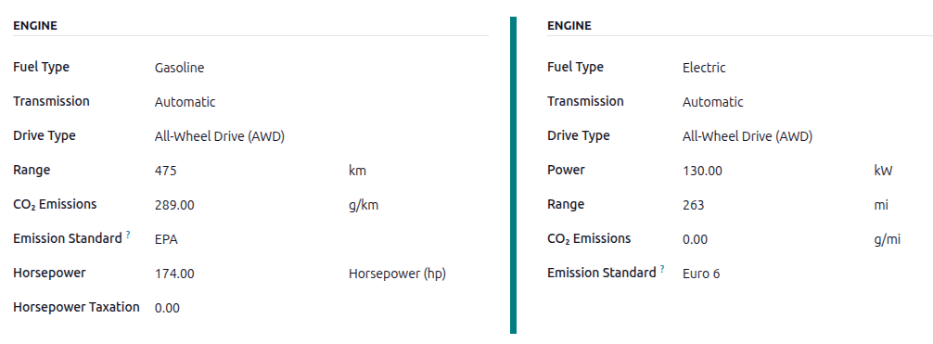
Тип палива: Використовуючи спадне меню, виберіть тип палива, який використовує транспортний засіб. Типовими варіантами є Дизель, Бензин, Повний гібрид, Plug-in гібридний дизель, Plug-in гібридний бензин, CNG, LPG, Водень або Електричний.
Запас ходу: Введіть відстань, яку транспортний засіб може проїхати на одному баці бензину або одному заряді батареї, в милях (mi) або кілометрах (km). Щоб змінити одиницю відстані, натисніть випадний список поруч із полем km або mi і виберіть бажану одиницю відстані.
Викиди CO2: Введіть середні викиди вуглекислого газу, які виробляє транспортний засіб, у грамах на кілометр (g/km) або милю (g/mi). Ця інформація надається виробником автомобіля.
Стандарт викидів: Введіть регуляторну процедуру тестування або рекомендацію, що використовується для визначення Викидів CO2, наприклад EPA або Euro 6.
Трансмісія: Використовуючи спадне меню, виберіть тип трансмісії: Механічна або Автоматична.
Одиниця потужності: Використовуючи спадне меню, виберіть, як вимірюється потужність транспортного засобу — у кіловатах або кінських силах.
Потужність: Якщо транспортний засіб електричний або гібридний, введіть потужність, яку він використовує, у кіловатах (кВт). Це поле відображається лише якщо для поля Потужність вибрано кВт.
Кінські сили: Введіть кінські сили (к.с.) транспортного засобу в це поле. Це поле відображається лише якщо для поля Потужність вибрано Кінські сили.
Оподаткування кінських сил: Введіть суму податків, нарахованих відповідно до характеристик двигуна. Це число залежить від місцевого податкового законодавства, тому рекомендується звернутися до бухгалтерії, щоб переконатися, що введено правильну суму оподаткування. Це поле відображається лише якщо поле Потужність встановлено на Кінські сили (що змінює поле Потужність на Запас ходу).
Податкове вирахування: Відсоток, який можна вирахувати з податків, заповнюється на основі локалізації та не може бути змінений. Це поле відображається лише для певних локалізацій.
Вкладка постачальників
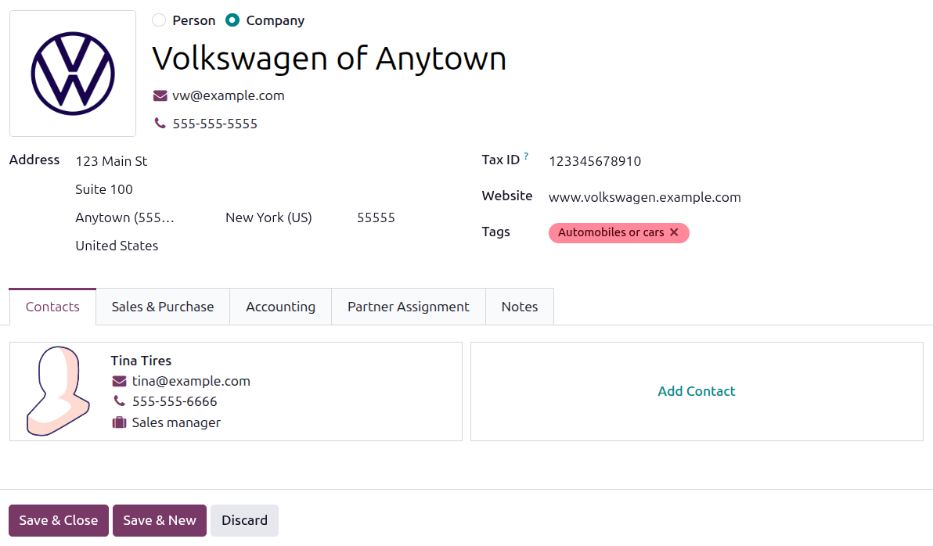
У цій вкладці вказуються постачальники, у яких можна придбати транспортний засіб. За належного налаштування запити цінових пропозицій для транспортних засобів можна створювати через застосунок Odoo Закупівлі.
Щоб додати постачальника, натисніть блок Додати постачальників на вкладці Постачальники. Відкриється спливаюче вікно Додати: Постачальники зі списком усіх постачальників, які зараз є в базі даних. Додайте будь-яких існуючих постачальників, встановивши прапорець поруч із назвою постачальника, потім натисніть Вибрати. Обмежень щодо кількості постачальників, які можна додати до цього списку, не існує.
Якщо постачальника немає в базі даних, додайте нового постачальника, натиснувши Створити у нижньому лівому куті спливаючого вікна Додати: Постачальники. У формі Створити постачальників, що з’явиться, введіть необхідну інформацію, потім натисніть Зберегти та закрити, щоб додати постачальника, або натисніть Зберегти та створити, щоб додати поточного постачальника і створити іншого нового постачальника.
Порада
Постачальники зберігаються в застосунку Контакти.
Категорія моделі
Для полегшення організації автопарку рекомендується розміщувати моделі транспортних засобів у певній категорії. Категорії моделей встановлюються у формі моделі транспортного засобу.
Odoo не постачається з попередньо налаштованими категоріями; усі категорії повинні бути додані.
Щоб переглянути будь-які категорії, наразі налаштовані в базі даних, перейдіть до . Усі категорії відображаються у вигляді списку.
Додати нову категорію моделі
Щоб додати нову категорію, натисніть кнопку Створити у верхньому лівому куті дашборду Категорії. Внизу списку з’являється новий рядок запису. Введіть нову категорію, потім натисніть Зберегти або клацніть будь-де на екрані, щоб зберегти запис.
Щоб змінити порядок відображення категорій у списку, клацніть на значок (переміщуваний) ліворуч від назви бажаної категорії та перетягніть рядок у потрібне положення.
Порядок списку не впливає на базу даних жодним чином. Однак може бути зручніше переглядати категорії транспортних засобів у певному порядку, наприклад, за розміром або кількістю пасажирів, яких може перевозити транспортний засіб.
Примітка
При використанні із застосунком Склад поля Макс. вага та Макс. об’єм відстежують місткість транспортного засобу. Це допомагає керувати внутрішніми доставками, показуючи, скільки місця та ваги залишається для завантаження продуктів.