Послуги
Для належного технічного обслуговування автотранспорту необхідне регулярне технічне обслуговування, а також періодичний ремонт. Планування ремонту та управління обслуговуванням усього автотранспорту необхідні для забезпечення справного стану всіх транспортних засобів, коли вони потрібні.
Послуги, такі як регулярне технічне обслуговування, як-от заміна оливи або ротація шин, можна реєструвати заздалегідь. Інші ремонти реєструються по мірі їх виникнення.
Створення записів про обслуговування
Створіть запис обслуговування одним з двох способів: безпосередньо в застосунку Автотранспорт або з рахунка постачальника в застосунку Бухгалтерія.
З застосунку Автотранспорт
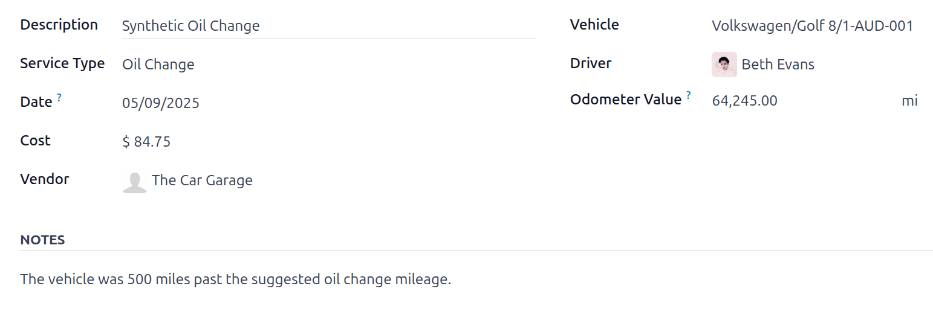
Щоб зареєструвати обслуговування транспортного засобу в застосунку Автотранспорт, перейдіть до головного дашборду Обслуговування, вибравши . Відкрийте нову форму обслуговування, натиснувши кнопку Створити у верхньому лівому куті.
Заповніть інформацію у формі. Лише два поля є обов’язковими для заповнення: Тип обслуговування та Транспортний засіб.
Поля у формі:
Опис: введіть короткий опис обслуговування в цьому полі.
Тип обслуговування: за допомогою спадного меню виберіть тип виконаного обслуговування. Якщо потрібне обслуговування не існує, введіть новий тип обслуговування та натисніть або Створити «(тип обслуговування)», або Створити та редагувати…, щоб додати тип обслуговування та налаштувати його.
Важливо
В Odoo попередньо налаштовано лише один Тип обслуговування: Рахунок постачальника.
Дата: за допомогою календаря виберіть дату, коли було надано обслуговування або заплановано його виконання. Перейдіть до потрібного місяця за допомогою значків (стрілка), а потім натисніть на дату, щоб вибрати її.
Вартість: введіть орієнтовну вартість обслуговування, якщо вона доступна. Якщо обслуговування призначене для майбутнього ремонту, це поле слід залишити порожнім. Це поле оновлюється при отриманні кошторисів і знову, коли остаточна вартість ремонту відома.
Постачальник: за допомогою спадного меню виберіть постачальника, який виконує обслуговування. Якщо постачальника ще не введено в систему, додайте та налаштуйте постачальника.
Транспортний засіб: за допомогою спадного меню виберіть транспортний засіб, який було обслуговано. Коли транспортний засіб вибрано, поле Водій заповнюється, а одиниця виміру для поля Показник одометра з’являється.
Водій: Це поле автоматично заповнюється поточним водієм транспортного засобу, коли вибрано Транспортний засіб. Якщо потрібно змінити водія, можна вибрати іншого водія за допомогою спадного меню.
Показник одометра: Введіть показник одометра на момент виконання обслуговування. Одиницями виміру є кілометри (км) або милі (миль), залежно від налаштування вибраного транспортного засобу.
Порада
Щоб змінити з кілометрів на милі або навпаки, натисніть значок (Внутрішнє посилання) праворуч від транспортного засобу, вибраного в полі Транспортний засіб.
Змініть одиницю виміру, а потім поверніться до форми обслуговування за допомогою посилань навігаційного ланцюжка. Після цього одиниця виміру буде оновлена в полі Показник одометра.
ПРИМІТКИ: Введіть будь-які примітки щодо ремонту внизу форми обслуговування. Наприклад, це можуть бути деталі кошторису або замінювані запчастини.
З застосунку Бухгалтерія
Іноді ремонти виконуються та виставляються до оплати до створення записів обслуговування. Це звичайна ситуація, коли ремонти є несподіваними, наприклад, евакуація зламаних транспортних засобів або виконання аварійного ремонту на узбіччі дороги. За таких обставин записи обслуговування можна створити безпосередньо з рахунка постачальника у застосунку Бухгалтерія.
Щоб пов’язати рахунок постачальника з обслуговуванням і створити запис обслуговування, спочатку відкрийте застосунок Бухгалтерія та натисніть Закупівлі на дашборді. Натисніть рахунок постачальника для ремонту, щоб відкрити деталі рахунка.
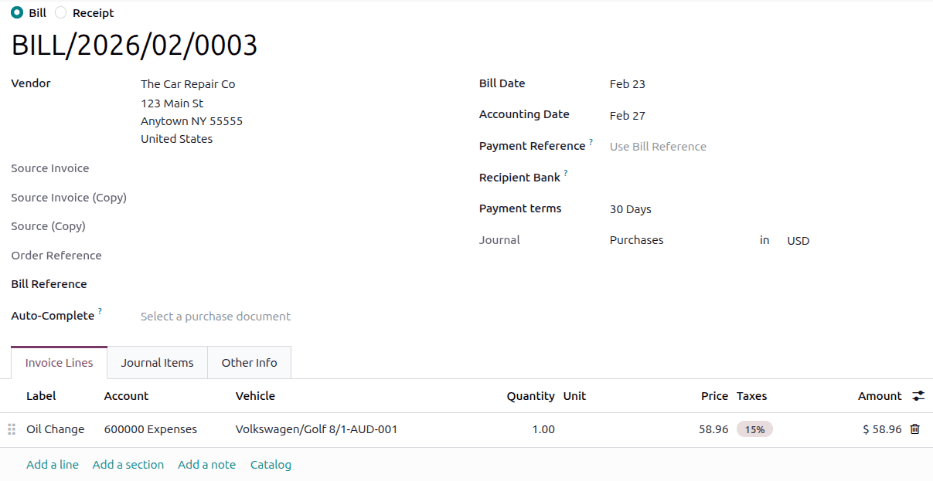
На вкладці Рядки рахунка натисніть значок (додаткові параметри), щоб відкрити спадне меню. Встановіть прапорець біля Транспортний засіб, потім клацніть в іншому місці, щоб закрити спадне меню.
Клацніть у полі Транспортний засіб та виберіть транспортний засіб, для якого було виконано обслуговування.
Важливо
Щоб додати транспортний засіб до рахунка, Статус рахунка на дашборді бухгалтерії має бути Чернетка. Якщо рахунок підтверджено, натисніть кнопку Скинути до чернетки на рахунку, потім додайте транспортний засіб.
Після заповнення поля Транспортний засіб відкрийте дашборд Обслуговування, перейшовши до . Тип обслуговування за замовчуванням вказано як Рахунок постачальника. Запис потрібно оновити для ведення точних записів обслуговування.
Натисніть на новий запис Рахунок постачальника, щоб переглянути деталі послуги. Натисніть на поле Тип послуги, щоб відкрити спадне меню всіх доступних типів послуг, і виберіть потрібний тип послуги. За потреби створіть новий тип послуги.
У записі послуги вгорі з’являється розумна кнопка Рахунок послуги. Натисніть розумну кнопку Рахунок послуги, щоб переглянути відповідний рахунок постачальника.
Порада
Колір тексту в розумній кнопці Рахунок послуги вказує на статус рахунку. Зелений текст означає, що рахунок підтверджено або оплачено, помаранчевий текст означає, що він все ще є чернеткою.
Створити тип обслуговування
Єдиний спосіб створити типи обслуговування — це з форми обслуговування.
У формі обслуговування введіть назву нового Типу обслуговування у відповідному полі. Потім натисніть Створити та редагувати…, і з’явиться спливаюча форма Створити тип обслуговування.
Тип обслуговування, введений у формі обслуговування, автоматично заповнює поле Назва, яке можна змінити за бажанням.
Потім виберіть Категорію для нового типу обслуговування зі спадного меню в цьому полі. Два типові варіанти на вибір: Контракт або Обслуговування. Додаткові категорії створити неможливо.
Якщо обслуговування стосується лише контрактів або обслуговувань, виберіть відповідну Категорію. Якщо обслуговування стосується як контрактів, так і обслуговувань, залиште це поле порожнім.
Після завершення натисніть Зберегти та закрити.
Створити постачальника
Коли обслуговування виконується вперше, зазвичай запис постачальника ще не додано до бази даних. Найкраща практика — додати повну інформацію про постачальника в базу даних, щоб можна було отримати будь-яку необхідну інформацію.
Постачальники додаються за допомогою застосунку Контакти. Зверніться до документації для отримання додаткової інформації.
Примітка
Різні вкладки або поля можуть бути видимими у формі Створити постачальника, залежно від того, які інші застосунки встановлено.
Переглянути обслуговування
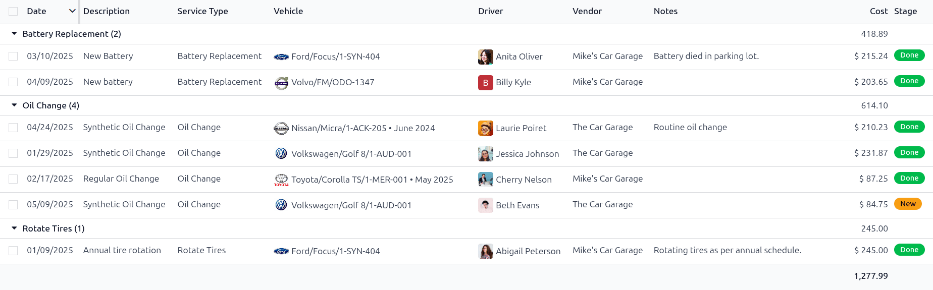
Щоб переглянути всі обслуговування, зареєстровані в базі даних, включно зі старими та новими запитами, перейдіть до . Усі обслуговування відображаються у вигляді списку, включаючи всі деталі для кожного обслуgovування.
Записи обслуговування згруповані за типом обслуговування. Кількість ремонтів для кожного типу обслуговування відображається в дужках після назви типу обслуговування.
Кожен перелічений сервіс відображає таку інформацію:
Дата: Дата виконання (або запиту на виконання) послуги чи ремонту.
Опис: Короткий опис конкретного типу послуги чи ремонту, виконаного для уточнення конкретної послуги.
Тип послуги: Тип виконаної послуги чи ремонту. Вибирається зі списку послуг, які необхідно налаштувати.
Транспортний засіб: Конкретний транспортний засіб, на якому виконувалося обслуговування.
Водій: Поточний водій транспортного засобу.
Постачальник: Конкретний постачальник, який виконував послугу чи ремонт.
Примітки: будь-яка інформація, пов’язана з сервісом або ремонтом, що задокументована для додаткового роз’яснення.
Вартість: загальна вартість сервісу або ремонту.
Етап: статус сервісу або ремонту. Варіанти: Новий, Виконується, Виконано або Скасовано.
Унизу стовпця Вартість наведено загальну вартість усіх послуг і ремонтів.