Постачальники
Перш ніж продукти можна буде додати до застосунку Обіди, необхідно налаштувати ресторани, які надають їжу.
Щоб додати нового постачальника, спершу перейдіть до . Тут усі наразі налаштовані постачальники для застосунку Обіди відображаються у стандартному вигляді Kanban. Щоб переключитися на вигляд списку, натисніть піктограму (Список) у верхньому правому куті.
Примітка
У застосунку Обіди немає попередньо налаштованих постачальників, тому всі постачальники повинні бути додані до бази даних.
Картка-заповнювач Постачальник обідів з’являється на дашборді Постачальники за замовчуванням. Натисніть на цю картку та налаштуйте такі поля у формі постачальника:
Після налаштування першого постачальника додайте інших постачальників, натиснувши кнопку Створити у верхньому лівому куті, та налаштуйте форму нового постачальника обідів. Повторіть для всіх необхідних постачальників.
Інформація про постачальника
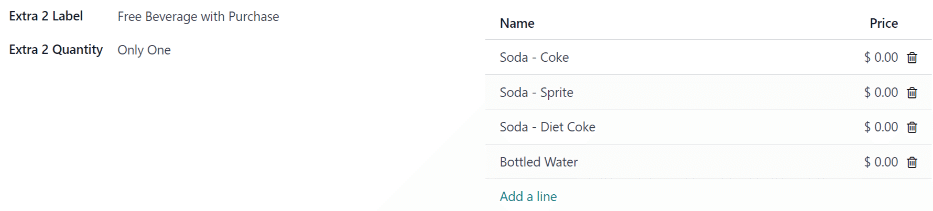
Постачальник: Введіть назву постачальника в це поле.
Постачальник (під рядком з назвою постачальника): За допомогою спадного меню виберіть відповідного постачальника в застосунку Контакти. Якщо постачальник ще не створений, введіть назву постачальника та натисніть Створити «назва нового постачальника», щоб додати його. Або ж натисніть Створити та редагувати…, щоб створити постачальника та відредагувати форму контакту постачальника. Форма контакту постачальника дозволяє ввести більше деталей, таких як контактна інформація.
Примітка
Якщо зроблено вибір у спадному полі Постачальник, текстове поле Постачальник (вище, для назви постачальника) оновлюється назвою постачальника, вибраного зі спадного меню.
Список постачальників, який відображається у спадному меню, береться із застосунку Контакти.
Адреса: Введіть адресу постачальника у відповідні поля.
Електронна пошта: Введіть електронну пошту постачальника в це поле.
Телефон: Введіть номер телефону постачальника в це поле.
Компанія: Якщо цей постачальник доступний лише для певної компанії, виберіть компанію зі спадного меню. Якщо це поле залишити порожнім, товари постачальника будуть доступні для всіх компаній. Це поле з’являється лише в базі даних з кількома компаніями.
Наявність
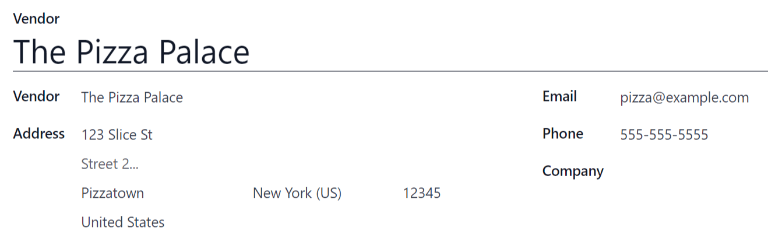
У розділі ДОСТУПНІСТЬ міститься таблиця з двома рядками. У верхньому рядку відображаються дні тижня, а в нижньому рядку — прапорці. Встановіть відповідний прапорець для кожного дня тижня, коли постачальник доступний.
Типово позначені дні з понеділка по п’ятницю.
Замовлення
Розділ ЗАМОВЛЕННЯ форми постачальника містить інформацію про те, для яких локацій доступний постачальник, а також як і коли розміщуються та отримуються замовлення.
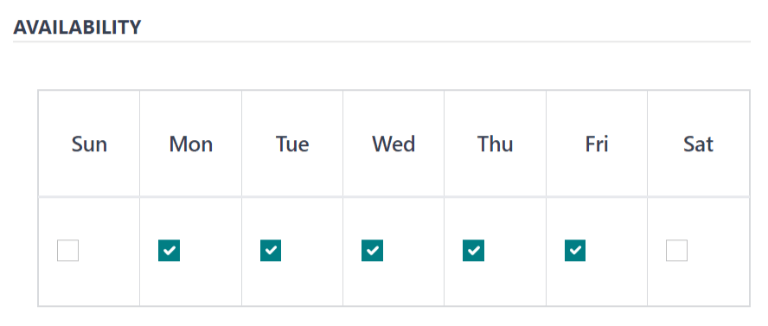
Доставка: За допомогою спадного меню виберіть Доставка, якщо постачальник доставляє до офісу, або виберіть Без доставки, якщо замовлення потрібно забирати самостійно.
Локація: Виберіть, які локації можуть замовляти у цього постачальника. Можна вибрати кілька локацій. Якщо це поле залишити порожнім, всі локації зможуть замовляти у постачальника.
Примітка
Локація
Головний офісстворюється типово під час створення бази даних і доступна для вибору зі списку.Надіслати замовлення через: Натисніть перемикач, щоб вибрати спосіб надсилання замовлень постачальнику. Доступні варіанти: Телефон або Електронна пошта.
Час замовлення: Це поле з’являється лише, якщо в полі Надіслати замовлення через вибрано Електронну пошту. Введіть час, коли замовлення має бути надіслане електронною поштою, щоб його було прийнято. Введіть час у наступному форматі:
HH:MM. Потім виберіть AM або PM зі спадного меню поруч з полем часу.
Додаткові
Під час замовлення товару в додатку Обід можуть відображатися додаткові товари, які іноді називають доповненнями. Їх можна налаштувати будь-яким способом, що відповідає запропонованим продуктам.
За замовчуванням Odoo дозволяє три типи додаткових товарів, які можна розглядати як категорії. За замовчуванням перший тип (або категорія) доповнень позначено як Extras, другий — як Beverages, а третій — як Extra Label 3.
Важливо
Під час налаштування доповнень важливо пам’ятати, що всі налаштовані доповнення відображаються для кожного товару, який пропонує постачальник. Це означає, що слід додавати лише ті товари, які застосовуються до всіх продуктів від постачальника.
Налаштування доповнень
Введіть наступну інформацію для кожного з трьох доступних розділів доповнень:
Позначка доповнення (#): Введіть назву типу доповнення, наприклад
Топінги. Це можна розглядати як категорію.Кількість доповнення (#): Виберіть спосіб вибору доповнень. Доступні варіанти:
Жодного або більше: Виберіть цей варіант, якщо користувач не зобов’язаний робити вибір.
Один або більше: Виберіть цей варіант, щоб вимагати від користувача зробити принаймні один вибір.
Лише один: Виберіть цей варіант, щоб вимагати від користувача зробити лише один вибір.
Додавання доповнень
Після того як позначки та кількості налаштовано для категорії доповнень, необхідно додати окремі товари доповнень для кожної категорії.
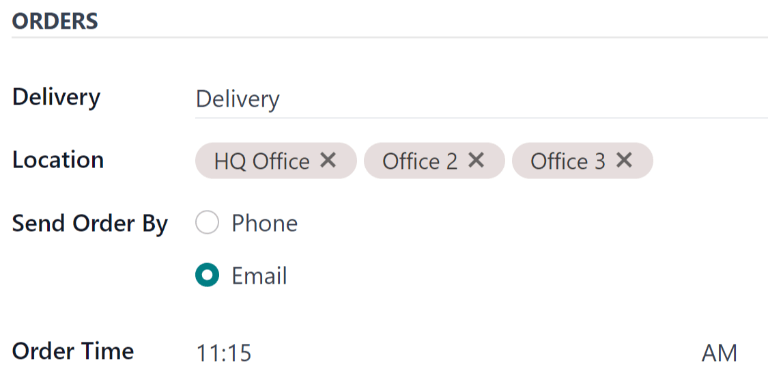
Натисніть Додати рядок внизу списку, що з’являється з правого боку категорії доповнень. Введіть Назву та Ціну для кожного товару, який додається. Ціна може залишатися $0.00, якщо немає вартості. Це поширено для таких товарів, як одноразові столові прибори або приправи.
Example
Для піцерії, яка пропонує лише персональні піци, їхні доповнення налаштовані наступним чином:
Перше доповнення налаштовано для різних топінгів, які вони пропонують. Позначка доповнення 1 встановлена як Toppings, а Кількість доповнення 1 встановлена як Жодного або більше. Потім додаються різні топінги з відповідними цінами.
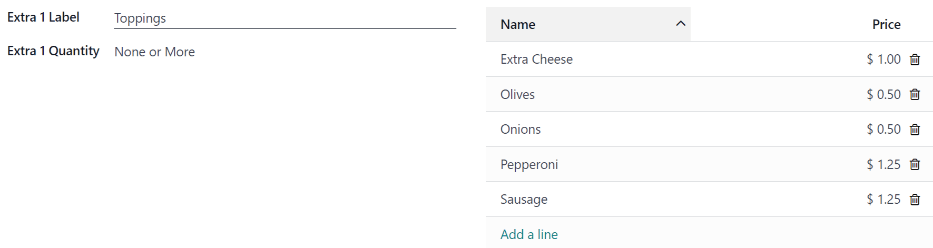
Піцерія також пропонує безкоштовний напій з будь-якою покупкою. Щоб налаштувати це, Позначка доповнення 2 встановлена як Beverages, а Кількість доповнення 2 встановлена як Лише один. Додаються різні варіанти напоїв, і вартість кожного залишається нульовою.