
Нарахування зарплат
Нарахування зарплат використовуються для створення кількох розрахункових листків одночасно та їх обробки в групі замість створення та обробки окремих розрахункових листків. Цей метод не тільки допомагає відділу нарахування заробітної плати виплачувати заробітну плату співробітникам за менший час, але також допомагає впорядковувати розрахункові листки.
Зазвичай відділ нарахування заробітної плати компанії створює нове нарахування зарплат для кожної структури заробітної плати на кожен розрахунковий період (зазвичай щотижня, двічі на місяць або щомісяця). За бажанням нарахування зарплат можна додатково організувати за відділом, посадою тощо.
Після створення нарахування зарплат розрахункові листки додаються до нарахування зарплат, потім нарахування зарплат обробляється, і співробітники отримують виплату.
Переглянути нарахування зарплат
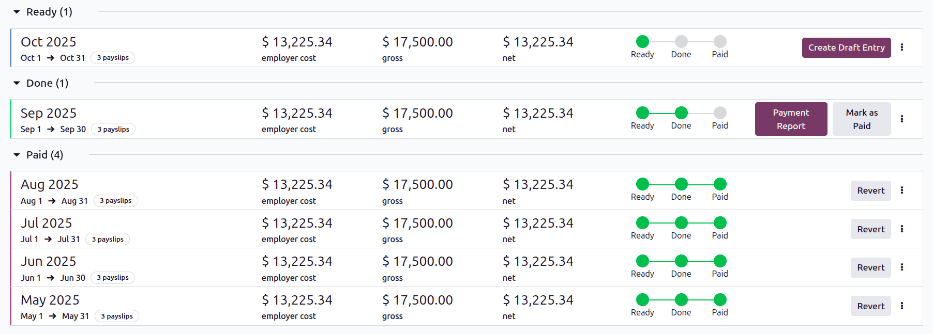
Щоб переглянути всі нарахування зарплат у базі даних, перейдіть до , щоб відобразити всі нарахування розрахункових листків, які були створені. Ці нарахування розрахункових листків відображаються у вигляді списку, згруповані за Статусом (або Готово, Виконано, або Оплачено) за замовчуванням.
Кожне нарахування зарплат відображає назву, дати, які воно включає, кількість розрахункових листків і загальні суми витрат роботодавця, брутто та нетто для всіх розрахункових листків.
Створити нове нарахування зарплат
Нові нарахування зарплат можна створити з дашбордів Робочий запис, Розрахункові листки співробітників або Нарахування зарплат.
Дашборд записів робочого часу
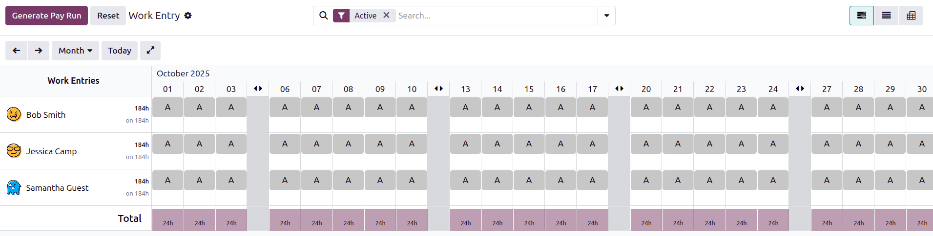
Щоб створити нарахування зарплат з дашборду робочих записів, перейдіть до . Відображається поточний часовий період із поточним днем, виділеним жовтим.
Усі співробітники відображаються у типовому вигляді Gantt з усіма записами про роботу. За потреби перейдіть до потрібного періоду часу.
Після того як усі відсутні записи про роботу будуть додані та всі конфлікти будуть вирішені, натисніть кнопку Створити зарплатну відомість. Зарплатна відомість створюється для всіх співробітників зі статусом Готово.
Дашборд розрахункових листків співробітників
Щоб створити зарплатну відомість з дашборду розрахункових листків, перейдіть до . Усі розрахункові листки для всіх співробітників відображаються у типовому вигляді списку в хронологічному порядку.
Натисніть кнопку Зарплатна відомість, і з’явиться спливаюче вікно Нова зарплатна відомість. Виберіть Структуру заробітної плати за допомогою випадного меню. Якщо не вибрано жодної Структури заробітної плати, зарплатна відомість застосовується до всіх структур заробітної плати. Далі виберіть Графік виплат, тобто як часто виплачується заробітна плата співробітникам. Типові варіанти: рік, півріччя, квартал, 2 місяці, місяць, півмісяця, 2 тижні, тиждень або день.
Нарешті, за допомогою селектора календаря встановіть перший день, який охоплює зарплатна відомість, у першому порожньому полі Період. Друге поле заповнюється автоматично на основі вибору в полі Графік виплат.
Example
Компанія виплачує заробітну плату своїм співробітникам щомісяця. Щоб налаштувати зарплатну відомість на листопад, для поля Графік виплат встановлено значення місяць, а перше поле Період встановлено на 1 листопада. Після введення друге поле автоматично заповнюється значенням 30 листопада.
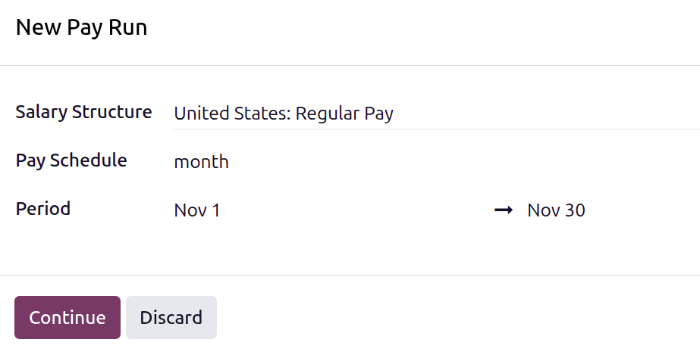
Коли спливаюче вікно Нова зарплатна відомість налаштовано, натисніть Продовжити, і спливаюче вікно зміниться на вікно Вибір співробітників. У списку з’являються всі співробітники, які відповідають параметрам, встановленим у спливаючому вікні Нова зарплатна відомість. Виберіть потрібних співробітників для додавання до зарплатної відомості або встановіть прапорець поряд із Співробітники, щоб вибрати всіх співробітників у списку.
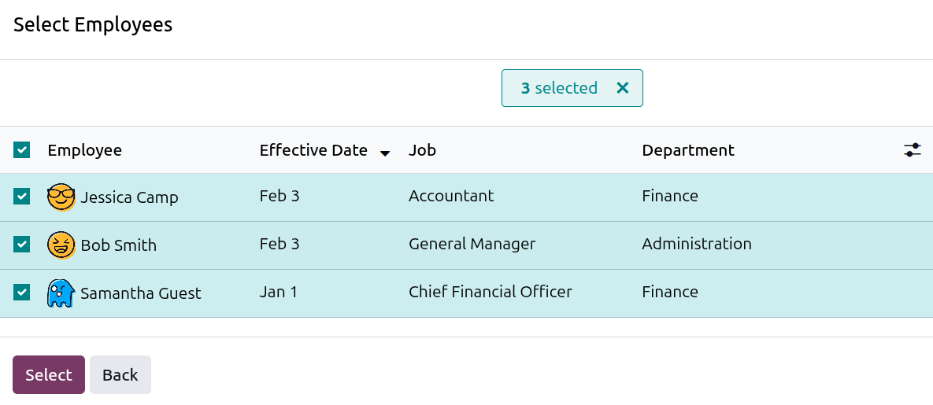
Після того як усіх потрібних співробітників вибрано, натисніть Вибрати. Спливаюче вікно закриється, і зарплатна відомість з’явиться на екрані.
Дашборд зарплатних відомостей
Щоб створити зарплатну відомість з дашборду зарплатних відомостей, перейдіть до . Натисніть кнопку Створити, і з’явиться спливаюче вікно Нова зарплатна відомість.
Дотримуйтесь тих самих інструкцій, що й під час створення зарплатної відомості з дашборду розрахункових листків.
Додавання розрахункових листків до зарплатної відомості
Після того як зарплатну відомість створено, розрахункові листки додаються як частина створення зарплатної відомості. За потреби можна створити додаткові розрахункові листки окремо та додати їх до зарплатної відомості після її створення.
Щоб додати новий розрахунковий листок, перейдіть до . Натисніть кнопку Новий позачерговий, і завантажиться порожня форма Розрахункові листки співробітників. Налаштуйте форму розрахункового листка та переконайтеся, що поле Зарплатна відомість заповнено.
Після налаштування форми натисніть Обчислити листок, щоб розрахувати розрахунковий листок та додати його до вибраної зарплатної відомості.
Обробка зарплатної відомості
Після того, як створено платіжний період та додано всі необхідні розрахункові листки, платіжний період має бути оброблений, а працівники — оплачені.
Відкрийте потрібний платіжний період, перейшовши до , та клацніть на потрібний платіжний період.
Щоб платіжний період можна було обробити, його статус має бути Готово. Це означає, що платіжний період створено, розрахункові листки додано, але вони не оброблені.
Натисніть кнопку Створити чернетку запису, потім натисніть OK у спливаючому вікні Підтвердження, щоб підтвердити та створити чернетку всіх окремих розрахункових листків у платіжному періоді. Після цього статус платіжного періоду зміниться на Виконано і переміститься до відповідного угруповання на дашборді Платіжні періоди.
Порада
Якщо в будь-який момент платіжний період потрібно повернути до статусу Готово, натисніть кнопку Повернути. Ця дія не видаляє розрахункові листки, які вже додано до платіжного періоду, натомість статус змінюється назад на Готово.
Після внесення всіх бажаних змін натисніть Створити чернетку запису, і статус платіжного періоду зміниться на Виконано.
Важливо зауважити, що якщо будь-які розрахункові листки в платіжному періоді мають статус Оплачено, платіжний період не може повернутися до статусу Готово.
Після того, як статус зміниться на Виконано, платежі мають бути зареєстровані в базі даних. Натисніть кнопку Звіт про платежі, і завантажиться спливаюче вікно, де вводяться деталі звіту про платежі.
За допомогою спадного меню виберіть Формат експорту для звіту про платежі. Універсальним варіантом є CSV, тоді як усі інші доступні варіанти залежать від встановленої локалізації для зарплати.
Далі виберіть Дату платежу за допомогою календарного селектора. Це дата, коли видаються платіжні чеки.
Деякі локалізації для зарплати призводять до того, що з’являється також поле Банківський журнал. Якщо воно видиме, виберіть журнал, на якому реєструються розрахункові листки, використовуючи спадне меню.
Після налаштування спливаючого вікна натисніть кнопку Згенерувати. Кнопка Звіт про платежі зміниться на кнопку Завантажити (тип файлу). Щоб зберегти копію звіту про платежі, натисніть кнопку Завантажити (тип файлу), виберіть розташування для файлу, потім натисніть Зберегти.
Примітка
Якщо екран збільшено понад певний розмір, кнопка Завантажити (тип файлу) приховується з виду. У цьому випадку натисніть значок (вертикальне багатокрапка), щоб переглянути та вибрати опцію Завантажити (тип файлу).
Після створення звіту натисніть кнопку Позначити як оплачено, щоб позначити платіжні відомості як оплачені в базі даних.
Порада
Odoo автоматично створює назву платіжного періоду відповідно до різних виборів, зроблених під час створення платіжного періоду (структура зарплати, графік виплат тощо). У деяких ситуаціях компанія може захотіти перейменувати платіжні періоди для кращої організації та чіткішого розуміння того, які розрахункові листки є частиною кожного платіжного періоду.
Наприклад, компанія щомісяця платить своїм працівникам як погодинникам, так і працівникам з окладом.
Назви їхніх чотирьох платіжних періодів за серпень 2025 року:
1-14 серпня 2025 - Погодинники1-14 серпня 2025 - Оклад15-31 серпня 2025 - Погодинники15-31 серпня 2025 - Оклад