
Сполучені Штати
Локалізація зарплати для США охоплює розрахунок заробітної плати для співробітників, включаючи податки на заробітну плату як для працівників, так і для роботодавців. Вона враховує федеральні та державні нормативні акти.
До цієї локалізації включені такі штати:
State |
Abbreviation |
|---|---|
Alabama |
(AL) |
Arizona |
(AZ) |
California |
(CA) |
Colorado |
(CO) |
Florida |
(FL) |
Georgia |
(GA) |
Idaho |
(ID) |
Illinois |
(IL) |
Iowa |
(IA) |
Mississippi |
(MS) |
Nevada |
(NV) |
New Jersey |
(NJ) |
New York |
(NY) |
North Carolina |
(NC) |
Oregon |
(OR) |
Texas |
(TX) |
Vermont |
(VT) |
Virginia |
(VA) |
Washington |
(WA) |
Washington, D.C. |
(DC) |
Примітка
Федеральні податки (прибутковий, FICA та безробіття) для працівників і роботодавців за замовчуванням охоплені локалізацією зарплати Odoo для США. Додаткові штати будуть додаватися з часом, тому перевіряйте оновлення.
Перед налаштуванням локалізації для Сполучених Штатів зверніться до загальної документації з зарплати, яка містить базову інформацію для всіх локалізацій, а також усі універсальні налаштування та поля.
Програми та модулі
Встановіть наступні модулі, щоб отримати всі функції локалізації зарплати для Сполучених Штатів:
Ім’я |
Технічна назва |
Залежності |
Опис |
|---|---|---|---|
Сполучені Штати – Зарплата |
|
|
Надає основи зарплати для США, включаючи податкові дані співробітників, структури заробітної плати (Базова/Валова/Чиста), податкові правила та звітність W-2/3PA. |
Сполучені Штати - Зарплата з обліком |
|
|
Пов’язує зарплату та бухгалтерський облік шляхом створення бухгалтерських проводок (за розрахунковою відомістю за потреби) для запису зарплати в бухгалтерських книгах компанії. |
Загальні налаштування
Спочатку потрібно налаштувати компанію. Перейдіть до . Зі списку виберіть потрібну компанію та налаштуйте такі поля:
Назва компанії: Введіть назву підприємства в це поле.
Адреса: Заповніть повну адресу, включаючи Місто, Штат, Поштовий індекс та Країна.
Важливо
Штат, вибраний в адресі компанії, за замовчуванням пов’язується як робоча адреса для співробітника і використовується для розрахунку податків на зарплату.
Податковий ID: Введіть EIN компанії.
ID компанії: Введіть номер ідентифікатора підприємства в штаті.
Валюта: За замовчуванням вибрано USD. Якщо ні, виберіть USD з випадаючого меню.
Телефон: Введіть телефонний номер компанії.
Електронна пошта: Введіть електронну адресу, яка використовується для загальної контактної інформації.
Попередження
Переконайтеся, що інформація точна, оскільки вона використовується при створенні W-2.
Співробітники
Кожен співробітник, якому виплачується зарплата, повинен мати налаштований профіль співробітника для локалізації зарплати Сполучених Штатів. Додаткові поля з’являються після налаштування бази даних для Сполучених Штатів.
Щоб оновити картку співробітника, відкрийте застосунок і клацніть на потрібний запис співробітника. У картці співробітника налаштуйте необхідні поля у відповідних вкладках.
Вкладка «Робот໶
Введіть Робочу адресу для співробітника в розділі Розташування вкладки Робота.
Важливо
Штат, вибраний у цій адресі, визначає, які правила заробітної плати Odoo застосовує під час обчислення податків.
Вкладка «Особист延
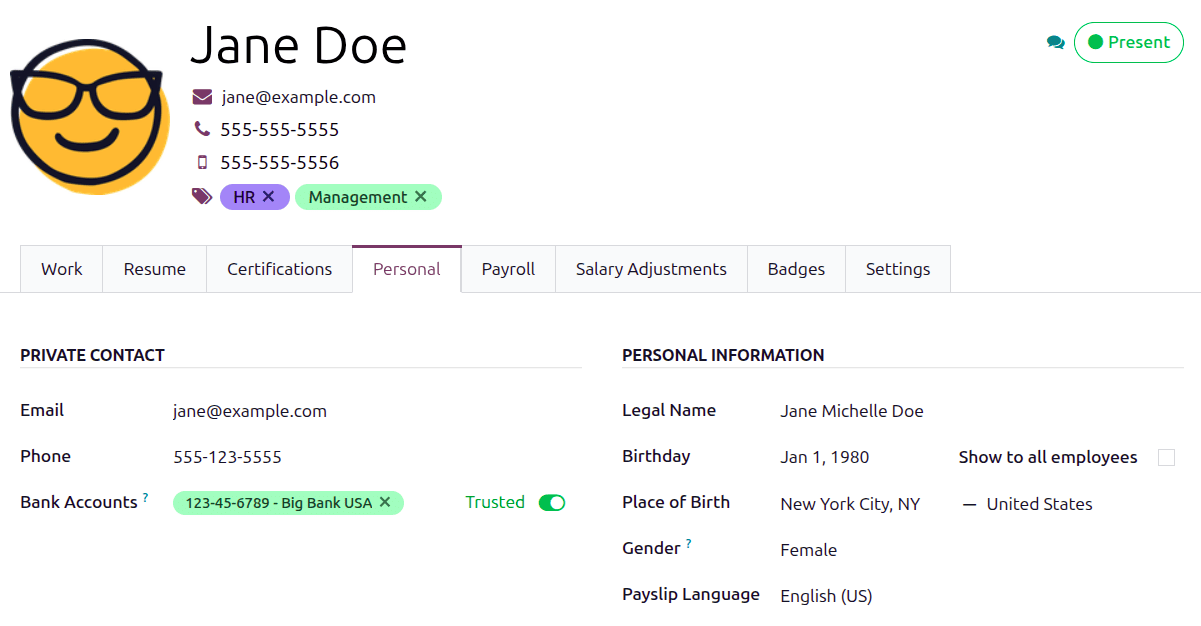
Переконайтеся, що у співробітника є принаймні один довірений банківський рахунок, зазначений у полі Банківські рахунки у розділі Особистий контакт.
Ці рахунки використовуються для виплати співробітнику через автоматизацію за допомогою файлу платежів NACHA. Зарплату не можна обробити для співробітників без довіреного банківського рахунку. Якщо довірений банківський рахунок не встановлено, з’являється попередження на дашборді Зарплата і виникає помилка при спробі запустити зарплату.
Переконайтеся, що введено дійсний Номер SSN у розділі Громадянство. Останні чотири цифри номера SSN з’являються на розрахункових листках співробітника.
Вкладка «Зарплат໶
Розділ «Огляд контракту»
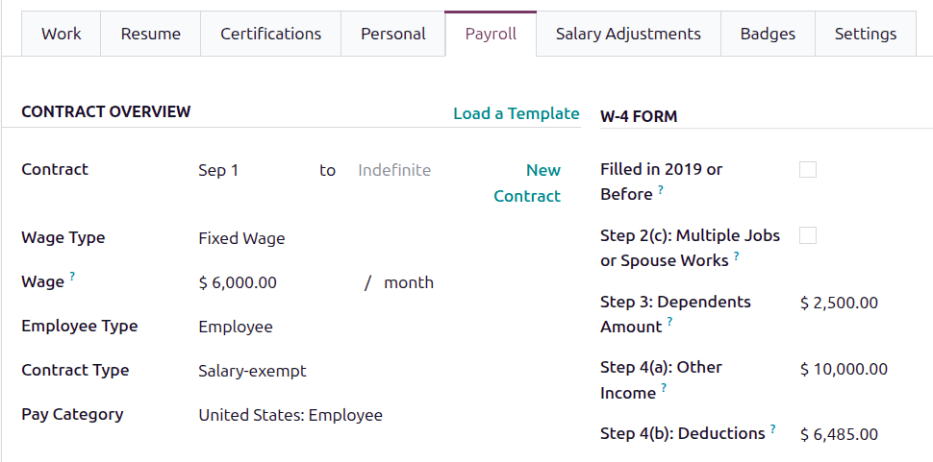
Цей розділ містить інформацію, яка керує обчисленням заробітної плати. Переконайтеся, що налаштовано наступні поля:
Контракт: Чинність умов компенсації може бути оновлена залежно від потреб.
Тип оплати: Виберіть, як оплачується співробітник.
Виберіть Фіксована зарплата для найманих працівників, які отримують однакову суму за кожен платіжний період.
Виберіть Погодинна оплата для співробітників, яким платять на основі відпрацьованих годин.
Порада
Встановіть типовий Тип оплати у Типі структури заробітної плати, щоб налаштувати співробітників масово. За потреби типове значення можна перевизначити в окремих записах співробітників, якщо потрібні винятки.
Тип контракту: Визначає, як співробітнику виплачується зарплата і як він класифікується, наприклад Оклад-звільнений, Оклад-незвільнений, Погодинний.
Важливо
Це поле видиме на розрахункових листках. Деякі штати вимагають, щоб розрахункові листки вказували, чи звільнений співробітник від понаднормової роботи чи ні. Переконайтеся, що вибір відповідає законам штату.
Категорія оплати: Виберіть Сполучені Штати: Співробітник для цього поля. Це визначає, коли співробітнику виплачується зарплата, його типовий робочий графік і тип робочого запису, до якого він застосовується.
Розділ розкладу
Джерело робочих записів: визначає, як робочі записи створюються для зарплати протягом визначеного платіжного періоду. Доступні варіанти:
Робочий графік: На основі призначеного співробітнику робочого графіка (наприклад, 40 годин на тиждень).
Відвідування: на основі затверджених годин реєстрації у застосунку Відвідування.
Планування: на основі запланованих змін у застосунку Планування.
Додаткові години: встановіть прапорець, щоб дозволити застосунку Відвідування додавати будь-які додаткові робочі записи, зареєстровані співробітником.
Робочі години: за допомогою спадного меню виберіть типовий робочий графік. Це особливо важливо для співробітників, які можуть отримувати оплату за понаднормову роботу (зазвичай погодинні співробітники, а не із зарплатою).
Розділ форми W-2
W-2 — це щорічна податкова форма, яка звітує про заробітну плату, податки та пільги співробітника. Співробітники використовують її для подання податкових декларацій. Наведені нижче параметри відповідають прапорцям у полі 13 форми W-2. Виберіть ті, що застосовуються до співробітника.
Statutory Employee: встановіть цей прапорець, якщо співробітник звільнений від прибуткового податку, але підлягає податкам FICA.
Retirement Plan: встановіть цей прапорець, якщо співробітник є активним учасником пенсійного плану, спонсорованого роботодавцем.
Third-Party Sick Pay: встановіть цей прапорець, якщо співробітник охоплений планом, за яким виплати по хворобі можуть надаватися третьою стороною (наприклад, страховою компанією) протягом року.
Розділ форми W-4
W-4 — це форма IRS, яка визначає утримання федерального податку зі співробітника, яке роботодавець перераховує безпосередньо до IRS.
Налаштуйте будь-які відповідні поля для співробітника в цьому розділі.
Розділ державної реєстрації
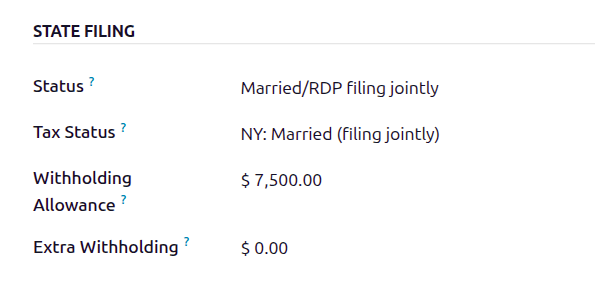
Сімейний стан співробітника впливає на його податки із зарплати. Налаштуйте наступні поля щодо їхнього статусу та утримань.
Status: за допомогою спадного меню виберіть федеральний статус реєстрації співробітника. Доступні варіанти: Single, Married/RDP filing jointly, Married/RDP filing separately, Head of household або Qualifying surviving spouse/RDP with child. Зазвичай ця інформація береться з форми W-4 співробітника.
Tax Status: за допомогою спадного меню виберіть статус реєстрації співробітника на рівні штату, якщо застосовується.
Порада
Федеральний статус і статус штату не повинні збігатися.
Примітка
Станом на 2025 рік ці штати не стягують прибутковий податок штату: Аляска, Флорида, Невада, Нью-Гемпшир, Південна Дакота, Теннессі, Техас, Вашингтон та Вайомінг. Якщо для цих штатів існує локалізація зарплати, відповідні параметри штату в полі Tax Status відсутні. Залиште його порожнім.
Пільга на утримання: Введіть загальну річну суму, яка утримуватиметься з зарплати співробітника протягом року для сплати податків штату. Заповнюйте це поле лише якщо співробітник проживає в штаті з прибутковим податком штату.
Додаткове утримання: Введіть загальну додаткову річну суму (не включаючи суму Пільги на утримання), яка утримуватиметься з зарплати співробітника протягом року для сплати податків штату, якщо співробітник проживає в штаті з прибутковим податком штату.
Поширені пільги
Наступні розділи пільг вважаються поширеними серед працедавців США. Ця інформація має бути заповнена даними, обраними співробітником.
Примітка
Пільги, перелічені в цьому розділі, вважаються найпоширенішими серед компаній. Якщо існують інші пільги для співробітників, що вимагають регулярних відрахувань із зарплати, їх можна додати як вхідні дані.
Відрахування до оподаткування
Пільги до оподаткування зменшують валову зарплату співробітника, що знижує базову суму для розрахунку податків. Вони відображаються на початку розрахункового листка до зазначення валової зарплати.
Розділ пенсійних планів
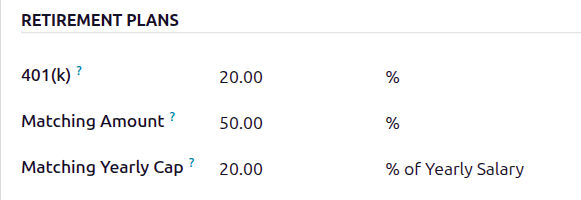
У цьому розділі налаштовуються внески співробітника та працедавця до пенсійного плану 401(k). Заповніть наступні поля:
401(k): Введіть суму грошей, що вираховується з розрахункового листка співробітника кожного розрахункового періоду. Це можна ввести або у вигляді відсотка (%) від суми розрахункового листка, або конкретної суми в доларах за розрахунковий листок ($/листок).
Сума відповідності: Введіть відповідну суму, яку працедавець вносить до пенсійного плану 401(k) співробітника порівняно з внесками співробітника. Це поле також можна налаштувати або як відсоток (%) від внеску співробітника, або як конкретну суму в доларах ($/листок).
Річний ліміт відповідності: Якщо існує обмеження для внеску працедавця, введіть його як відсоток від річної зарплати співробітника.
Example
Компанія дозволяє співробітникам робити внески до пенсійного плану 401(k) і співфінансує 50% внесків співробітника до 5 000 доларів США на рік. Співробітник заробляє 50 000 доларів США на рік і вносить 20% своєї зарплати до свого плану 401(k), що становить 10 000 доларів США.
Для налаштування введіть
20.00у полі 401(k),50.00у полі Сума відповідності та20.00у полі Річний ліміт відповідності.
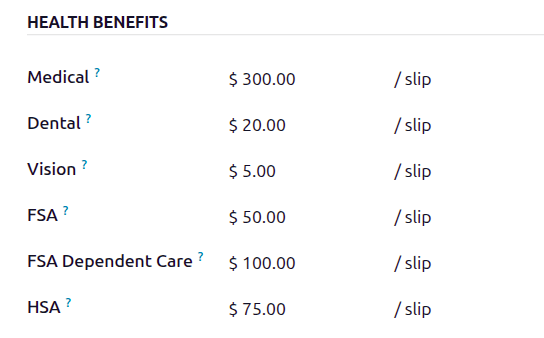
Розділ медичних пільг
У цьому розділі налаштовуються медичні внески співробітника. Заповніть кожне з полів відповідною сумою, що вираховується з кожної зарплати для співробітника.
Розділ інших пільг
У цьому розділі наразі є лише поле пільги Commuter. Введіть суму, яка вираховується з кожної зарплати, для відповідних пільг на проїзд.
Розділ відрахувань після оподаткування
Ці типи пільг вважаються відрахуваннями після розрахунку податків. Вони з’являються ближче до кінця розрахункового листка перед відображенням чистої суми. Наразі в цьому розділі відображається лише одне поле ROTH 401(k). Введіть відсоток (%) від суми розрахункового листка або конкретну суму в доларах за розрахунковий листок ($/листок), що вираховується із зарплати співробітника та зараховується на рахунок ROTH 401(k).
Налаштування зарплати
Кілька розділів у застосунку Зарплата встановлюють структуру зарплати, тип структури, правила та параметри, специфічні для Сполучених Штатів.
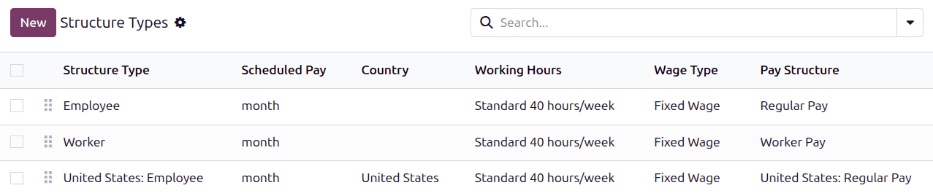
Структури зарплати та типи структур
Коли модуль l10n_us_hr_payroll встановлено, встановлюється нова Структура зарплати — United States: Regular Pay. Ця структура включає один Тип структури — United States: Regular Pay.
Структура зарплати містить усі окремі правила зарплати, які інформують застосунок Зарплата, як розраховувати розрахункові листки співробітників.
Правила зарплати
Щоб переглянути правила зарплати, які визначають дії структури зарплати, перейдіть до та розгорніть групу United States: Employee, щоб відобразити тип структури United States: Regular Pay. Клацніть United States: Regular Pay, щоб переглянути детальні правила зарплати.
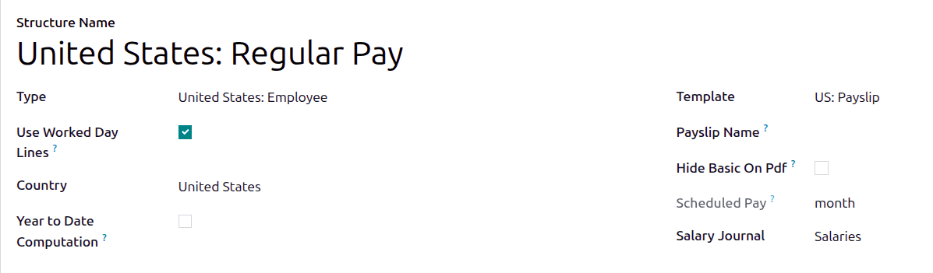
Кожне правило визначає, як розраховується оплата, враховуючи такі фактори, як комісійні, премії, податки та страхування. Логіка правил United States: Regular Pay є наступною:
Перші чотири перелічені правила відображають усі джерела доходу, включаючи основну заробітну плату, зазначену в контракті (Basic Salary), плюс будь-які надбавки, такі як Commissions, Tips та Bonuses.
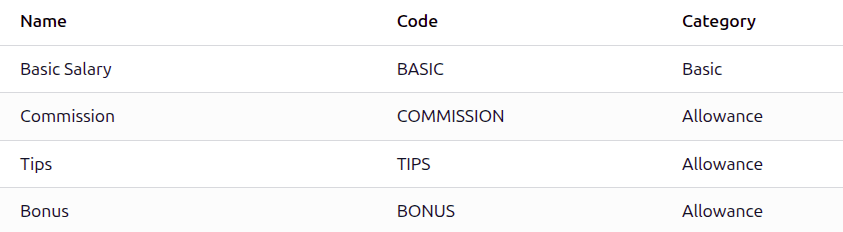
Додавання цих даних — це спосіб розрахунку валової зарплати (Gross Pay). Ця сума є базовою сумою, що використовується для розрахунку податків на заробітну плату.
Наступний набір правил — це різні пільги до оподаткування та оподатковуваний дохід, такі як внески на страхування Medical та Commuter Benefits. Після розрахунку Gross Pay співробітника Odoo вираховує всі пільги до оподаткування, зазначені в контракті співробітника, щоб визначити Taxable Income співробітника.
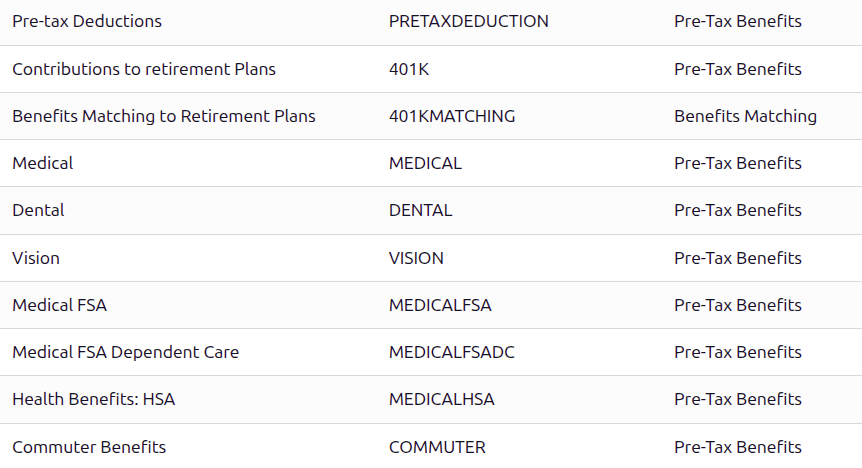
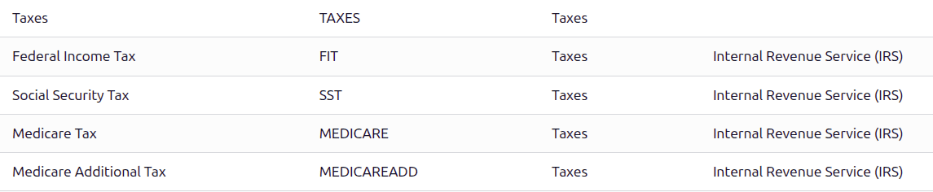
Далі наведено всі різні податкові правила, де описані як федеральні, так і державні податкові утримання з заробітної плати. Спочатку перелічені федеральні податкові правила, потім будь-які правила штату (якщо такі є).
Примітка
Правило для федеральних утримань для
Worker's Compensationз’являється після кількох специфічних для штату утримань і не відображається на зображенні вище, але перелічено в правилах.Останніми в списку є відрахування працівника після оподаткування.

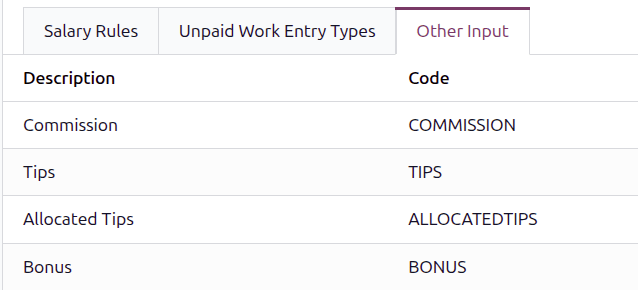
Вкладка Інші дані містить будь-що інше, що впливає на зарплату. Це включає елементи, які додаються до розрахункового листка, такі як Чайові, та інші відрахування, такі як Аліменти.
Чиста зарплата працівника — це сума, яку працівник отримує від роботодавця. Формула для розрахунку чистої зарплати:
\[\text{Gross Salary} + \text{Allowances} - \text{Payroll Taxes} - \text{General Deductions}\]Крім того, в розрахунку зарплати для США існує додатковий розділ під назвою
Employer Deductions, який деталізує платежі, які роботодавець повинен здійснити як свою частину податків із зарплати.
Примітка
Правило для відрахувань роботодавця для
Worker's Compensationз’являється після кількох специфічних для штату відрахувань роботодавця і не відображається на зображенні вище, але перелічено в правилах.
Параметри правил
Деякі розрахунки вимагають специфічних ставок, пов’язаних з ними, або обмежень заробітної плати. Параметри правил можуть містити значення, або відсоток, або фіксовану суму, для посилання в правилах зарплати.
Example
База заробітної плати для розрахунку податку соціального страхування має обмеження на 2025 рік, що враховується в параметрі US: FICA OASDI Cap.
Більшість правил отримують інформацію, що зберігається в модулі параметрів, щоб отримати ставку правила (відсоток) і обмеження (суму в доларах).
Щоб переглянути параметри правил, перейдіть до . Тут відображаються всі параметри правил із пов’язаними Правилами зарплати, до яких можна отримати доступ. Перегляньте параметри, пов’язані з правилом, шукаючи Назву правила, і внесіть необхідні зміни.
Example
Податок на безробіття компанії відрізняється від того, який додано за замовчуванням в Odoo. Щоб оновити це, перейдіть до , потім відфільтруйте результати за FUTA або назвою штату, який потребує редагування, і відредагуйте відповідну ставку зі списку.
Важливо
Odoo додає оновлені параметри правил для поточного календарного року. Не рекомендується редагувати параметри правил, якщо тільки федеральний або державний параметр не змінився і відрізняється від параметрів правил, створених Odoo. Перевірте всі місцеві та національні нормативні акти перед внесенням будь-яких змін до параметрів правил.
Виконання зарплати в США
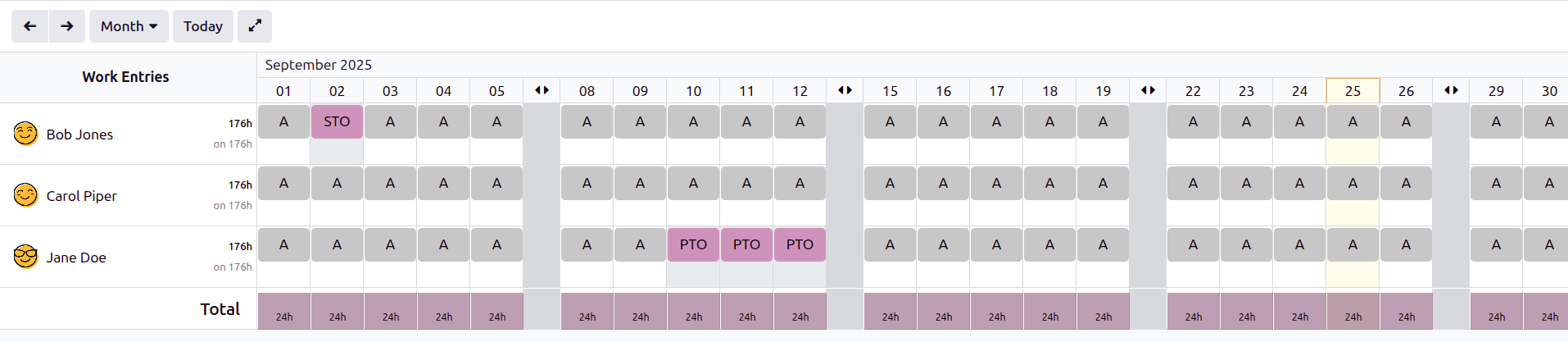
Перед виконанням зарплати, працівник з розрахунку зарплати повинен перевірити записи робочого часу співробітників, щоб підтвердити точність оплати та виявити помилки. Це включає перевірку того, що вся відпустка затверджена і будь-які надурочні є відповідними.
Записи робочого часу синхронізуються на основі конфігурації контракту співробітника. Odoo отримує дані з призначеного графіка роботи, записів про відвідування, графіка планування та затвердженої відпустки.
Будь-які розбіжності або конфлікти мають бути вирішені, після чого записи робочого часу можна регенерувати.
Після того, як все буде правильно, чернетки платіжних відомостей можна створювати індивідуально або групами, що в додатку Зарплата називається Серіями виплат.
Примітка
Щоб скоротити час роботи відповідального за зарплату, зазвичай платіжні відомості обробляються пакетами, або за типом оплати праці (фіксована зарплата проти погодинної), графіком виплат (щотижнево, раз на два тижні, щомісяця тощо), відділом (прямі витрати проти адміністрування) або будь-яким іншим угрупованням, яке найкраще підходить компанії.
Процес розрахунку заробітної плати включає різні дії, які необхідно виконати, щоб переконатися, що сума, утримана з податків на заробітну плату, правильна, сума, яку працівник отримує як чисту зарплату, правильна, а обчислення відпрацьованих годин відображає фактичні відпрацьовані години співробітника тощо.
Під час виконання пакета розрахунку заробітної плати переконайтеся, що період, компанія та включені працівники правильні перед початком аналізу або перевірки даних.
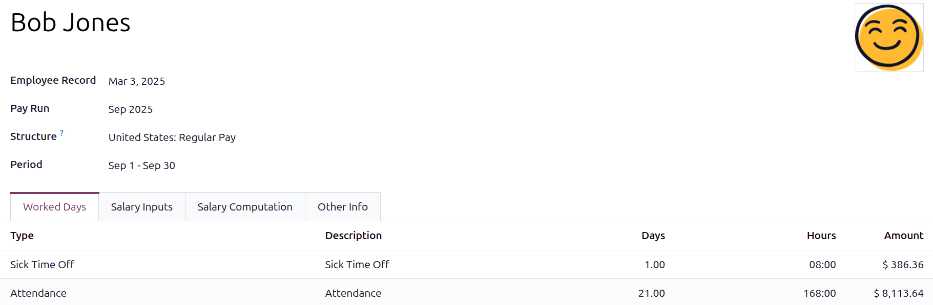
Після складання платіжних відомостей перевірте їх на точність. Перевірте вкладку Відпрацьовані дні та введення і переконайтеся, що вказаний відпрацьований час правильний, а також будь-які інші введення. Додайте будь-які відсутні введення, такі як комісійні, чайові, відшкодування, які відсутні.
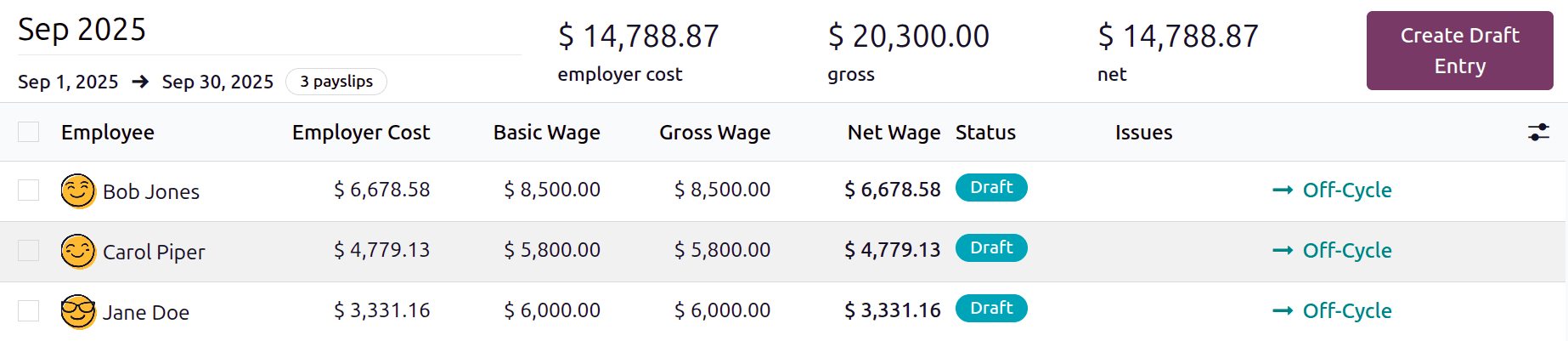
Далі перевірте різні підсумки (валова заробітна плата, податки працівників, пільги, податки роботодавця, чиста зарплата), потім натисніть Обчислити аркуш, щоб оновити розрахунки зарплати, якщо були правки. Якщо все правильно, натисніть Підтвердити.
Перевірка обліку
Процес обліку під час розрахунку заробітної плати має два компоненти: створення записів журналу та реєстрація платежів.
Створення запису журналу
Після підтвердження та перевірки платіжних відомостей записи журналу публікуються або індивідуально, або пакетом. Запис журналу спочатку створюється як чернетка.
Важливо
Необхідно вирішити, чи записи журналу виконуються індивідуально або пакетами перед розрахунком заробітної плати.
Чотири рахунки з американського плану рахунків включені в локалізацію заробітної плати:
611000 Заробітна плата та зарплати: Записує валову зарплату та частку роботодавця в витратах на заробітну плату. Також групує значення з правил без конкретних рахунків (наприклад, спеціальні пільги компанії).230100 Податки на заробітну плату працівників: Утримані податки з працівників, які роботодавець повинен подати та сплатити. Стовпці партнера та мітки запису журналу вказують конкретний податок.230200 Податки на заробітну плату роботодавця: Частка роботодавця в податках на заробітну плату, які потрібно подати та сплатити. Стовпці партнера та мітки запису журналу вказують конкретний податок.230000 Заборгованість із зарплати: Чиста зарплата, яку заборгував працівнику.
Примітка
Конфігурація плану рахунків виконується за замовчуванням, коли компанія знаходиться в США. Коди рахунків та назви можна редагувати відповідно до потреб компанії. Якщо немає рахунку плану рахунків, пов’язаного з правилом заробітної плати (використовується в структурі заробітної плати), Odoo використовує рахунок Витрати на заробітну плату для створення запису журналу, незалежно від характеру операції.
Якщо все виглядає правильно в чернетці журнальної проводки, проведіть журнальні проводки.

Зареєструвати платежі
Після того, як записи в журналі буде підтверджено, Odoo може створити платежі.
Важливо
Для генерації платежів з розрахункових листків у співробітника обов’язково має бути довірений банківський рахунок. Якщо банківський рахунок співробітника не позначено як довірений, файли NACHA не можуть бути згенеровані через Odoo.
Платежі можуть бути Згруповані за партнером, якщо з правилом зарплати пов’язано партнера.

Закрити зарплату
Якщо немає помилок, зарплату за платіжний період завершено.
Звіти
Локалізація для США містить кілька звітів, унікальних для США, які надають податкову інформацію для співробітників, а також можливість інтеграції із зовнішніми організаціями, такими як ADP.
Звіт W2
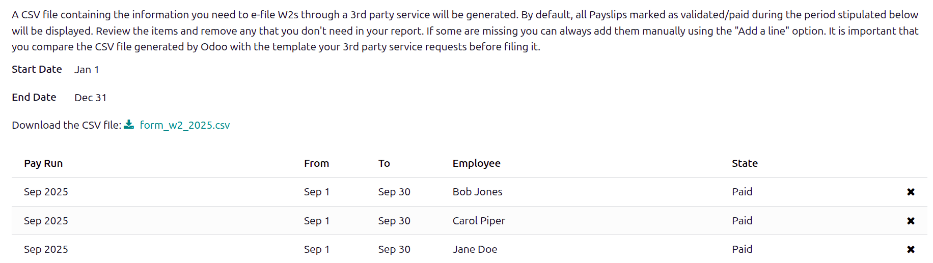
Звіт W2 надає CSV-файл, який дозволяє співробітникам подавати свій звіт W2 в електронному вигляді за допомогою стороннього програмного забезпечення. Щоб отримати доступ до цього звіту, перейдіть до .
Щоб створити форму W2, натисніть Створити, і завантажиться порожня сторінка Створити форму W2. Встановіть Дату початку та Дату закінчення (зазвичай календарний рік) і виберіть Компанію, якщо використовується база даних з кількома компаніями.
Усі платіжні цикли за часовий період відображаються у вигляді списку. Щоб додати відсутні платіжні цикли, натисніть Додати рядок внизу списку та виберіть відсутні файли.
Після завершення натисніть кнопку Згенерувати, щоб створити CSV-файл із зведенням усіх платежів, пов’язаних із зарплатою, здійснених протягом зазначеного періоду.
Форма 941
Звіт Форма 941 призначений для інформування уряду про суму федерального прибуткового податку, податків FICA (Medicare та Social Security), утриманих із зарплат співробітників. Він також звітує про частину податків співробітника.
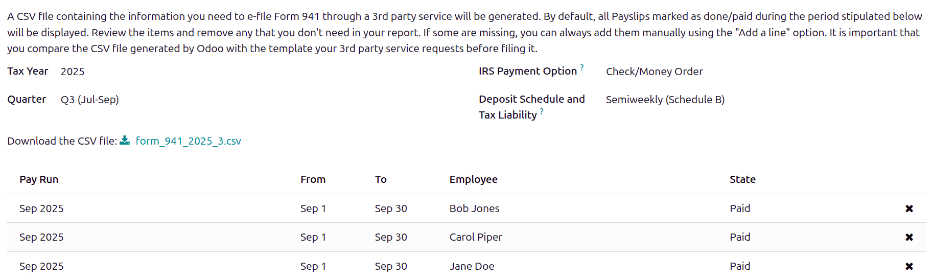
Щоб створити цей звіт, перейдіть до . Натисніть кнопку Створити, і завантажиться нова сторінка звіту Форма 941. Налаштуйте інформацію у верхній частині форми, включаючи Компанію, Податковий рік, Квартал, Варіант сплати IRS (як гроші надсилаються до IRS) та Графік депозитів і податкові зобов’язання (як часто здійснюються платежі до IRS).
Усі платіжні цикли за часовий період відображаються у вигляді списку. Щоб додати відсутні платіжні цикли, натисніть Додати рядок внизу списку та виберіть відсутні файли.
Після завершення натисніть Згенерувати, і звіт буде створено як CSV-файл і відобразиться на дашборді звіту Форма 941. Потім компанії завантажують і подають цей звіт через третю сторону для електронної подачі.
Форма 940
Звіт Форма 940 деталізує річні FUTA, утримані для зарплати.
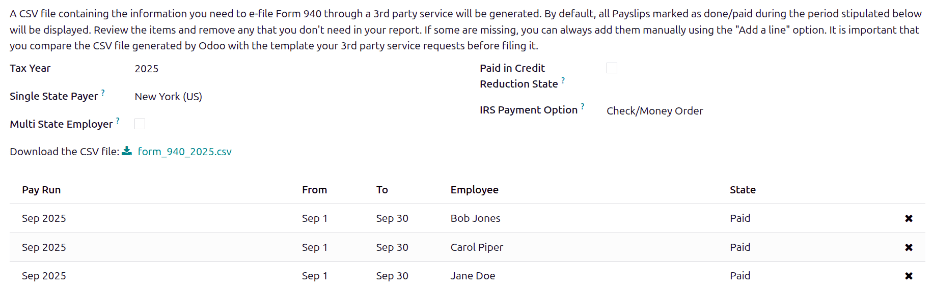
Щоб створити цей звіт, перейдіть до . Натисніть кнопку Створити, і завантажиться нова сторінка звіту Форма 940. Налаштуйте інформацію у верхній частині форми, включаючи Компанія, Податковий рік, Платник одного штату, Роботодавець кількох штатів, Сплачено в штаті зі зменшенням кредиту та Варіант оплати IRS (як гроші надсилаються до IRS).
Усі платіжні цикли за часовий період відображаються у вигляді списку. Щоб додати відсутні платіжні цикли, натисніть Додати рядок внизу списку та виберіть відсутні файли.
Після завершення натисніть Згенерувати, і звіт буде створено як CSV-файл та з’явиться на дашборді звіту Форма 940. Потім компанії завантажують і подають цей звіт через третю сторону для електронної подачі.
Експорт даних до сторонніх додатків
Звіт ADP Export генерує CSV-файл, який можна подати до ADP, яка потім здійснює виплати співробітникам.
CSV-файл узагальнює відпрацьовані години співробітника за визначений період часу, відповідаючи його зарплаті або погодинній ставці. Звіт генерується з робочих записів після підтвердження будь-якого часу відсутності.
Формат експорту призначений для відповідності формату ADP. Оскільки компанії можуть налаштовувати свій портал і можуть потребувати деяких змін, дані є там, щоб подаватися до ADP для виконання зарплати в ньому.
Важливо
Щоб отримати доступ до звіту ADP Export, модуль United States - Payroll - Export to ADP повинен бути встановлений.