Зарплата
В Odoo зарплати розраховуються та визначаються п’ятьма факторами: типами структур зарплати, структурами зарплати, правилами, параметрами правил та іншими типами введення. Разом вони визначають, як розраховується заробітна плата кожного співробітника.
Кожен тип структури містить одну або більше структур всередині себе. Кожна структура містить набір правил, і кожне правило використовує параметри для визначення того, як розраховуються конкретні суми. Додаткові введення (такі як бонуси або відрахування) також можуть бути включені для коригування остаточної зарплати.
Коли розраховуються розрахункові листки, Odoo розраховує відпрацьований час співробітника з його робочих записів, а потім застосовує відповідну структуру, правила та параметри з призначеного типу структури співробітника для визначення його загальної оплати.
Типи структур
В Odoo тип структури групує пов’язані структури зарплати. Коли контракт вказує тип структури, тільки структури всередині цього типу використовуються для розрахунку зарплати співробітника. Кожен тип структури містить окремі структури всередині себе, кожна з яких містить набір правил для обробки запису табеля.
Типи структур визначають ключові аспекти налаштування зарплати, включаючи частоту виплат співробітникам, їхні робочі години, структуру зарплати за замовчуванням та чи є заробітна плата фіксованою (на основі окладу) або змінною (на основі погодинної оплати).
Example
Тип структури під назвою Співробітник містить дві різні структури всередині себе: структуру Звичайна оплата, яка включає всі окремі правила для обробки звичайної оплати, та структуру Бонус наприкінці року, яка включає правила тільки для бонусу наприкінці року. Обидві належать до одного типу структури Співробітник.
Переглянути існуючі типи структур можна, перейшовши до .
Два типи структур за замовчуванням попередньо налаштовані в Odoo: Співробітник та Робітник.
Зазвичай Співробітник використовується для найманих працівників з окладом, тому Тип оплати за замовчуванням є Фіксована зарплата, а Робітник зазвичай використовується для співробітників з погодинною оплатою, тому тип оплати є Погодинна зарплата.
Примітка
Якщо використовується локалізація зарплати для конкретної країни, рекомендується використовувати структуру у відповідному документі локалізації країни.

Новий тип структури
Якщо типи структур за замовчуванням не відповідають потребам компанії, перейдіть до і натисніть Створити, щоб створити власний тип структури.
Попередження
Створюючи новий тип структури заробітної плати, переконайтеся, що враховані всі місцеві та національні закони. Узгодьте з бухгалтерією під час налаштування структур заробітної плати, щоб переконатися, що всі вимоги дотримані.
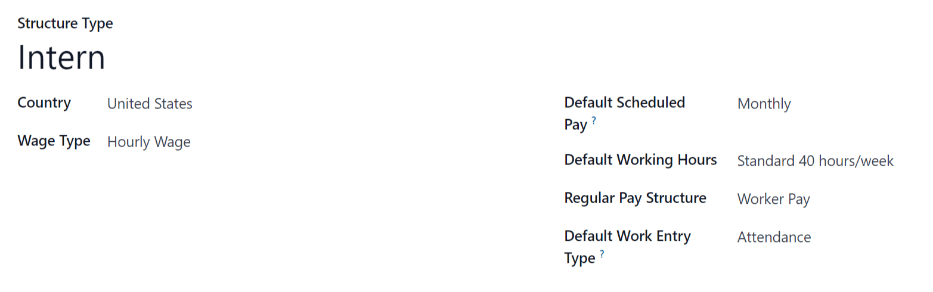
Перейдіть до введення наступної інформації в поля:
Тип структури: Введіть назву для нового типу структури, наприклад,
СпівробітникабоПрацівник.Країна: Виберіть країну, до якої застосовується новий тип структури, зі спадного меню.
Тип оплати праці: Виберіть тип оплати праці для структури:
Фіксована оплата праці: Для співробітників із фіксованою заробітною платою, які отримують однакову оплату кожен платіжний період.
Погодинна оплата праці: Для співробітників, яким платять на основі відпрацьованих годин протягом платіжного періоду.
Типовий запланований платіж: Виберіть типовий графік оплати для нового типу структури зі спадного меню. Це вказує, як часто виплачується цей конкретний тип структури.
Типовий робочий час: Виберіть типовий робочий час для нового типу структури зі спадного меню. Усі доступні робочі години для поточної вибраної компанії з’являються в спадному меню. Типовий робочий час — це опція Стандартні 40 годин/тиждень. Якщо потрібного робочого часу немає в списку, можна створити новий набір типового робочого часу.
Структура регулярної оплати праці: Введіть назву для структури регулярної оплати праці. Вона використовується як опція за замовчуванням під час генерації платіжних відомостей.
Типовий тип робочого запису: Виберіть типовий тип робочого запису, який використовується для створення всіх робочих записів для співробітника.
Нові типові робочі години
Щоб створити новий типовий робочий час, введіть назву для нового робочого часу в поле Типовий робочий час у формі нового типу структури. Натисніть Створити та редагувати. З’явиться форма типового робочого часу. Форма типового робочого часу має два розділи: розділ загальної інформації та вкладку зі списком усіх окремих робочих годин за днями та часом. Коли форму заповнено, натисніть Зберегти та закрити.
Назва: Введіть назву для нового типового робочого часу. Вона має бути описовою та зрозумілою, наприклад,
Стандартні 20 годин/тиждень.Гнучкі години: Встановіть прапорець, щоб дозволити співробітникам коригувати час початку та закінчення роботи, зберігаючи ту саму загальну кількість годин на день.
Повний робочий час компанії: Введіть кількість годин на тиждень, яку співробітник повинен відпрацювати, щоб вважатися співробітником на повну ставку. Зазвичай це приблизно 40 годин, і це число впливає на те, які типи пільг може отримати співробітник, залежно від його статусу зайнятості (повна ставка або неповна ставка).
Середня кількість годин на день: Автоматично заповнюється на основі робочих годин у вкладці Робочий час. Цей запис впливає на планування ресурсів, визначаючи, скільки ресурсів можна використовувати на робочий день.
Ставка робочого часу: Цей відсоток автоматично генерується на основі запису для Повний робочий час компанії та робочого часу, налаштованого у вкладці Робочий час. Це число має бути між
0,00%і100%, тому якщо відсоток перевищує100%, це вказує на те, що робочий час та/або години Повний робочий час компанії потребують коригування.Компанія: Виберіть компанію, яка може використовувати ці нові типові робочі години, зі спадного меню. Залиште це поле порожнім, якщо години доступні для всіх компаній.
Часовий пояс: Виберіть часовий пояс, який використовуватиметься для нового типового робочого часу, зі спадного меню.
Вкладка Робочий час: Ця вкладка містить список конкретних робочих годин для кожного дня. Коли створюється нова форма типового робочого часу, вкладка Робочий час попередньо заповнюється 40-годинним робочим тижнем за замовчуванням, при цьому кожен день розділений на три часові секції.
Кожен день включає ранковий (8:00–12:00), обідній (12:00–13:00) та вечірній (13:00–17:00) періоди, налаштовані у 24-годинному форматі.
Щоб змінити будь-який із цих годин, клацніть поле та змініть час за допомогою спадних меню або введіть потрібний час безпосередньо.
Примітка
Робочі години є специфічними для компанії і не можуть використовуватися спільно між компаніями.
Порада
Якщо робочі години не є послідовними щотижня і години розраховані на двотижневий графік, натисніть кнопку Переключити на 2-тижневий календар у верхній частині форми нових типових робочих годин. Це змінить вкладку Робочі години, щоб відобразити два тижні робочого часу, які можна налаштувати.
Структури
Зарплатні структури — це різні ситуації, в яких співробітник може отримувати оплату в межах конкретної структури, і вони спеціально визначаються різними правилами.
Кількість структур, які потрібні компанії для кожного типу структури, залежить від того, скількома різними способами оплачуються співробітники та як розраховується їхня оплата. Поширеним прикладом додаткової структури є Бонус.
Щоб переглянути всі різні структури для кожного типу структури, перейдіть до .
Кожен тип структури містить список різних структур, пов’язаних з ним. Кожна структура містить набір правил, які її визначають.
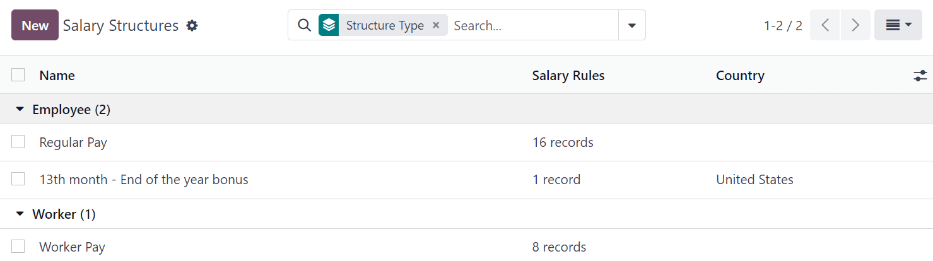
Натисніть на структуру, щоб переглянути її Правила заробітної плати. Ці правила визначають, як буде обчислено розрахунковий листок для співробітника.
Примітка
Після встановлення локалізації зарплати відповідні структури встановлюються та відображаються в цьому списку.
Правила зарплати
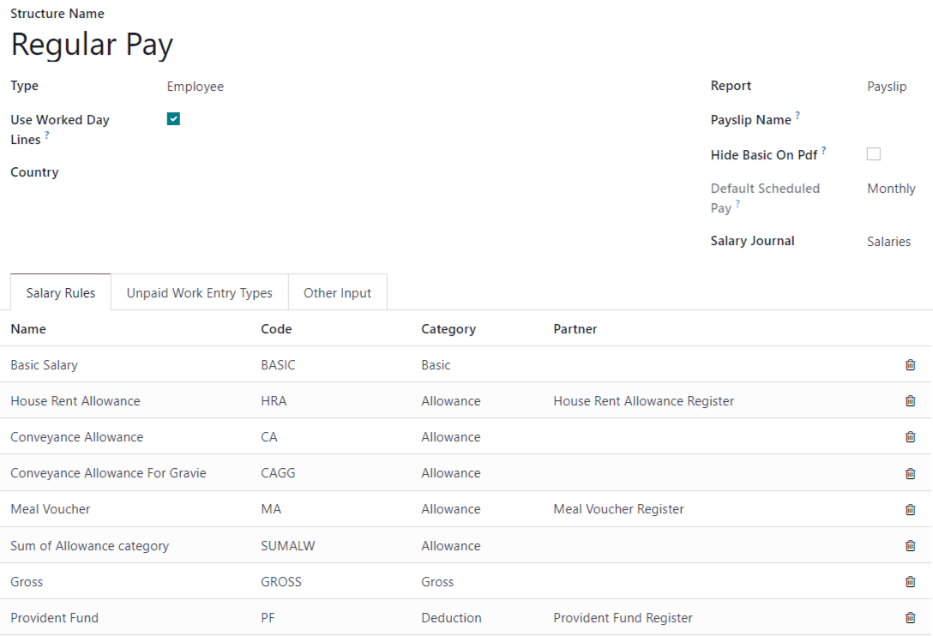
Кожна структура має набір зарплатних правил, які використовуються для обчислення різних сум, що враховуються при оплаті. Ці правила налаштовуються локалізацією та впливають на розрахунок зарплат.
Попередження
Зміна або створення правил повинні здійснюватися лише за необхідності.
Щоб переглянути всі правила, перейдіть до . Клацніть на структуру (наприклад, Регулярна оплата), щоб переглянути всі правила.
Додати нове правило
Щоб створити нове правило, натисніть Створити, і завантажиться порожня форма Правила зарплати. Введіть наступну інформацію у верхній частині форми:
Назва правила: Введіть назву правила. Це назва, яка відображається у платіжній відомості.
Код: Введіть код для нового правила. Він чутливий до регістру і використовується як ідентифікатор правила. Це поле є обов’язковим.
Категорія: У спадному меню виберіть категорію, до якої застосовується правило, або введіть нову категорію. Категорія використовується для групування правил і доступу до їхньої загальної суми.
Структура зарплати: У спадному меню виберіть структуру зарплати, до якої застосовується правило, або введіть нову. Це поле є обов’язковим.
Послідовність: Введіть число, яке вказує, коли правило обчислюється в послідовності всіх інших правил. Правила обробляються одне за одним на основі їхнього порядкового номера. Правила з нижчим порядковим номером обчислюються першими, і їхні результати можуть використовуватися правилами з вищим порядковим номером. Це поле є обов’язковим.
Відображається у платіжній відомості: Встановіть прапорець, щоб зробити правило видимим у PDF-файлі платіжної відомості співробітника.
Впливає на вартість роботодавця: Встановіть прапорець, щоб включити правило при обчисленні витрат роботодавця для платіжної відомості.
Вкладка «Загальн延
Заповніть наступні розділи вкладки Загальне. Ці налаштування визначають, коли і як обчислюється правило.
Умови
Умова базується на: Використовуючи спадне меню, виберіть, чи обчислюється правило і відображається як рядок у формі перегляду розрахункового листка. Виберіть один з наступних варіантів:
Завжди істинно: Правило обчислюється завжди. Для цього розділу не потрібно інших налаштувань.
Введення зарплати: Це додає динамічну пільгу до структури. Вона з’являється як поле на вкладці Зарплата форми Співробітник, на вкладці Введення розрахункового листка або в обох місцях. Значення цього поля додається до суми правила. Якщо вибрано, з’являються наступні додаткові поля, які потрібно налаштувати:
Введення в: Вкажіть, де це поле має з’являтися і до якого об’єкта воно має належати: Співробітник, Розрахунковий листок або обидва. Якщо вибрано обидва, значення в розрахунковому листку автоматично за замовчуванням береться зі запису співробітника, але його можна перезаписати безпосередньо в розрахунковому листку для конкретного розрахунку зарплати.
Розділ: Це групує кілька введень в один розгортуваний розділ у формі перегляду. За замовчуванням доступний лише один варіант: Введення.
Одиниця: Натисніть відповідний перемикач, щоб визначити, як відображається пільга. Доступні параметри:
Грошова: Число з валютою.
Кількість: Число.
Відсоток: Число зі знаком %.
Прапорець: Вказує на булеві значення.
Опис введення: Введіть короткий опис, коли введення застосовується.
Значення за замовчуванням: Введіть значення за замовчуванням — грошову суму, кількість або відсоток. Це визначається тим, що вибрано для Одиниця. За необхідності додайте Суфікс у полі праворуч від цього значення, наприклад
за км.Примітка
Якщо для Одиниця вибрано Прапорець, це поле змінюється на Вибрано за замовчуванням. Встановіть прапорець, щоб правило було активним за замовчуванням.
Залежить від: Виберіть інше правило, яке має введення зарплати, і використовуйте його значення, щоб визначити, чи має це правило бути приховане.
Інше введення: Виберіть це, щоб перевірити, чи існує рядок розрахункового листка з тим самим типом. Коли вибрано, з’являється поле Умова іншого введення. Використовуючи спадне меню, виберіть тип введення, на якому базується правило, наприклад Утримання, Компенсація тощо.
Python-вираз: Виберіть це, щоб правило обчислювалося за допомогою Python-скрипта. Скрипт оцінюється з використанням локального словника. Праворуч наведено список Доступні змінні та Вивід:
Доступні змінні:
payslip: Об’єкт
hr.payslip.employee: Об’єкт
hr.employee.version: Об’єкт
hr.version.result_rules: Словник, що містить суми правил, кількості, ставки та підсумки (попередньо обчислені).
categories: Словник, що містить обчислені категорії правил нарахування заробітної плати (сума всіх правил, що належать до цієї категорії):
total: загальна сума правила
amount: сума правила
quantity: кількість за правилом
rate: ставка правила
ytd: значення правила з початку року
worked_days: Словник, що містить обчислені відпрацьовані дні, де кожен ключ є кодом типу робочого запису, а кожне значення є об’єктом
worked_days. Цей об’єкт містить багато змінних, найважливіші з яких:number_of_days: Кількість днів, зареєстрованих у тривалості розрахункового листка з цим типом робочого запису.
number_of_hours: Кількість годин, зареєстрованих у тривалості розрахункового листка з цим типом робочого запису.
is_paid: Чи додається цей тип робочого запису як неоплачуваний робочий запис у цій структурі розрахункового листка.
inputs: Словник, що містить обчислені вхідні дані, де ключ — це код іншого типу вхідних даних, а значення — це сума рядків вхідних даних розрахункового листка з тим самим кодом.
Output:
result: Булеве значення True, якщо правило має бути обчислено, або False в іншому випадку.
Domain: Виберіть цей параметр, щоб застосувати правило лише в разі відповідності налаштованому Домену застосовності. Налаштуйте Домен застосовності, який з’явиться під цим параметром після вибору.
Розрахунок
Цей розділ визначає кінцеве значення правила, яке складається з базової суми, кількості та ставки. Загальна сума правила: total = amount * quantity * (rate/100).
Важливо
Це поле не відображається, якщо поле Умова на основі встановлено на Введення заробітної плати.
Використовуючи спадне меню, виберіть один із наступних варіантів для поля Тип суми:
Відсоток (%): Визначає значення для обчислення загальної суми. При виборі налаштуйте наступні поля:
Відсоток на основі: Виконується обчислення виразу Python з використанням
localdict, і його значення присвоюється сумі правила.Кількість: Обчислюється вираз Python з використанням
localdict, і його значення присвоюється кількості правила.Відсоток (%): Десяткове число, присвоєне ставці правила.
Фіксована сума: Визначається сума та кількість зі ставкою 100%.
Кількість: Обчислюється вираз Python з використанням
localdict, і його значення присвоюється кількості правила.Фіксована сума: Введіть десяткове число, яке буде присвоєно сумі правила.
Інший ввід: Виберіть цей параметр, щоб отримати суму правила з рядків вводу платіжної відомості, які мають той самий тип іншого вводу зі ставкою
100%і кількістю1.0. Після вибору під ним з’явиться поле Сума іншого вводу. За допомогою спадного меню виберіть тип вводу, наприклад Вирахування, Чайові або Витрати.Код Python: Це складніша версія параметра Відсоток (%), де пишеться цілий скрипт Python, який потім обчислюється з використанням
localdict. Включає список Доступні змінні та список Вивід.Доступні змінні:
payslip: об’єкт hr.payslip
employee: об’єкт hr.employee
version: об’єкт hr.version
result_rules: Словник, що містить суми, кількості, ставки та підсумки правил (обчислені раніше), де ключем є код правила, а значенням — словник з такими ключами:
total: загальна сума правила
amount: сума правила
quantity: кількість за правилом
rate: ставка правила
ytd: значення правила з початку року
categories: Словник, що містить обчислені категорії правил нарахування заробітної плати (сума сум усіх правил, що належать до цієї категорії), де ключем є код категорії, а значенням — сума загальних значень правил.
worked_days: Словник, що містить обчислені відпрацьовані дні, де ключ — це код типу робочого запису, а значення — об’єкт
worked_days, що містить багато змінних, але найважливіші з них:number_of_days: Кількість днів, зареєстрованих у тривалості розрахункового листка з цим типом робочого запису.
number_of_hours: Кількість годин, зареєстрованих у тривалості розрахункового листка з цим типом робочого запису.
is_paid: Визначає, чи додається цей тип робочого запису як неоплачуваний робочий запис у цій структурі платіжної відомості.
inputs: Словник, що містить обчислені вводи, де ключ — це код типу іншого вводу, а значення — сума рядків вводу платіжної відомості з тим самим кодом.
Output:
result: float, базова сума правила
result_rate: float, за замовчуванням 100.0 (%)
result_qty: float, кількість, за замовчуванням 1
result_name: string, назва рядка. За замовчуванням використовується поле назви правила нарахування заробітної плати (корисно, якщо назва залежить або має залежати від чогось обчисленого в правилі).
Внесок компанії
За допомогою спадного меню виберіть можливу третю сторону, залучену до виплати заробітної плати співробітникам.
Вкладка відображення
Цей розділ визначає зовнішній вигляд правила у PDF-файлі розрахункового листка, доступному співробітнику, та встановлює естетичні параметри правила.
Спочатку виберіть Колір для правила за допомогою палітри кольорів. Потім встановіть прапорець Заголовок, щоб відображати лише назву та опис правила нарахування, і приховати будь-які числові значення.
Встановіть прапорці Відступ, Проміжок зверху, Жирний, Підкреслений та Курсив, щоб активувати ці параметри.
Нарешті, введіть Опис для правила, який відображатиметься під назвою правила.
Вкладка обліку
Цей розділ визначає, як правило впливає на різні облікові журнали та як розраховується чиста зарплата для співробітників. Налаштуйте наступні поля в цьому розділі:
Дебетовий рахунок: За допомогою спадного меню виберіть дебетовий рахунок для правила.
Кредитовий рахунок: За допомогою спадного меню виберіть кредитовий рахунок для правила.
Розділити за назвами: Увімкніть цей параметр, щоб розділити облікові записи для цього правила відповідно до назви рядка розрахункового листка. Розділення записів забезпечує більшу прозорість для утримань та відшкодувань або для коригувань зарплати.
Виключити з чистої суми: Встановіть цей прапорець, щоб виключити розрахунки правила з правила чистої зарплати в записах журналу. Потрібно встановити окремий дебетовий та кредитовий рахунок для незалежної класифікації.
Встановити співробітника в рядку рахунку: Встановіть цей прапорець, щоб ім’я співробітника було видимим у записах журналу.
Важливо
Ця вкладка доступна лише якщо встановлено застосунок Бухгалтерія.
Параметри правил
Параметри правил інформують Odoo, як обчислювати кожен рядок платіжної відомості. Щоб переглянути налаштовані параметри правил, перейдіть до .
Відображаються всі параметри правил. Клацніть окремий параметр правила, щоб переглянути деталі.
Кожен параметр правила відображає назву правила, код, коли правило активне та значення параметра.
Example
Параметри правил для оплати понаднормових інформують Odoo, що співробітники отримують півтора тарифу при роботі понад 40 годин.
Інші типи введення
Під час створення платіжних відомостей іноді необхідно додати інші записи для конкретних обставин, як-от чайові, комісійні, витрати або відрахування. Ці інші вхідні дані можна знайти, перейшовши до .
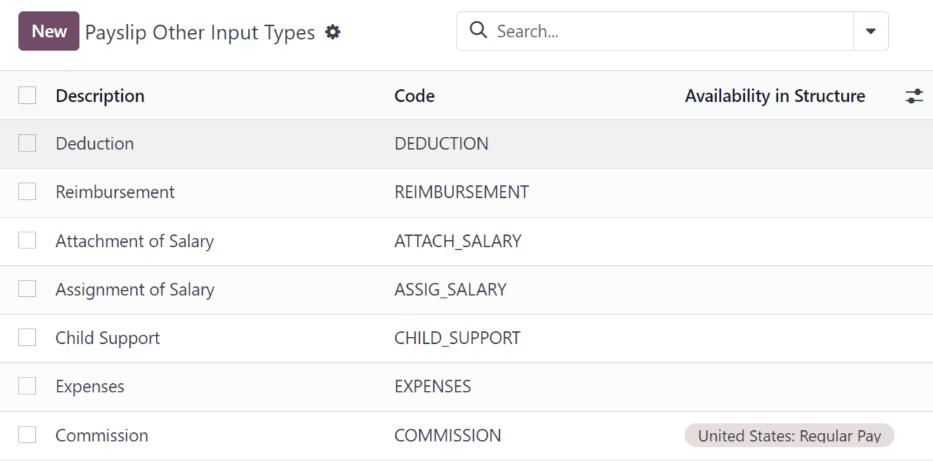
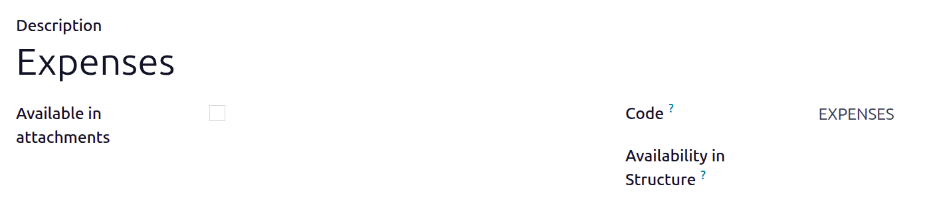
Якщо потрібен новий тип введення, який не відображається у списку, натисніть кнопку Створити, щоб створити новий тип введення. Введіть Опис, Код та виберіть, до якої структури він застосовується, у полі Доступність у структурі.
Встановіть прапорець Доступно у вкладеннях, якщо введення має бути вкладенням до зарплати.
Важливо
Код використовується в правилах заробітної плати для обчислення розрахункових листків. Якщо поле Доступність у структурі залишено порожнім, це означає, що новий тип введення доступний для всіх розрахункових листків і не є ексклюзивним для конкретної структури.