
Коригування зарплати
Коригування зарплати — це частини заробітку, що вираховуються безпосередньо з розрахункового листка для конкретної мети, незалежно від того, є вони добровільними чи обов’язковими.
Коли вирахування є добровільним, зазвичай вони вважаються відрахуваннями. Коли вирахування є призначеним судом або примусовим, його іноді називають утриманням із заробітної плати. В Odoo усі вони універсально називаються коригуваннями зарплати.
Зверніть увагу, що коригування зарплати також можна використовувати для надання співробітникам регулярних грошових сум, наприклад премії, розділеної на кілька платежів.
Типи коригування зарплати
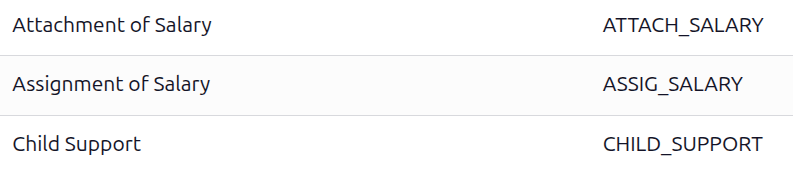
Щоб переглянути налаштовані типи коригування зарплати, перейдіть до . Відображаються всі інші вхідні дані щодо зарплати, а не лише різні коригування зарплати.
Три типові типи коригування зарплати, що з’являються в цьому списку: Арешт зарплати, Призначення зарплати і Аліменти.
Кожен тип коригування зарплати відображає Назву типу коригування та Код, що використовується під час розрахунку розрахункових листків.
Створення нових типів коригування зарплати
Небезпека
Після встановлення застосунку Зарплата попередньо налаштовані типові типи коригування зарплати пов’язані з різними правилами, які пов’язані з різними структурами зарплати, а також зі встановленим пакетом локалізації.
Не рекомендується змінювати або модифікувати жоден із попередньо налаштованих типів коригування зарплати, особливо якщо вони раніше використовувалися в розрахункових листках у базі даних. Це може вплинути на різні правила зарплати та може запобігти створенню розрахункових листків.
Новий тип коригування зарплати можна створити, але це слід робити лише в разі крайньої необхідності. Тип коригування зарплати повинен бути пов’язаний із правилом зарплати, щоб враховуватися в обчисленні зарплати.
Щоб створити новий тип коригування зарплати, натисніть кнопку Створити, і завантажиться порожня форма Інші типи вхідних даних розрахункового листка. Введіть Опис нового типу коригування зарплати у відповідне поле. Далі встановіть прапорець Доступно в коригуваннях, вказуючи, що його можна використовувати як коригування зарплати. Введіть Код, що використовується в правилах зарплати для обчислення розрахункових листків. Нарешті, якщо тип коригування зарплати має використовуватися лише в конкретній структурі заробітної плати, скористайтеся спадним меню в полі Доступно в структурі і виберіть конкретну структуру.
Створення коригування заробітної плати
Усі коригування зарплати повинні бути налаштовані окремо для кожного співробітника для кожного типу коригування зарплати. Щоб переглянути налаштовані коригування зарплати, перейдіть до .
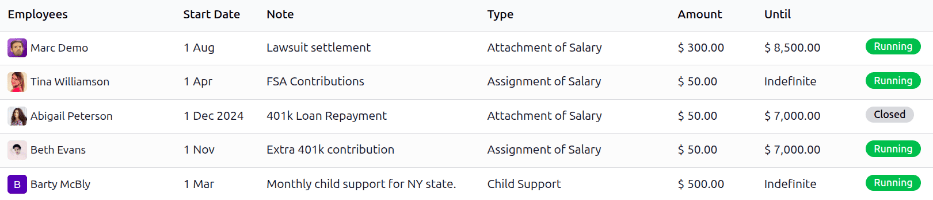
Усі коригування зарплати відображаються в типовому вигляді списку і показують імена Співробітників, Дату початку, описову Примітку, Тип коригування зарплати та Суму. Також відображається стовпець До, що деталізує, коли коригування зарплати закінчується, або грошову суму, якої потрібно досягти, або Безстроково, якщо коригування не має кінця.
В кінці кожного рядка знаходиться тег статусу із зеленим тегом Виконується для активних коригувань або Закрито для коригувань, які завершилися.
Щоб створити нове коригування зарплати, натисніть кнопку Створити у верхньому лівому куті, і завантажиться порожня форма Коригування зарплати. Введіть на формі наступну інформацію:
Співробітники: Використовуючи розкривне меню, виберіть бажаних співробітників. У цьому полі можна вказати кількох співробітників.
Тип: використовуючи спадне меню, виберіть конкретний тип коригування зарплати.
Сума розрахункового листка: Введіть суму, що вираховується з кожної зарплати, в це поле.
Від’ємна сума: Позначте цей прапорець, якщо коригування зарплати враховується як від’ємне значення.
Тривалість: Виберіть тривалість коригування зарплати. Доступні варіанти:
Одноразово: З зарплати співробітника стягується лише один платіж.
Обмежено: Співробітник сплачує конкретну грошову суму загалом, розділену на кілька зарплатних чеків.
Необмежено: Співробітник здійснює регулярні платежі без кінцевої точки, наприклад внески до пенсійного фонду або пожертви на благодійність.
від: За допомогою селектора календаря виберіть дату, коли коригування зарплати набуває чинності.
Примітка
Якщо в полі Тривалість встановлено значення Обмежено, з’являється поле до сплати (сума). Введіть грошову суму, яку необхідно досягти, перш ніж коригування зарплати завершиться.
Примітка: Введіть короткий опис коригування зарплати.
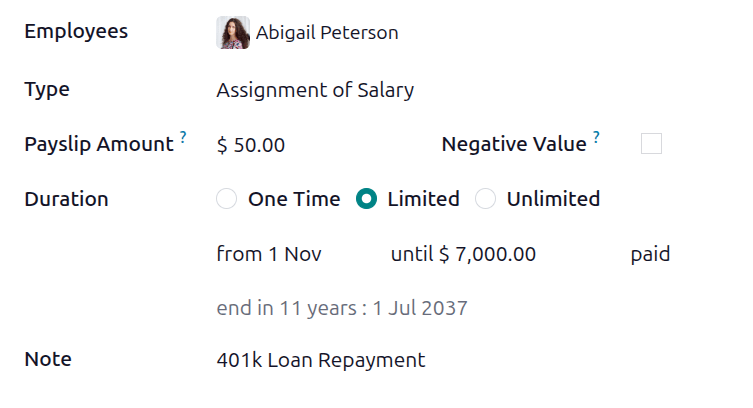
Оскільки форма коригування зарплати автоматично зберігається під час заповнення полів, після внесення коригування зарплати для окремого співробітника додаткових дій не потрібно.
Якщо створюються коригування зарплати для кількох співробітників в одній формі коригування зарплати, після заповнення форми натисніть кнопку Створити індивідуальні додатки. Це створює окремі коригування зарплати для кожного зі співробітників, перелічених у полі Співробітники.
Після створення окремих коригувань зарплати екран повертається до дашборду Коригування зарплати, але з фільтром Примітка, заповненим інформацією, введеною в полі Примітка у формі коригування зарплати. Усі коригування зарплати мають статус Виконується, оскільки вони наразі активні. Очистіть фільтр у полі пошуку, щоб переглянути повний типовий дашборд Коригування зарплати.
Керування коригуваннями зарплати
Коригування зарплати можуть мати один із двох статусів: Виконується або Закрито. Щоб переглянути поточний статус усіх коригувань зарплати, перейдіть до .
Усі коригування зарплати відображаються в хронологічному порядку за Датою початку, найновіші з’являються зверху. Щоб переглянути коригування зарплати за певним критерієм, таким як Статус або Тип, клацніть на заголовку стовпця, щоб відсортувати за цим конкретним стовпцем.
Закриті коригування зарплати
Коли коригування зарплати створюється, воно має статус Виконується. Після завершення коригування зарплати (сума До, введена у формі коригування зарплати, сплачена повністю), статус автоматично змінюється на Закрито, і зі співробітника більше не стягуються гроші з майбутніх зарплатних чеків.
Якщо коригування заробітної плати було виконано, але автоматично не змінилося на Закрито, запис можна оновити вручну. Щоб змінити статус, відкрийте дашборд Коригування заробітної плати, перейшовши до .
Клацніть на запис для оновлення, і завантажиться детальна форма Коригування заробітної плати. У окремому записі Коригування заробітної плати клацніть кнопку Позначити як виконане у верхньому лівому куті, і статус зміниться на Закрито.
Example
Наведено приклад того, коли менеджеру з нарахування заробітної плати може знадобитися вручну змінити коригування заробітної плати з Виконується на Закрито.
Роуз Сміт має коригування заробітної плати для врегулювання судового позову, за яким вона повинна сплатити $3,000.00. Створено коригування заробітної плати, яке утримує $250.00 на місяць із зарплати Роуз для виплати цього врегулювання.
Через шість місяців Роуз виплатила $1,500.00 зі своєї заробітної плати. Вона отримує податкове відшкодування і використовує ці гроші, щоб погасити залишок судового врегулювання. Після надсилання відповідної документації менеджеру з нарахування заробітної плати, що підтверджує повну виплату врегулювання, менеджер з нарахування заробітної плати вручну змінює статус її коригування заробітної плати на Закрито.