Робочі записи
Робочий запис — це окремий запис у табелі співробітника. Робочі записи можна налаштувати для обліку всіх типів роботи та відгулів, таких як Відвідування, Лікарняний, Навчання або Державне свято.
Застосунок Зарплата автоматично створює робочі записи на основі типу зарплатної структури співробітника та із застосунків Планування, Відвідування та Відпустка. За необхідності робочі записи також можна створити вручну.
Записи робочого часу надають застосунку Зарплата відпрацьовані години, які використовуються для обчислення зарплатних відомостей співробітників, якщо заробітна плата співробітника базується на записах робочого часу, а не на окладі.
Примітка
Odoo налаштовує кілька типів робочих записів за замовчуванням, але додаткові типи робочих записів можна створити за необхідності.
Дашборд записів робочого часу
Дашборд Записи робочого часу застосунку Зарплата надає візуальний огляд окремих записів робочого часу для кожного співробітника.
Щоб відкрити дашборд, перейдіть до .
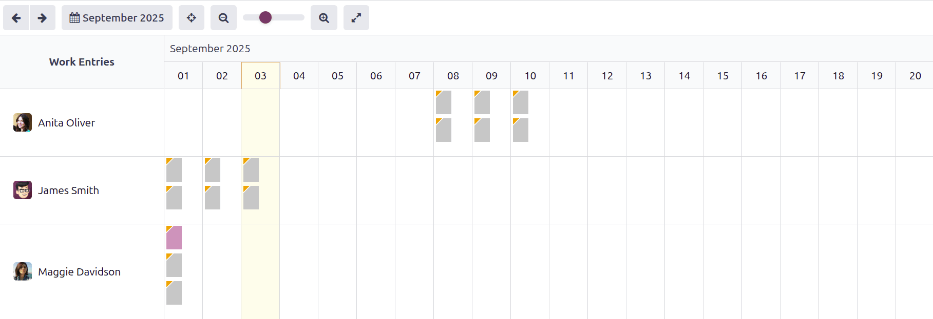
На дашборді Робочий запис робочі записи відображаються в алфавітному порядку за іменем співробітників. Відображається весь місяць, при цьому поточний день виділено блідо-жовтим кольором.
Дашборд Запис робочого часу має типовий фільтр Конфліктні, який відображає лише записи робочого часу з конфліктами, які потрібно вирішити.
Порада
Видаліть типовий фільтр Конфліктні з рядка пошуку, щоб переглянути всі записи робочого часу.
Додати новий робочий запис
Якщо запис робочого часу відсутній, наприклад лікарняний, або якщо співробітник забув відмітити початок і кінець зміни, необхідно створити новий запис робочого часу для пропущеної зміни.
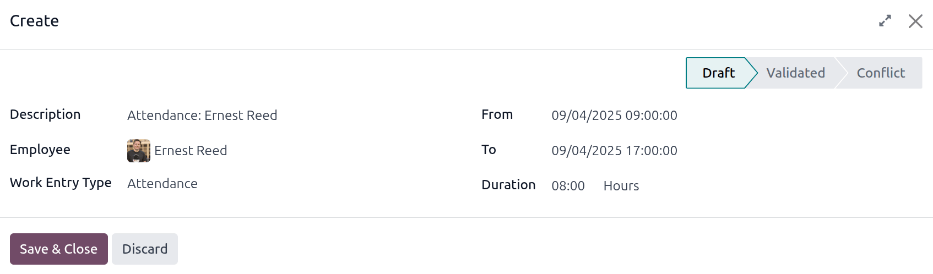
Натисніть Створити на дашборді записів робочого часу, і з’явиться спливаюча форма створення запису робочого часу Створити. Введіть наступну інформацію у формі:
Опис: Введіть короткий опис запису робочого часу, наприклад
Лікарняний. Типовий запис —Відвідування: (Співробітник).Співробітник: Виберіть співробітника, для якого створюється запис робочого часу, використовуючи спадне меню.
Тип робочого запису: Виберіть Тип робочого запису за допомогою спадного меню.
Від та До: Введіть дати та час початку (Від) і закінчення (До) для запису робочого часу.
Спочатку натисніть на рядок Від або До, щоб відкрилося спливаюче вікно календаря. Виберіть дату, перейшовши до потрібного місяця, а потім натисніть на конкретний день, щоб вибрати його.
Далі виберіть час, натиснувши на поля годин або хвилин внизу календаря, і встановіть потрібний час.
Коли дата й час для запису правильні, натисніть кнопку Застосувати.
Тривалість: Це поле відображає години на основі записів До і Від. Зміна цього поля змінює поле До (поле Від не змінюється).
Після введення бажаної інформації натисніть Зберегти та закрити, щоб зберегти запис і закрити спливаюче вікно форми.
Конфлікти
Конфлікт виникає, коли запит не затверджено, наприклад лікарняний або відпустка, або якщо є будь-які помилки в записі робочого часу. Конфлікти, які охоплюють поточний оброблюваний платіжний період, повинні бути вирішені до формування розрахункових листків.
Будь-який робочий запис, що має конфлікт, який потрібно вирішити, позначається на головному дашборді Робочий запис, до якого можна перейти через . За замовчуванням показуються лише конфлікти, що потребують вирішення.
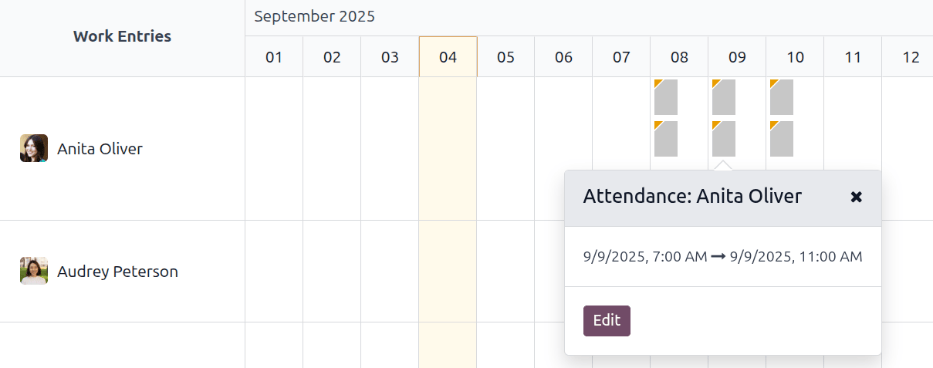
Конфлікти позначаються помаранчевим трикутником у верхньому лівому куті кожного окремого робочого запису. Клацніть на окремий робочий запис, щоб побачити дату та час для конкретного робочого запису, потім натисніть Редагувати, щоб переглянути деталі конфлікту у спливаючому вікні.
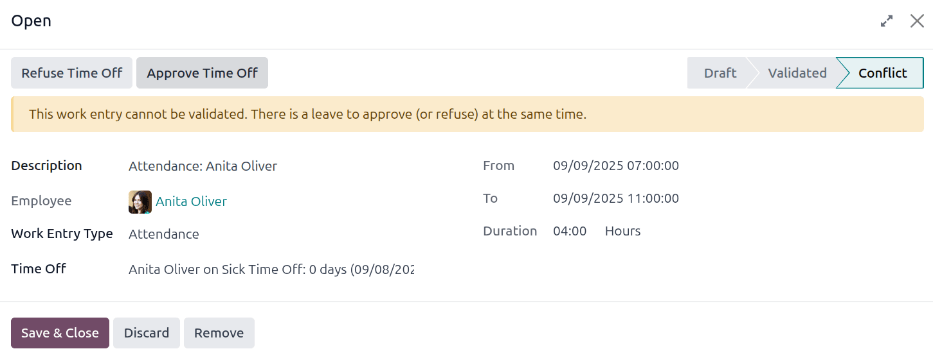
Конфлікт коротко пояснюється в помаранчевому текстовому полі у спливаючому вікні Відкрити.
Опис, Співробітник та Тип робочого запису перелічені ліворуч у спливаючому вікні. Діапазон дати та часу Від і До, а також загальний час (у годинах) у полі Тривалість відображаються праворуч.
Конфлікти відпусток
Найпоширенішими конфліктами записів робочого часу є запити на відпустку. Odoo автоматично генерує записи робочого часу для певних періодів часу. Коли відпустка запитується після створення цих записів робочого часу, це призводить до дублювання записів робочого часу для цього співробітника (один для відпустки та інший для звичайної роботи).
Якщо виникає конфлікт через те, що запит на відпустку в системі створено на той самий час, коли вже існує звичайний запис робочого часу, запит на відпустку вноситься в поле Відпустка.
Конфлікти можна вирішити безпосередньо в записі робочого часу або в детальній формі запиту на відпустку.
Вирішити у робочому записі
Якщо для визначення, чи слід схвалити або відхилити запит на відпустку, не потрібні додаткові деталі, конфлікт відпустки можна вирішити безпосередньо зі спливаючого вікна запису робочого часу.
Натисніть кнопки Відхилити відпустку або Затвердити відпустку, щоб відхилити або затвердити запит на відпустку, після чого обидві кнопки зникнуть. Натисніть кнопку Зберегти та закрити, щоб закрити спливаюче вікно.
Конфлікт зникає з дашборду Робочі записи, оскільки конфлікт тепер вирішено.
Примітка
Якщо відпустку затверджено, статус конфлікту робочого запису змінюється на Скасовано. Якщо відпустку відхилено, статус змінюється на Чернетка.
Вирішити у запиті на відпустку
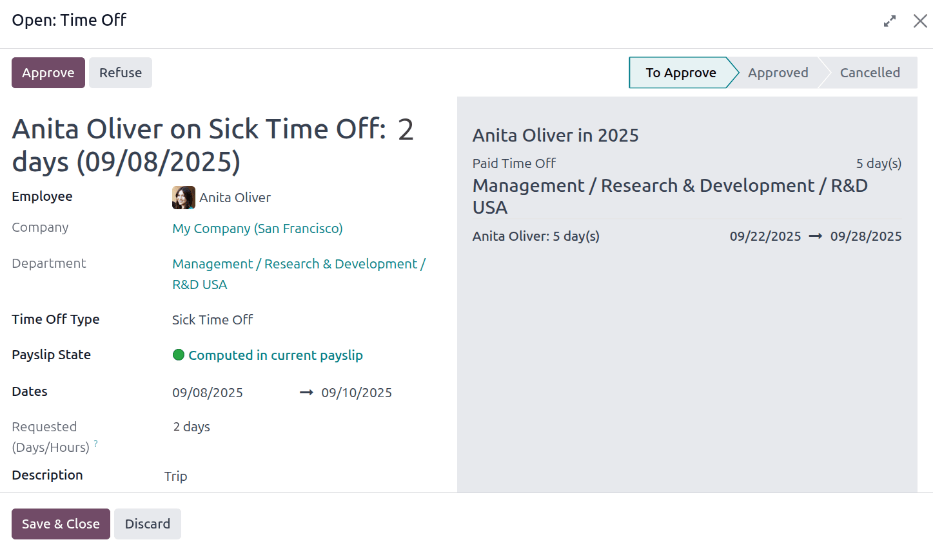
Якщо для прийняття рішення щодо запиту на відпустку потрібні додаткові відомості, наведіть курсор на запис у полі Відпустка та натисніть значок (Внутрішнє посилання), який з’являється в кінці рядка. Це призведе до завантаження спливаючого вікна Відкрити: Відпустка з усіма деталями запиту на відпустку. Натисніть кнопку Затвердити або Відхилити, щоб затвердити або відхилити запит.
Щоб вирішити конфлікт відпустки у детальному спливаючому вікні запиту на відпустку, натисніть кнопку Внутрішнє посилання наприкінці рядка запису Відпустка, і деталі запиту на відпустку з’являться в новому спливаючому вікні. За потреби запит можна змінити.
Натисніть кнопку Затвердити, щоб затвердити запит, потім натисніть кнопку Зберегти та закрити, щоб зберегти зміни та повернутися до спливаючого вікна конфлікту робочого запису.
Тепер кнопка Затвердити відпустку прихована, видима лише кнопка Відхилити відпустку.
Якщо затвердження було помилкою, запит можна відхилити тут, натиснувши кнопку Відхилити відпустку.
Оскільки вихідний був затверджений у вікні вихідних, натисніть X у правому верхньому куті, щоб закрити вікно. Конфлікт зникає з дашборда Робочий запис, оскільки його було вирішено.
Регенерувати робочі записи
Після вирішення конфліктів відповідні робочі записи необхідно перегенерувати. Це створює заново вказані робочі записи та перезаписує конфліктні робочі записи.
Хоча конфлікти можна вирішувати окремо, якщо конфлікти спричинені іншим застосунком, таким як Планування або Відвідування, найкращою практикою є виправлення запису в застосунку, що спричиняє конфлікт. Причина, чому рекомендується цей метод, полягає в тому, що якщо проблема в пов’язаному застосунку не вирішена, коли робочі записи регенеруються, конфлікти знову з’являються.
Спочатку переконайтеся, що проблеми вирішено в конкретних застосунках, які спричинили конфлікти робочих записів. Після вирішення конфліктів у відповідних застосунках відкрийте дашборд робочих записів, перейшовши до .
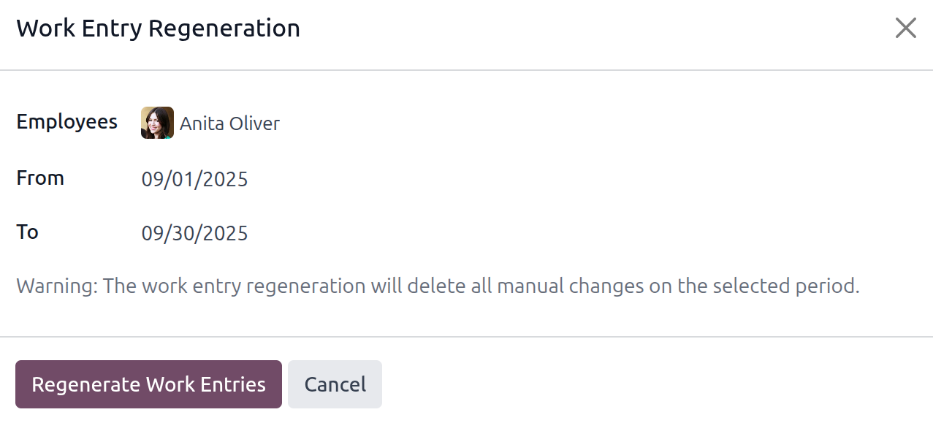
Натисніть кнопку Перегенерувати робочі записи у верхній частині дашборду Робочі записи, і з’явиться спливаюче вікно Регенерація робочих записів.
Виберіть Співробітників, для яких потрібно перегенерувати робочі записи, використовуючи спадне меню. Налаштуйте поля Від та До, щоб відображався правильний діапазон дат.
Натисніть кнопку Регенерувати робочі записи, і робочі записи буде створено заново. Після завершення спливаюче вікно закриється.
Example
Співробітник має неправильні робочі записи, згенеровані із застосунку Planning, оскільки його помилково призначили до двох робочих станцій одночасно. Це потрібно виправити в застосунку Planning, а не в застосунку Зарплата.
Щоб виправити цю проблему, змініть розклад співробітника в застосунку Planning, щоб його правильно призначили лише до однієї робочої станції. Потім у застосунку Зарплата перегенеруйте робочі записи для цього співробітника за цей конкретний період часу.
Застосунок Зарплата витягне нові виправлені дані із застосунку Planning і створить правильні робочі записи для цього співробітника. Усі конфлікти для цього співробітника тепер вирішено.
Типи робочих записів
Під час створення робочого запису у застосунку Зарплата або під час створення нового типу відпустки у застосунку Відпустки потрібно вибрати тип робочого запису.
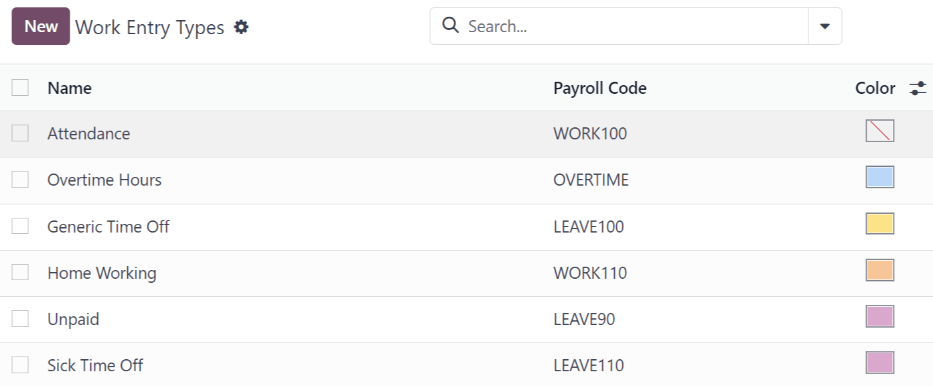
Застосунок Зарплата постачається з дев’ятьма попередньо налаштованими типами робочих записів, і залежно від встановленої локалізації зарплати можуть бути налаштовані додаткові робочі записи, специфічні для країни. Якщо потрібні додаткові типи робочих записів, їх можна створити.
Щоб переглянути доступні типи робочих записів, перейдіть до .
Кожен тип робочого запису має код для полегшення створення розрахункових листків і забезпечення правильного введення всіх податків та зборів.
Примітка
Залежно від встановленої локалізації на формі можуть з’явитися інші розділи та поля.
Новий тип робочого запису
Щоб створити новий тип робочого запису, перейдіть до і натисніть Створити. Потім введіть інформацію для наступних розділів форми.
Розділ загальної інформації
Назва типу робочого запису: Введіть назву для типу робочого запису. Вона має бути короткою та описовою, наприклад
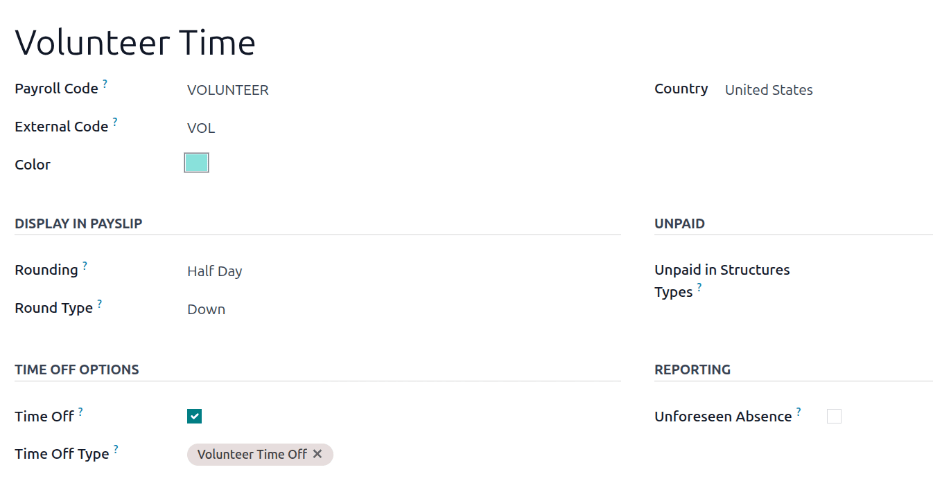
ЛікарнянийабоНавчання.Код зарплати: Введіть код для типу робочого запису. Цей код відображається з типом робочого запису в табелях і платіжних відомостях. Оскільки код використовується разом із застосунком Бухгалтерія, рекомендується уточнити в бухгалтерії, який код використовувати.
Зовнішній код: Введіть код для використання під час експорту даних до сторонньої служби зарплати. Зверніться до сторонньої служби, яка використовується, щоб визначити Зовнішній код для введення нового типу робочого запису.
Колір: Виберіть колір для конкретного типу робочого запису. Цей колір відображається на дашборді робочих записів для полегшення ідентифікації типів робочих записів.
Примітка
Єдиними обов’язковими полями для типу робочого запису є Назва типу робочого запису та Код зарплати.
Розділ відображення в розрахунковому листку
Округлення: Виберіть, як має округлюватися час, введений для робочого запису. Вибраний метод округлення визначає, як обчислюється відпрацьований час у записах табеля. Варіанти:
Без округлення: Робочі записи не змінюються.
Півдня: Робочі записи округлюються до найближчого значення півдня.
День: Робочі записи округлюються до найближчого значення повного дня.
Тип округлення: Якщо у полі Округлення вибрано Півдня або День, з’являється це поле. Виберіть Вгору або Вниз, щоб визначити, як обробляється округлення.
Example
Робочий час встановлено на 8-годинний робочий день (40-годинний робочий тиждень). Співробітник вводить час 5,5 годин у робочому записі.
Якщо Округлення встановлено на Без округлення, робочий запис залишається на рівні 5,5 годин.
Якщо Округлення встановлено на Півдня, а Тип округлення встановлено на Вниз, робочий запис змінюється на 4 години. Якщо Тип округлення встановлено на Вгору, робочий запис змінюється на 8 годин.
Якщо Округлення встановлено на День, а Тип округлення встановлено на Вниз, робочий запис змінюється на нуль годин. Якщо Тип округлення встановлено на Вгору, робочий запис змінюється на 8 годин.
Розділ неоплачуваних
Неоплачувані в типах структур: Якщо тип робочого запису призначений для роботи, яка не оплачується, вкажіть, до якої структури оплати застосовується неоплачуваний тип робочого запису, використовуючи спадне меню. Деякі ситуації, коли робота реєструється в платіжній відомості, але компенсація не надається, наприклад неоплачувані стажування, неоплачуване навчання або волонтерська робота.
Розділ параметрів відгулів
Відпустка: Позначте це поле, якщо тип робочого запису може бути вибраний для запиту на відпустку або запису відпустки в застосунку Відпустки.
Якщо Відпустка активна, з’являється поле Тип відпустки. Це поле має спадне меню для вибору конкретних типів відпустки, таких як
Оплачувана відпустка,ЛікарнянийабоДодаткові години. Виберіть Тип відпустки, пов’язаний з типом робочого запису.Зберегти право на відпустку: Позначте це поле, якщо тип робочого запису, пов’язаний з вибраним типом відпустки, дозволяє переносити невикористану відпустку на наступний рік.
Розділ звітності
Непередбачена відсутність: Позначте це поле, якщо тип робочого запису повинен бути видимим у звіті про непередбачені відсутності.