
Рекрутинг
Odoo підтримує організацію всіх кандидатів за допомогою попередньо налаштованої серії кроків і етапів, через які проходить кожен кандидат. Кожен етап має конкретні кроки, які слід виконати. Вони варіюються від планування телефонного дзвінка, проведення співбесіди або надсилання пропозиції роботи, наприклад. Цей процес називається потоком кандидатів.
Коли кандидат подає заявку на вакансію, в застосунку Рекрутинг Odoo автоматично створюється картка кандидата для цієї конкретної посади. Оскільки кандидат просувається через рекрутинговий конвеєр, команда з підбору персоналу переміщує його картку з одного етапу на інший.
Етапи можна налаштувати так, щоб електронний лист надсилався автоматично з використанням встановленого попередньо налаштованого шаблону, щойно картка кандидата потрапляє на етап. Ці автоматичні електронні листи визначаються на кожному етапі потоку кандидатів.
Потік, описаний у цьому документі, є типовою конфігурацією Odoo, але його можна налаштувати відповідно до будь-якого процесу рекрутингу.
Примітка
Етапи застосовуються до всіх вакансій, якщо не позначені як специфічні для посади Зміни етапів (наприклад, додавання, видалення) впливають на всі посади, якщо не визначено явно.
Налаштування
Перед створенням вакансії в Odoo налаштуйте необхідні параметри для застосунку Рекрутинг. Щоб переглянути та редагувати налаштування, перейдіть до . Після внесення будь-яких змін натисніть кнопку Зберегти у верхньому лівому куті, щоб зберегти всі зміни.
Обробіть
Розділ Процес на сторінці налаштувань визначає, що база даних може і не може робити під час процесу рекрутингу.
Надіслати опитування для співбесіди
Odoo може надіслати кандидату опитування, щоб зібрати більше інформації про нього. Опитування можна розглядати як іспити або анкети, і вони можуть бути налаштовані різними способами, щоб надати команді з підбору персоналу цінну інформацію про кандидата
Увімкніть параметр Надіслати опитування для співбесіди, щоб надсилати опитування кандидатам. Після ввімкнення з’являється внутрішнє посилання Опитування для співбесіди. Натисніть посилання Опитування для співбесіди, щоб перейти до списку всіх створених опитувань.
Цей список містить всі опитування, створені в базі даних, а не лише опитування, що використовуються в застосунку Recruitment. Якщо опитувань не створено, у списку опитувань відображається повідомлення Опитування не знайдено, а також пропонуються варіанти створення опитування з кількох попередньо налаштованих шаблонів опитувань.
Див. також
Примітка
Увімкнення параметра Надіслати опитування для співбесіди встановить застосунок Surveys після збереження налаштувань, якщо він ще не встановлений.
Конфігуратор пакета заробітної плати
Надсилаючи пропозицію кандидату, для неї можна встановити термін дії. Введіть кількість днів, протягом яких пропозиція дійсна, у полі днів. Після закінчення встановленої кількості днів, якщо кандидат не прийняв пропозицію, вона більше не доступна.
Відображення резюме
Коли кандидати подають заявку, одне з обов’язкових полів за замовчуванням — це резюме або CV. Усі резюме зберігаються в застосунку Documents і доступні на картці кандидата.
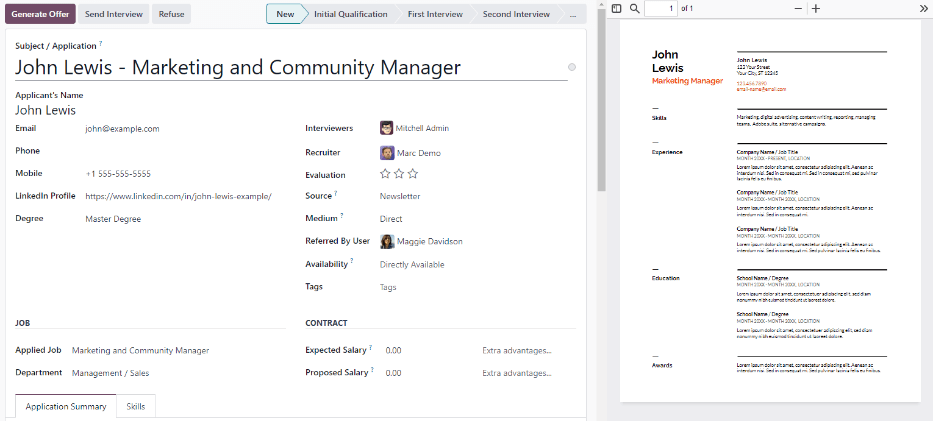
Резюме може відображатися у формі кандидата, яку можна переглянути, клацнувши на картці кандидата. Резюме з’являється в правій частині екрана. Якщо цю функцію не ввімкнено, резюме доступне через посилання в чаті, де його потрібно клацнути, щоб розгорнути та переглянути, або завантажити.
Увімкніть параметр Відображення резюме, щоб показати резюме на картці кандидата за замовчуванням, на додаток до посилання на документ. Коли функцію ввімкнено, резюме з’являється в правій частині картки кандидата.
Примітка
Щоб резюме відображалося праворуч, вікно браузера має бути в повноекранному режимі (де браузер охоплює весь екран).
Якщо розмір вікна браузера встановлено менше за всю ширину екрана (не на весь екран), резюме не відображається праворуч. Натомість резюме з’являється в розділі Файли чату, під карткою кандидата.
Купівлі в програмі
Розділ Покупки в застосунку меню Налаштування стосується елементів, для використання яких потрібні кредити, наприклад текстових повідомлень SMS та оцифрування резюме.
Див. також
Надіслати SMS
Текстові повідомлення можна надсилати кандидатам безпосередньо через застосунок Recruitment. Ця функція потребує кредитів для використання. Клацніть внутрішнє посилання Керувати сервісом і придбати кредити та виконайте кроки, щоб придбати кредити.
Оцифрування резюме (OCR)
Коли заявку подано будь-яким із доступних способів, наприклад через онлайн-подання заявки, надсилання резюме електронною поштою на псевдонім посади або безпосереднє створення запису кандидата в базі даних, Odoo може витягти ім’я кандидата, номер телефону та адресу електронної пошти з резюме та заповнити форму кандидата. Для цього ввімкніть параметр Оцифрування резюме (OCR).
Коли функцію ввімкнено, з’являються додаткові параметри. Клацніть відповідний перемикач, щоб вибрати один із таких варіантів:
Не оцифровувати: цей параметр вимикає оцифрування резюме.
Оцифровувати лише на вимогу: цей параметр оцифровує резюме лише на вимогу. На картках кандидатів з’являється кнопка Оцифрувати документ. Після її натискання резюме сканується, і картку кандидата оновлюється.
Оцифровувати автоматично: цей параметр автоматично оцифровує всі резюме під час їх подання.
Під цими опціями знаходяться два додаткові посилання. Натисніть внутрішнє посилання Керувати сервісом і купити кредити, щоб придбати кредити для оцифрування резюме. Натисніть внутрішнє посилання Переглянути мої сервіси, щоб переглянути список усіх поточних сервісів та їхні залишки кредитів.
Для отримання додаткової інформації про оцифрування документів та IAP зверніться до документації Покупки в додатку (IAP).
Примітка
Опція Не оцифровувати може здатися зайвою, але вона має чітке призначення. Вимкнення опції Оцифрування резюме (OCR) видаляє модуль, тоді як Не оцифровувати залишає модуль встановленим, але неактивним — дозволяючи користувачу повторно ввімкнути оцифрування пізніше без повторного встановлення модуля.
Перегляд Канбану
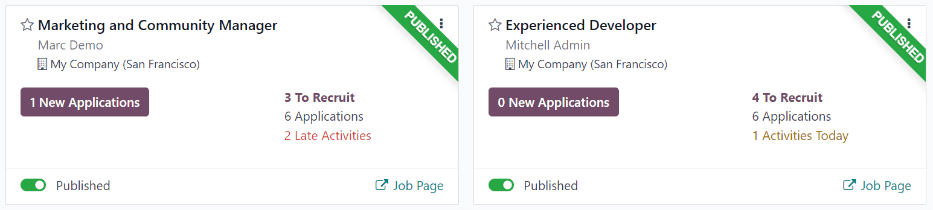
Щоб отримати доступ до представлення Kanban для посади, перейдіть до головного дашборду додатка , який є типовим представленням під час відкриття додатка. Усі посади відображаються на головному дашборді. Натисніть кнопку (#) Нові заявки на картці посади, щоб перейти до представлення Kanban для всіх кандидатів на цю конкретну посаду.
Усередині заявки на роботу відображаються етапи Kanban з усіма кандидатами, розміщеними у відповідних стовпцях, що вказує на те, на якому етапі вони зараз знаходяться. В Odoo налаштовано шість типових етапів:
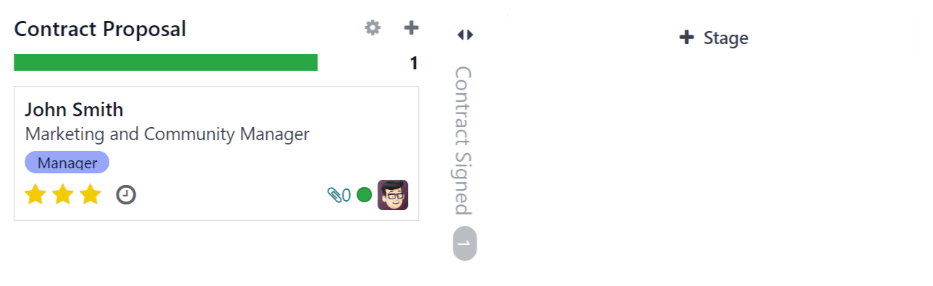
Останній стовпець Контракт підписано згорнуто за замовчуванням. Згорнуті стовпці відображаються сірим кольором, а кандидати в них приховані від перегляду. Щоб розгорнути згорнутий етап і переглянути картки кандидатів для цього стовпця, натисніть будь-де на тонкому сірому стовпці, де вказано назву етапу, і стовпець розгорнеться, відкривши кандидатів.
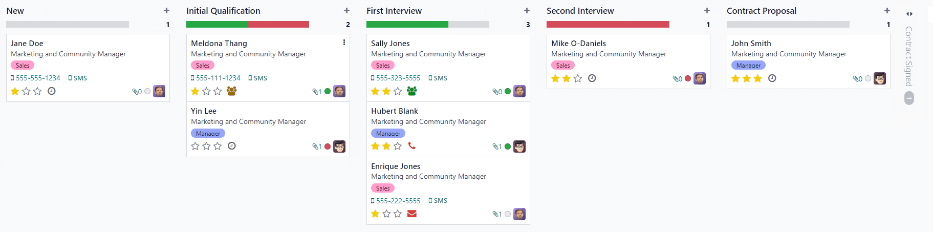
Кожен етап має кольорову смугу під назвою етапу, яка надає інформацію про статус кандидатів на цьому конкретному етапі. Кольори статусів:
Зелений: кандидат готовий перейти до наступного етапу.
Червоний: кандидату заблоковано перехід до наступного етапу.
Сірий: кандидат все ще перебуває в процесі на поточному етапі і ні готовий, ні заблокований для переходу до наступного етапу.
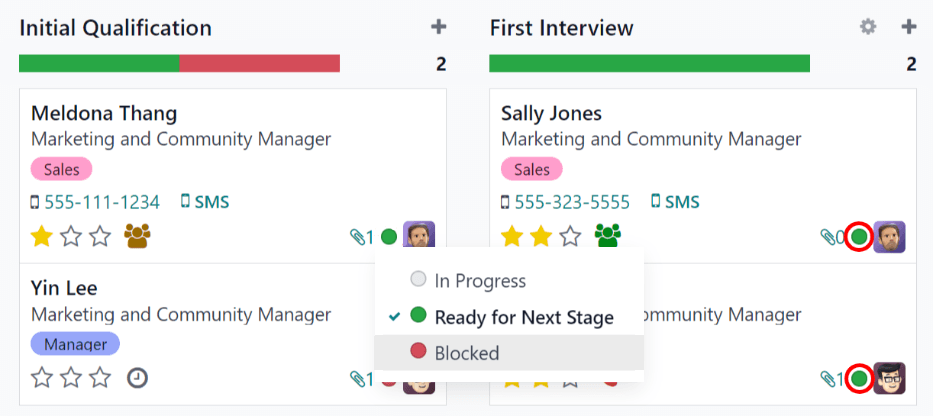
Статус для кожної картки встановлюється вручну. Щоб встановити статус, натисніть на маленьке коло в нижньому лівому куті картки кандидата. З’явиться спливаюче вікно статусу. Натисніть на бажаний статус для кандидата. Точка статусу на картці кандидата, а також смуга статусу оновлюються.
Порада
Назви трьох кольорів статусу (In Progress, Ready for Next Stage та Blocked) можна змінити, якщо потрібно.
Налаштовуйте етапи
Етапи можна змінювати, додавати або видаляти відповідно до конкретних кроків найму компанії.
Новий етап
Щоб створити новий етап, натисніть Stage, і з’явиться новий стовпець. Введіть назву нового етапу в поле Stage title, потім натисніть Add. З’явиться новий стовпець, і стане доступним створення ще одного нового етапу. Якщо нові етапи не потрібні, натисніть будь-де на екрані, щоб вийти зі створення нового етапу.
Зміна етапу
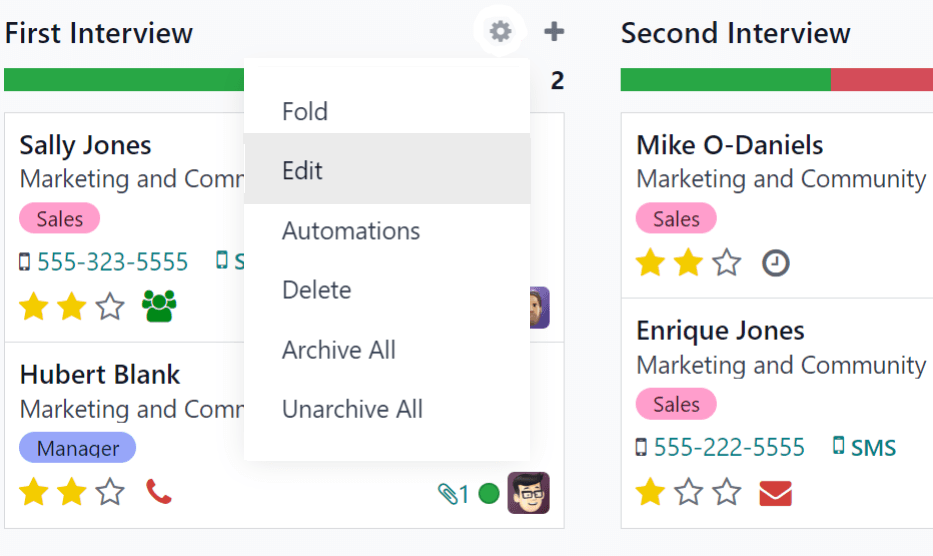
Щоб змінити налаштування етапу, наведіть курсор на назву етапу, і в правому верхньому куті етапу з’явиться піктограма (Settings). Натисніть на піктограму (Settings), і з’явиться меню. Потім натисніть на опцію Edit. З’явиться форма Edit: (Stage). Внесіть потрібні зміни до форми, а потім натисніть Save & Close.
Форма редагування етапу
Форма Edit: (Stage) призначена для налаштування параметрів етапу. Єдине обов’язкове поле — Stage Name.
Поля, які потрібно заповнити або змінити:
Stage Name: введіть назву етапу.
Email Template: виберіть шаблон електронного листа зі спадного меню. Якщо вибрано шаблон, коли картка кандидата потрапляє на етап, кандидату автоматично надсилається електронний лист із використанням обраного шаблону.
Folded in Kanban: встановіть прапорець, щоб етап завжди відображався згорнутим (прихованим) у стандартному поданні.
Hired Stage: встановіть прапорець, якщо цей етап вказує на те, що кандидата найнято. Коли картка кандидата потрапляє на цей етап, картка відображає банер Hired у правому верхньому куті. Якщо цей прапорець встановлено, цей етап використовується для визначення дати найму кандидата.
Job Specific: якщо етап застосовується лише до конкретних посад, виберіть посади зі спадного меню. Можна вибрати кілька посад.
Show in Referrals: встановіть прапорець, якщо цей етап має бути видимим у додатку Referrals і дозволяє рекомендувачу отримувати бали, коли його рекомендація досягає цього етапу. Якщо це активовано, з’явиться поле Points. Введіть кількість реферальних балів, яку Співробітник отримує, коли кандидат потрапляє на цей етап. Для використання цієї опції має бути встановлено додаток Referrals.
Points: якщо ввімкнено Show in Referrals, з’явиться це поле. Введіть кількість балів, яку Співробітник заробляє, коли кандидат переходить на цей етап.
Розділ Tooltips: для картки кожного кандидата є три попередньо налаштовані мітки статусу (кольорові кола), які вказують на його статус. Ці кольори відображаються у верхній частині кожного етапу, щоб відображати статуси кандидатів на етапі. Назви міток можна змінити, але саму мітку (колір) змінити не можна. Стандартні назви та мітки: In Progress (сірий), Blocked (червоний) і Ready for Next Stage (зелений).
Requirements: введіть будь-які внутрішні нотатки для цього етапу з поясненням вимог етапу.
Видалити етап
Якщо етап більше не потрібен, його можна видалити. Щоб видалити етап, наведіть курсор на назву етапу, і з’явиться піктограма Налаштування. Спочатку клацніть на піктограму Налаштування, щоб відкрити спадне меню, потім клацніть Видалити. З’явиться спливаюче попередження Підтвердження із запитанням Ви впевнені, що хочете видалити цей стовпець? Клацніть Видалити, щоб видалити стовпець.
Важливо
Якщо на етапі, що видаляється, є кандидати, під час спроби видалення етапу з’явиться помилка. Записи, які зараз знаходяться на етапі, потрібно видалити, архівувати або перемістити на інший етап, перш ніж етап можна буде видалити.
Шаблони електронних листів
Для спілкування з кандидатом Odoo має кілька попередньо налаштованих шаблонів електронних листів, які можна використовувати. Попередньо налаштовані шаблони електронних листів та випадки їх використання такі:
Recruitment: Applicant Acknowledgement: цей шаблон використовується, щоб повідомити кандидату, що його заявку отримано. Цей лист автоматично надсилається, як тільки кандидат переходить на етап Новий.
Recruitment: Interest: цей шаблон використовується, щоб повідомити кандидату, що його заявка привернула увагу рекрутера, і його внесено до короткого списку для телефонної розмови або співбесіди.
Recruitment: Not interested anymore: цей шаблон використовується, коли кандидат повідомляє, що більше не зацікавлений у посаді, і дякує йому за час і увагу.
Recruitment: Refuse: цей шаблон використовується, коли кандидат більше не розглядається на посаду.
Recruitment: Schedule Interview: цей шаблон використовується, щоб повідомити кандидату, що він пройшов етап Початкова кваліфікація, і незабаром з ним зв’яжуться, щоб призначити співбесіду з рекрутером. Цей лист автоматично надсилається, як тільки кандидат переходить на етап Початкова кваліфікація.
Примітка
Шаблони електронних листів можна створювати, змінювати та видаляти відповідно до потреб бізнесу. Для отримання додаткової інформації про шаблони електронних листів зверніться до документа Шаблони електронних листів.
Щоб вручну надіслати електронний лист, клацніть Надіслати повідомлення у чаті. З’явиться текстове поле, а також адреса електронної пошти кандидата.
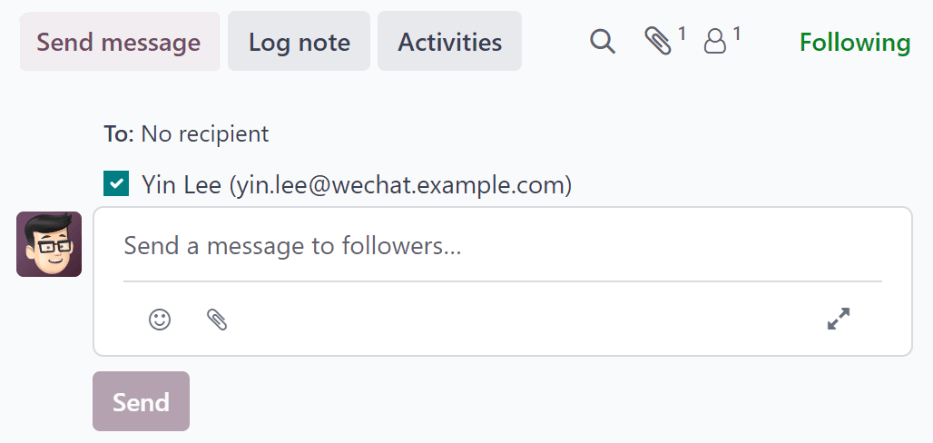
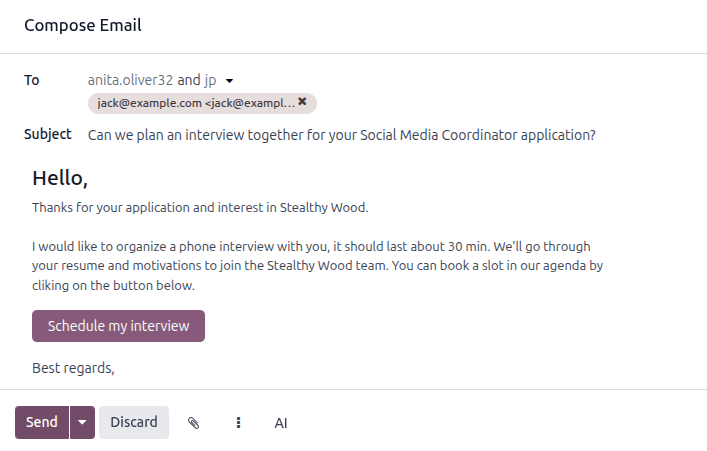
Клацніть піктограму Повний редактор у правому нижньому куті вкладки Надіслати повідомлення у чаті. Завантажиться спливаюче вікно Створити лист з попередньо заповненими полями Кому та Тема. Адреса електронної пошти кандидата вводиться в поле Кому, а Тема — (Посада). Текст листа за замовчуванням порожній.
Щоб використати попередньо налаштований шаблон електронного листа, клацніть кнопку вертикальне багатокрапка внизу вікна. Виберіть шаблон електронного листа зі спадного меню.
Попередньо налаштовані шаблони електронних листів можуть містити динамічні заповнювачі, щоб унікальна інформація могла бути включена в лист для більш персоналізованого повідомлення кандидату. Доступно кілька попередньо налаштованих шаблонів електронних листів на вибір. Залежно від вибраного шаблону тема або текст листа можуть змінюватися.
Примітка
Завантажуються лише шаблони електронних листів, які налаштовані для моделі. Інші шаблони електронних листів попередньо налаштовані в Odoo, але якщо вони не налаштовані для програми підбору персоналу, вони не з’являються в списку доступних шаблонів.
Якщо потрібно додати вкладення, клацніть кнопку скріпка внизу вікна. Перейдіть до файлу, який потрібно вкласти, потім клацніть Відкрити, щоб вкласти його. Щоб видалити вкладення, клацніть піктограму видалити праворуч від вкладення.
Якщо потрібно внести будь-які зміни в лист, відредагуйте текст листа. Якщо зміни потрібно зберегти для використання в майбутньому, лист можна зберегти як новий шаблон. Клацніть кнопку вертикальне багатокрапка внизу вікна та виберіть Зберегти як шаблон. Пропонуються варіанти: перезаписати наявний шаблон або зберегти новий шаблон. Клацніть на назві наявного шаблону, щоб перезаписати цей шаблон, або клацніть Зберегти як шаблон, щоб зберегти новий шаблон. Завантажиться спливаюче вікно Створити поштовий шаблон. Введіть назву шаблону в полі Назва шаблону, потім клацніть Зберегти.
Щоб надіслати лист, клацніть Надіслати, і лист буде надіслано кандидату. Лист з’явиться в чаті.
Див. також