
Додати нових кандидатів
Після того, як кандидат подає заявку, використовуючи онлайн-форму або надсилаючи електронною поштою на псевдонім посади, картка кандидата автоматично створюється в застосунку Recruitment.
Однак у деяких випадках кандидатів може знадобитися створювати вручну в базі даних. Це може бути необхідним, якщо, наприклад, компанія приймає паперові заявки поштою або зустрічається з потенційними кандидатами на очному ярмарку вакансій.
Щоб переглянути поточних кандидатів, перейдіть до застосунку , потім натисніть потрібну картку посади. Це відкриє сторінку Applications, яка показує всіх кандидатів на цю конкретну роль у типовому вигляді Kanban, організованих за етапами.
Додайте нових кандидатів зі сторінки Applications посади, використовуючи: кнопку швидкого додавання або кнопку «Створити».
Щвидке додавання
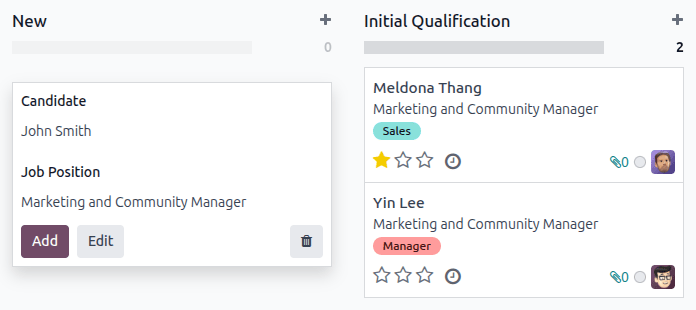
На сторінці Applications натисніть кнопку швидкого додавання, позначену маленьким значком (плюс) у верхньому правому куті кожного етапу, щоб додати нового кандидата до цього етапу.
Введіть наступну інформацію на картці:
Candidate: Виберіть кандидата з випадного меню. Відображається як заголовок картки у вигляді Kanban на сторінці Applications. Якщо кандидата немає в системі (з попередньої заявки або він є поточним співробітником), після введення імені кандидата натисніть Create «(candidate)».
Job Position: Це поле автоматично заповнюється поточною посадою. За потреби посаду можна змінити, вибравши іншу посаду з випадного меню. Якщо вибрано іншу посаду, після створення картки вона з’явиться на сторінці Applications для цієї новообраної посади.
Після введення інформації натисніть Add. Кандидат з’явиться у списку, і з’явиться нова порожня картка кандидата.
За бажанням, після введення Candidate у картці Kanban, що з’явилася, натисніть Edit, і завантажиться детальна форма кандидата. Перегляньте розділ Форма нового кандидата для отримання детальної інформації про заповнення форми.
Під час швидкого додавання клацання поза порожньою карткою або натискання значка (trash) відхиляє кандидата.
Форма нового кандидата
На сторінці Заявки натисніть кнопку Створити у верхньому лівому куті, і завантажиться порожня форма заявки.
У новій формі заявки поля Посада та Рекрутер заповнюються за замовчуванням відповідно до налаштувань посади. Крім того, поля Відділ та Компанія на вкладці Деталі також можуть бути заповнені, якщо ці відомості налаштовані для посади.
Заповніть поля в наступних розділах у формі нового кандидата.
Примітка
Залежно від встановлених застосунків і налаштувань деякі поля можуть не відображатися.
Розділ кандидата
Оцінка: Відображає рейтинг кандидата: одна зірка ( ) — Добре, дві зірки ( ) — Дуже добре, три зірки ( ) — Відмінно.
Кандидат: Введіть ім’я кандидата. Це поле відображається як назва картки в канбан-перегляді сторінки Заявки. Це єдине обов’язкове поле у формі.
Електронна пошта: Введіть адресу електронної пошти кандидата.
Телефон: Введіть номер телефону кандидата.
Профіль LinkedIn: Введіть веб-адресу особистого профілю кандидата в LinkedIn.
Посада: Виберіть посаду, на яку претендує кандидат. Це поле заповнюється за замовчуванням, але за потреби його можна змінити.
Рекрутер: Виберіть користувача, відповідального за весь процес підбору персоналу на посаду.
Інтерв’юери: Використовуючи спадне меню, виберіть людей для проведення співбесід. Вибрані особи повинні мати права рекрутера або відповідального, налаштовані для застосунку Підбір персоналу, щоб з’явитися в спадному списку. Для отримання додаткової інформації див. документацію Права доступу.
Теги: Виберіть стільки тегів, скільки потрібно, зі спадного меню. Щоб додати тег, якого не існує, введіть назву тегу, а потім натисніть Створити «новий тег» зі спадного меню, що з’явиться.

Вкладка нотаток
Введіть будь-які примітки щодо кандидата на цій вкладці. Ці примітки видимі лише внутрішньо для користувачів, які мають відповідні права доступу.
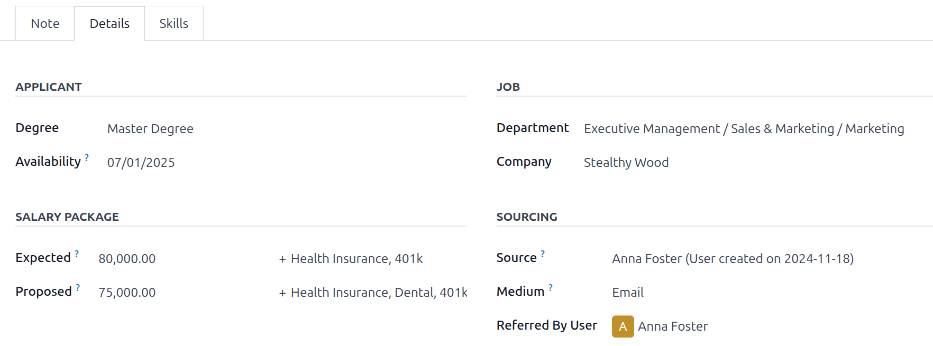
Вкладка деталей
Вкладка Деталі містить різну інформацію щодо кандидата та посади.
Розділ кандидата
Введіть наступну інформацію у відповідні поля:
Ступінь: Виберіть найвищий рівень освіти кандидата з випадаючого меню. Варіанти: Випускник, Бакалавр, Магістр або Доктор наук. Варіант Випускник означає, що кандидат закінчив найвищий рівень школи перед отриманням ступеня бакалавра, наприклад, диплом середньої школи, залежно від країни.
Доступність: Виберіть доступну дату початку роботи для кандидата. Щоб вибрати дату, клацніть на поле, щоб відкрився спливаючий календар. Використовуйте стрілки (ліворуч) та (праворуч) з обох боків місяця для переходу до потрібного місяця, потім клацніть на потрібну дату. Якщо залишити це поле порожнім, це означає, що кандидат може почати роботу негайно.
Розділ зарплатного пакету
Налаштуйте як запропоновану, так і очікувану зарплату та пільги в цьому розділі. Заповніть наступні поля:
Очікувана: Введіть суму, яку запитує кандидат, у це поле. Число має бути у форматі
XX,XXX.XX. Валюта визначається налаштуванням локалізації для компанії.Інші пільги: Якщо кандидат запитує якісь пільги, введіть їх у порожнє текстове поле Інші пільги праворуч від поля зарплати Очікувана. Пільги мають бути короткими та описовими, наприклад,
4 тижні відпусткиабоСтоматологічний план.Запропонована: Введіть суму, яку буде запропоновано кандидату за цю роль, у це поле. Число має бути у форматі
XX,XXX.XX.Інші пільги: Якщо кандидату пропонуються якісь пільги, введіть їх у текстове поле Інші пільги праворуч від поля Запропонована. Пільги мають бути короткими та описовими, наприклад,
Необмежений лікарнянийабоМедичне страхування.
Розділ вакансії
Наступні поля заповнюються автоматично під час створення нового кандидата, якщо ці поля вказані у формі посади. За потреби можна редагувати ці поля.
Відділ: виберіть відділ, до якого належить посада, з випадаючого меню.
Компанія: виберіть компанію, для якої призначена посада, використовуючи випадаюче меню. Це поле з’являється лише у багатокомпанійній базі даних.
Розділ джерел
Цей розділ містить деталі щодо способу, яким кандидат подав заявку на посаду. Ця інформація необхідна для рекомендацій співробітників та дозволяє звітувати про канали з найвищою генерацією кандидатів.
Джерело: Використовуючи випадаюче меню, виберіть, звідки кандидат дізнався про посаду. У Odoo попередньо налаштовані наступні варіанти: Пошукова система, Lead Recall, Інформаційний бюлетень, Facebook, X, LinkedIn, Monster, Glassdoor та Craigslist. Щоб додати нове Джерело, введіть джерело, потім клацніть Створити «(нове джерело)».
Носій: Використовуючи випадаюче меню, вкажіть, як було знайдено оголошення про вакансію. Попередньо налаштовані варіанти: Банер, Прямий, Електронна пошта, Facebook, Google Adwords, LinkedIn, Телефон, SMS, Телебачення, Веб-сайт, X (раніше «Twitter») або [Push-сповіщення] (назва веб-сайту). Щоб додати новий Носій, введіть носій, потім клацніть Створити «(новий носій)».
Рекомендовано користувачем: Якщо за цю посаду нараховуються бали за рекомендації в застосунку Рекомендації, виберіть користувача, який рекомендував кандидата, з випадаючого меню. Застосунок Рекомендації повинен бути встановлений, щоб це поле з’явилося.
Вкладка «Навичк軶
До картки кандидата можна додати навички. Докладніше про додавання навичок див. у документі Створення нових співробітників.