
Рекомендації
Застосунок Рекомендації в Odoo — це централізоване місце, де зберігається вся інформація щодо рекомендацій: від зарахованих балів, найнятих колег до обраних винагород. Користувачі можуть рекомендувати знайомих на вакансії, а потім заробляти бали за рекомендації, коли ці люди просуваються по конвеєру підбору персоналу. Коли набрано достатню кількість балів, їх можна обміняти на призи. Для роботи застосунку Рекомендації необхідно встановити застосунки Співробітники, Підбір персоналу та Вебсайт.
Єдині налаштування, необхідні для застосунку Рекомендації після його встановлення, стосуються винагород; все інше попередньо налаштовується під час встановлення Odoo Рекомендації.
Користувачі з правами доступу Користувач рекомендацій, Офіцер або Адміністратор для застосунку Підбір персоналу можуть отримати доступ до застосунку Рекомендації. Лише користувачі з правами доступу Адміністратор для застосунку Підбір персоналу мають доступ до звіту referral analysis та меню налаштувань. Для отримання додаткової інформації про користувачів та права доступу зверніться до цих документів: Користувачі та Права доступу.
Залучення
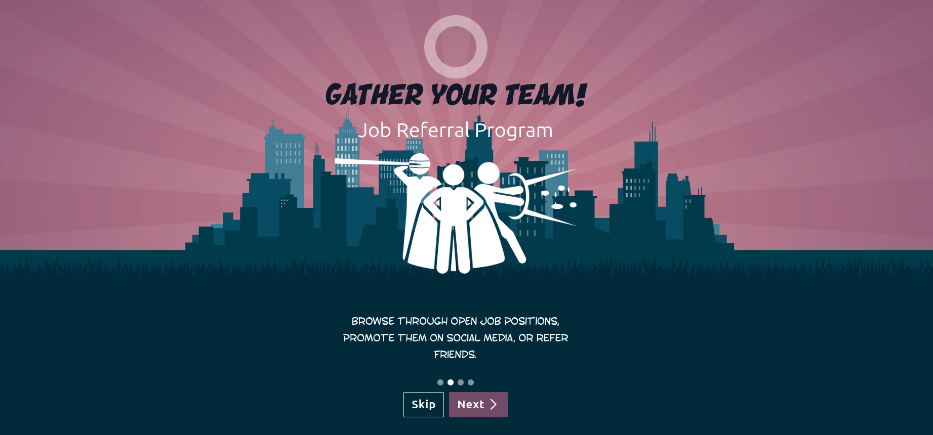
Коли застосунок Рекомендації відкривається вперше, з’являється попередньо налаштований сценарій ознайомлення. Цей сценарій складається з чотирьох слайдів, кожен з яких пояснює різні частини застосунку Рекомендації. У верхній частині дашборду протягом усіх слайдів ознайомлення відображається таке повідомлення: ЗБЕРИ СВОЮ КОМАНДУ! Програма рекомендацій на посади. За цим основним повідомленням розташовано зображення, а під ним — додатковий пояснювальний текст.
Кожен слайд ознайомлення має відповідне зображення та повідомлення, що відображається. Після прочитання кожного повідомлення натисніть кнопку Далі , щоб перейти до наступного слайда.
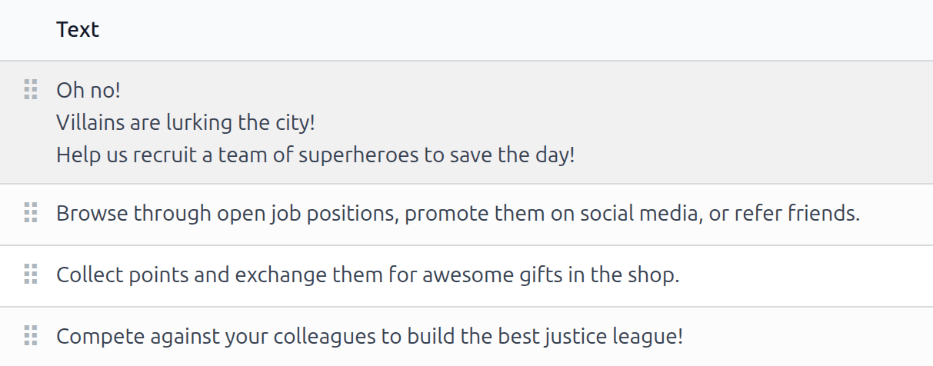
Текст, який відображається на кожному слайді, такий:
О НІ! ЛИХОДІЇ ПІДСТЕРІГАЮТЬ МІСТО! ДОПОМОЖІТЬ НАМ ЗІБРАТИ КОМАНДУ СУПЕРГЕРОЇВ, ЩОБ ВРЯТУВАТИ СТАНОВИЩЕ!
ПЕРЕГЛЯНЬТЕ ВІДКРИТІ ВАКАНСІЇ, ПРОСУВАЙТЕ ЇХ У СОЦІАЛЬНИХ МЕРЕЖАХ АБО РЕКОМЕНДУЙТЕ ДРУЗІВ.
ЗБИРАЙТЕ БАЛИ ТА ОБМІНЮЙТЕ ЇХ НА ЧУДОВІ ПОДАРУНКИ В МАГАЗИНІ.
ЗМАГАЙТЕСЯ ЗІ СВОЇМИ КОЛЕГАМИ, ЩОБ ПОБУДУВАТИ НАЙКРАЩУ ЛІГУ СПРАВЕДЛИВОСТІ!
Примітка
Слайди ознайомлення відображатимуться щоразу, коли відкривається застосунок Рекомендації, доки не будуть переглянуті всі слайди та не буде натиснуто кнопку Почати зараз. Якщо ознайомлення буде закрито в будь-який момент або якщо кнопка Почати зараз не була натиснута, слайди ознайомлення почнуться знову під час відкриття застосунку Рекомендації. Після натискання кнопки Почати зараз слайди ознайомлення більше не відображатимуться, і з цього моменту під час відкриття застосунку Рекомендації завантажуватиметься основний дашборд.
У будь-який момент під час ознайомлення натисніть кнопку Пропустити, щоб відкрити основний дашборд Рекомендації.
Примітка
Якщо є кандидати, найняті за рекомендацією користувача до відкриття застосунку Рекомендації (тобто слайди ознайомлення не відображалися раніше), то після натискання Почати зараз в кінці ознайомлення замість основного дашборду з’явиться екран найнятих.
Зміна слайдів ознайомлення
Слайди ознайомлення можна змінювати за потреби. Змінювати слайди ознайомлення можуть лише користувачі з правами Адміністратор для застосунку Підбір персоналу. Щоб відредагувати слайд, перейдіть до Кожен рядок відображає текст окремого слайда ознайомлення. Щоб відредагувати слайд ознайомлення, натисніть на рядок окремого слайда, щоб відкрити форму ознайомлення слайда.
Внесіть будь-які зміни до повідомлення в полі Текст. Також можна вибрати Компанію. Однак якщо це поле заповнено, цей слайд відображатиметься лише для цієї конкретної компанії.
Примітка
Поле Компанія відображається лише в багатокомпанійній базі даних.
Зображення також можна змінити. Наведіть курсор миші на мініатюру зображення у верхньому правому куті форми. З’являються піктограма Редагувати та піктограма Очистити. Натисніть піктограму Редагувати, щоб змінити зображення. Завантажиться вікно провідника файлів. Перейдіть до потрібного зображення, виберіть його, потім натисніть Відкрити. Нове зображення з’явиться в мініатюрі. Щоб видалити зображення, натисніть піктограму Очистити, потім виберіть нове зображення за допомогою піктограми Редагувати.

Послідовність, у якій з’являються слайди, можна змінити з дашборду Онбординг. Натисніть піктограму перетягування ліворуч від тексту слайда та перетягніть слайд у потрібну позицію.
Найняті за рекомендацією
Коли кандидата, рекомендованого користувачем, наймають, користувач «нарощує свою команду супергероїв» і додає аватари супергероїв на свій дашборд Рекомендації.
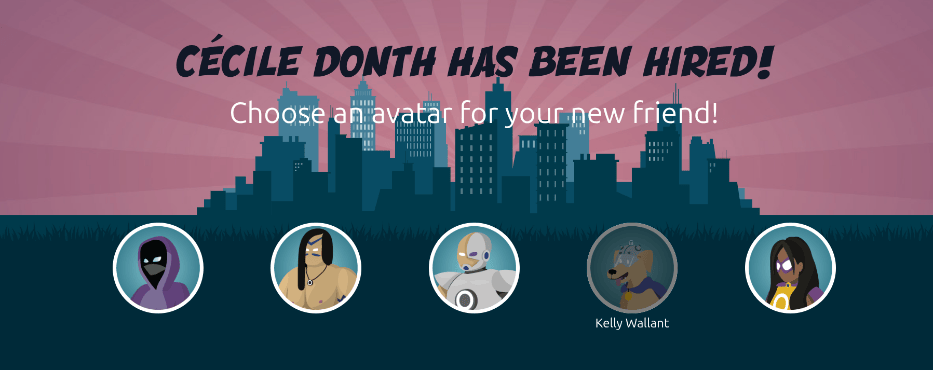
Після найму за рекомендацією, коли користувач наступного разу відкриває застосунок Рекомендації, замість головного дашборду завантажується сторінка найму. З’являється текст (ІМ’Я РЕКОМЕНДОВАНОГО) НАЙНЯТО! Виберіть аватар для свого нового друга!.
Під цим повідомленням знаходяться п’ять мініатюр аватарів на вибір. Якщо аватар уже було призначено рекомендації, мініатюра стає сірою, а ім’я, для якого було обрано аватар, з’являється під аватаром. Натисніть на доступний аватар, щоб вибрати його.
Якщо з моменту завершення онбордингу в застосунку Рекомендації було найнято більше одного рекомендованого, після вибору першого аватара користувачу буде запропоновано вибрати інший аватар для наступного найнятого за рекомендацією. Після вибору всіх аватарів завантажується дашборд, і всі аватари тепер видимі. Наведіть курсор миші на кожен аватар, і над ними відобразиться їхнє ім’я.
Змінити друзів
Аватари друзів можна змінювати таким самим чином, як змінюються рівні. Лише користувачі з правами Адміністратора для застосунку Рекрутинг можуть вносити зміни до друзів. Попередньо налаштованих друзів можна переглянути та змінити, перейшовши до . Аватар кожного друга відображається в колонці Зображення дашборду, а відповідне ім’я — в колонці Ім’я друга. Зображення за замовчуванням — це строката група персонажів-героїв, від роботів до собак.
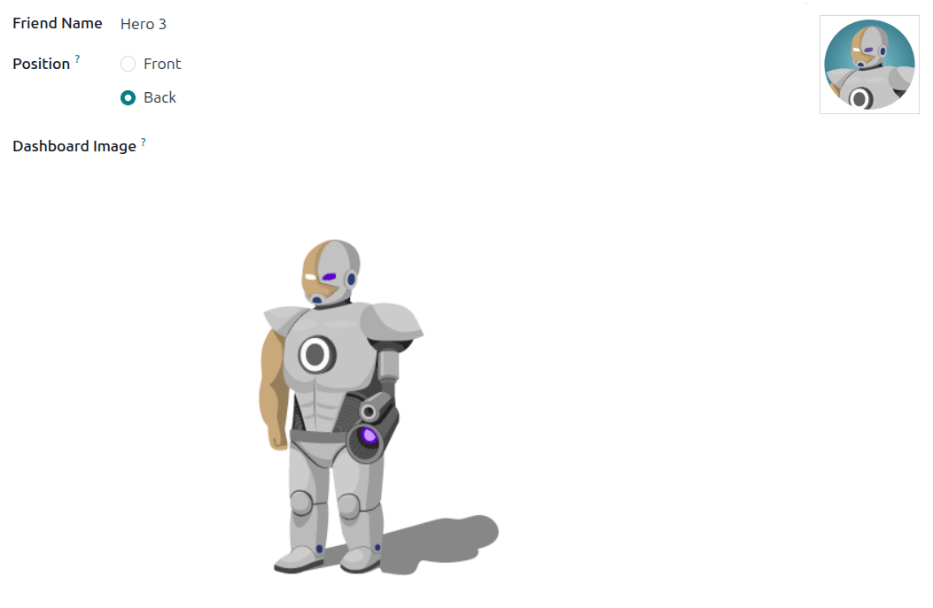
Щоб змінити зображення дашборду, мініатюру, ім’я чи позицію друга, натисніть на окремого друга, щоб відкрити форму друга за рекомендацією. Введіть ім’я в поле Ім’я друга. Ім’я використовується виключно для розрізнення друзів у меню налаштувань; ім’я друга не відображається в жодному іншому місці в застосунку Рекомендації.
Позицію можна встановити як Спереду або Ззаду. Це визначає позицію друга відносно аватара супергероя користувача. Натисніть перемикач біля потрібного вибору, і друг з’явиться або перед, або за аватаром користувача після активації.
За бажанням можна змінити як мініатюру Зображення, так і Зображення дашборду. Наведіть курсор миші на зображення, яке замінюється, щоб з’явилися піктограма Редагувати та піктограма Очистити. Натисніть піктограму Редагувати, і з’явиться вікно провідника файлів. Перейдіть до потрібного файлу зображення, потім натисніть Відкрити, щоб вибрати його.
Щоб скасувати будь-які внесені зміни, натисніть піктограму Відхилити всі зміни, щоб видалити всі зміни та повернутися до початкового вмісту.
Попередження
Не рекомендується редагувати зображення. Файл зображення повинен мати прозорий фон, щоб правильно відображатися. Лише користувачі зі знаннями про прозорі зображення повинні намагатися коригувати будь-які зображення в застосунку Рекомендації.
Після зміни зображення та збереження друга неможливо повернутися до початкового зображення. Щоб повернутися до початкового зображення, застосунок Рекомендації необхідно видалити, а потім встановити знову.
Рівні
Застосунок Рекомендації має попередньо налаштовані рівні, які відображаються в аватарі користувача на дашборді Рекомендації. Коли користувач рекомендує потенційних працівників і заробляє бали, він може підвищити рівень, подібно до відеогри.
Примітка
Рівні не мають функціонального впливу на роботу застосунку. Вони використовуються виключно для додавання рівнів досягнень, до яких прагнутимуть учасники, геймифікуючи рекомендації для користувача.
Поточний рівень користувача відображається у верхній частині головного дашборду застосунку Рекомендації безпосередньо під його фотографією у форматі Рівень: #. Крім того, навколо фотографії користувача з’являється кольорове кільце, яке показує, скільки балів користувач наразі має і скільки додаткових балів йому потрібно для підвищення рівня. Блакитна частина кільця представляє зароблені бали, тоді як біла частина представляє бали, які ще потрібні для підвищення рівня.
Зміна рівнів
Тільки користувачі з правами Адміністратора для застосунку Рекрутинг можуть змінювати рівні.
Попередження
Не рекомендується редагувати зображення. Файл зображення повинен мати прозорий фон, щоб правильно відображатися. Лише користувачі зі знаннями про прозорі зображення повинні намагатися коригувати будь-які зображення в застосунку Рекомендації.
Після того, як зображення змінено і рівень збережено, неможливо повернутися до оригінального зображення. Щоб повернутися до оригінального зображення, застосунок Рекомендації необхідно видалити, а потім встановити знову.
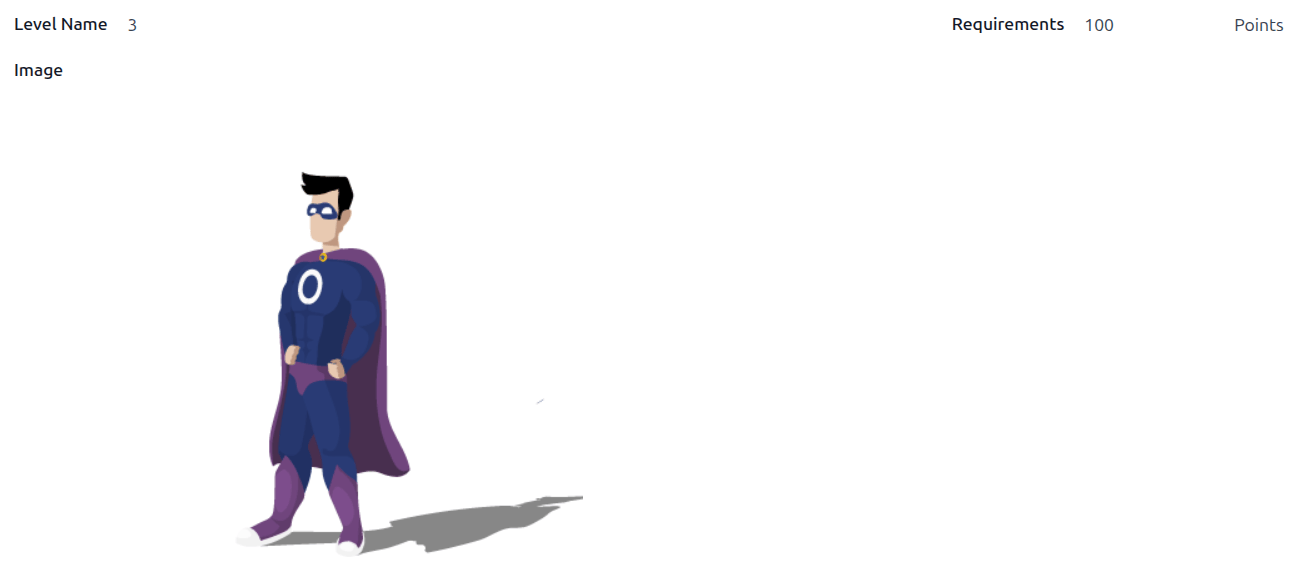
Попередньо налаштовані рівні можна переглянути та змінити, перейшовши до . Кожен аватар відображається у стовпці Зображення, а відповідний номер рівня — у стовпці Назва рівня. Стандартні зображення — це супергерої Odoo, і кожен рівень додає додатковий елемент до їхнього аватара, наприклад, плащі та щити.
Щоб змінити зображення рівня, назву або бали, необхідні для досягнення рівня, клацніть на окремий рівень у списку, щоб відкрити форму рівня, а потім внесіть зміни.
Введіть назву (або номер) рівня у полі Назва рівня. Те, що введено, відображається під фотографією користувача на головному дашборді, коли він досягає цього рівня. Введіть кількість балів за рекомендації, необхідних для досягнення цього рівня, у полі Вимоги. Бали, необхідні для підвищення рівня, — це загальна кількість накопичених балів, зароблених за весь час роботи співробітника, а не додаткові бали з попереднього рівня, які необхідно заробити.
За бажанням можна також змінити Зображення. Наведіть курсор на зображення, щоб з’явилася піктограма (Редагувати) та піктограма (Очистити). Клацніть на піктограму (Редагувати), і з’явиться вікно провідника файлів. Перейдіть до потрібного файлу зображення, потім клацніть Відкрити, щоб вибрати його.
Щоб скасувати будь-які внесені зміни, натисніть піктограму Відхилити всі зміни, щоб видалити всі зміни та повернутися до початкового вмісту.
Підвищення рівня
Коли накопичено достатньо балів для підвищення рівня, коло навколо фотографії користувача повністю заповнюється блакитним кольором, над фотографією з’являється велике зображення з написом ПІДВИЩЕННЯ РІВНЯ!, а фраза КЛАЦНІТЬ, ЩОБ ПІДВИЩИТИ РІВЕНЬ! з’являється під фотографією користувача та поточним рівнем.
Клацніть на графіку ПІДВИЩЕННЯ РІВНЯ!, фотографію користувача або текст КЛАЦНІТЬ, ЩОБ ПІДВИЩИТИ РІВЕНЬ! під фотографією користувача, щоб підвищити рівень користувача. Аватар користувача змінюється на поточний рівень, а кільце навколо фотографії оновлюється, щоб показати поточну кількість балів.
Підвищення рівня не коштує користувачеві жодних балів, користувачеві потрібно лише заробити вказану кількість балів.

Примітка
Після того, як користувач досягне найвищого налаштованого рівня, він продовжуватиме накопичувати бали, які можна обміняти на винагороди, але він більше не зможе підвищувати рівень. Кільце навколо його фотографії залишається суцільним блакитним.
Див. також