
Аналіз рекомендацій співробітників
Звіт Аналіз рекомендацій співробітників у застосунку Рекомендації допомагає рекрутерам та менеджерам дізнатися, звідки надходять кандидати, коли їх рекомендує поточний співробітник. Крім того, звіт Аналіз рекомендацій співробітників показує кількість найнятих кандидатів, відхилених та тих, що все ще перебувають у процесі найму, для кожного каналу.
Важливо
Лише користувачі з правами Адміністратора для застосунку Підбір персоналу мають доступ до функції звітності в застосунку Рекомендації.
Звіт аналізу рекомендацій співробітників
Щоб відкрити звіт Аналіз рекомендацій співробітників, перейдіть до . Це завантажить звіт Аналіз рекомендацій співробітників у стандартному вигляді Стовпчаста діаграма.
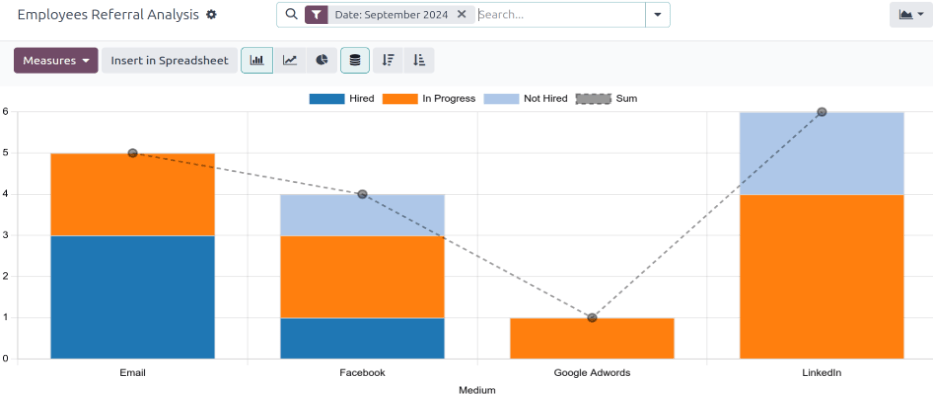
Графік представлено у вигляді З накопиченням, з кількістю рекомендацій на осі Y та джерелом, яке позначається як Канал, кандидата (наприклад: Facebook, LinkedIn, Електронна пошта тощо) на осі X. Якщо канал не відображається у звіті, це означає, що немає рекомендацій з цього конкретного каналу.
Відображаються кількості рекомендацій для всіх етапів, включаючи Не найнято (відхилено), В процесі та Найнято. Стандартний фільтр встановлено на поточний місяць.
Наведіть курсор на будь-який стовпчик, щоб переглянути спливаюче вікно з конкретними даними для цього стовпчика.
У цьому вигляді чітко видно, який Канал є найуспішнішим.
Example
У цьому прикладі як Електронна пошта, так і LinkedIn є каналами з найбільшою кількістю рекомендацій, але Електронна пошта має найбільше рекомендацій, які були найняті.
Приклад використання: найняті рекомендації
Один зі способів використання функції звітності — оцінити, які співробітники рекомендують кандидатів найвищої якості. Це робиться шляхом перевірки того, скільки їхніх рекомендацій стають співробітниками.
У цьому прикладі дані аналізуються для визначення того, який співробітник має найбільшу кількість найнятих рекомендацій за поточний рік.
Щоб переглянути цю інформацію, спочатку натисніть піктограму (Зведена таблиця) у верхньому правому куті. Далі видаліть поточний фільтр у рядку пошуку.
Натисніть (стрілка вниз) у рядку пошуку, щоб відкрити спадне меню. Натисніть Дата у стовпці Фільтри, відкриється спадне меню доступних часових періодів, натисніть поточний рік (у цьому прикладі 2024), потім клацніть поза вікном, щоб його закрити.
Далі натисніть кнопку Показники у верхньому лівому куті, потім зніміть позначки Зароблені бали та Відхилені рекомендації співробітників, щоб приховати ці показники. Клацніть будь-де на екрані, щоб закрити спадне меню.
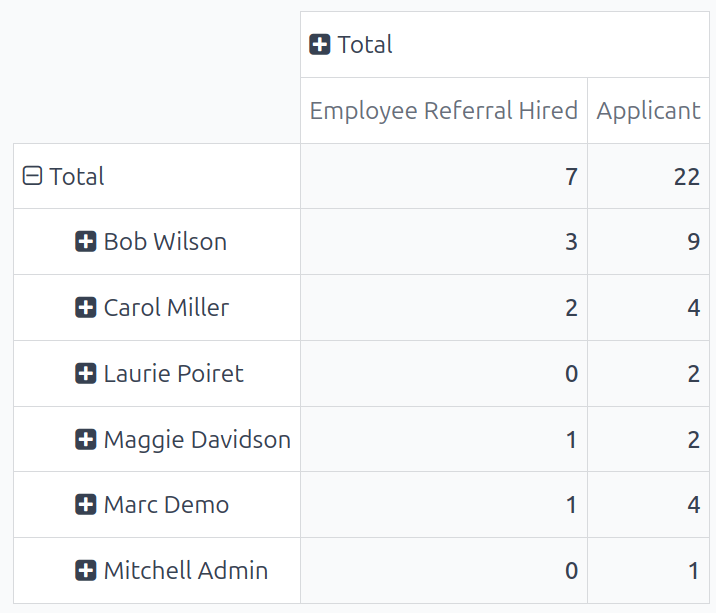
Відображена інформація показує, скільки всього кандидатів кожен співробітник порекомендував і скільки з цих кандидатів було найнято за поточний рік.
У цьому прикладі можна визначити, що Bob Wilson є найуспішнішим рефералом із трьома найнятими рекомендаціями та дев’ятьма загальною кількістю рекомендованих кандидатів. Крім того, Mitchell Admin має найнижчі показники щодо рекомендацій, оскільки у нього є лише один кандидат і жодного найму.
Ця інформація може бути корисною для команди з найму, щоб вони могли визначити найактивніших рефералів у компанії та хто є найуспішнішим за кількістю наймів.
Порада
За бажанням зведену таблицю можна вставити в нову або наявну електронну таблицю.
Для цього натисніть кнопку Вставити в електронну таблицю прямо над діаграмою. З’явиться спливаюче вікно із запитанням, в яку електронну таблицю вставити зведену діаграму. Виберіть потрібну електронну таблицю або дашборд із запропонованих варіантів. Або виберіть Порожня електронна таблиця, щоб створити нову.
Натисніть Підтвердити, і завантажиться вибрана електронна таблиця з новою таблицею в ній.
Електронна таблиця зберігається в застосунку Документи. Цей застосунок має бути встановлено для використання опції Вставити в електронну таблицю.