Розподіл
Виділення — це обсяги відпустки, що надаються співробітникам, які або надаються негайно, або нараховуються в міру роботи співробітника за допомогою плану нарахування.
Після налаштування типів відпусток та планів нарахування наступним кроком є виділення або надання відпустки співробітникам.
Сторінка Виділення застосунку Відпустки видима лише користувачам, які мають права доступу Відповідальний за відпустки або Адміністратор для застосунку Відпустки. Для отримання додаткової інформації про права доступу зверніться до документації права доступу.
Виділити відпустку
Щоб створити нове виділення, перейдіть до . Це завантажить дашборд Виділення.
Дашборд відображає Kanban-представлення всіх запитів на виділення для команди користувача, що очікують на затвердження.
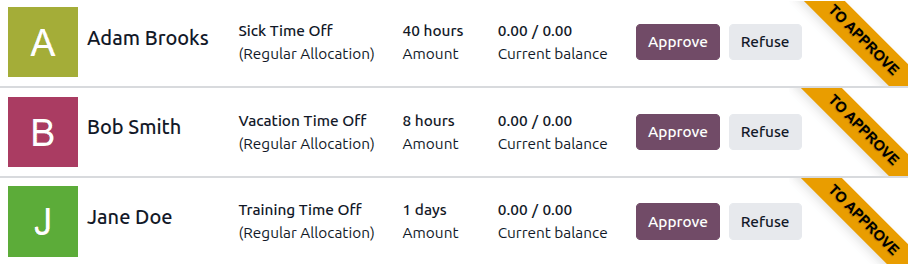
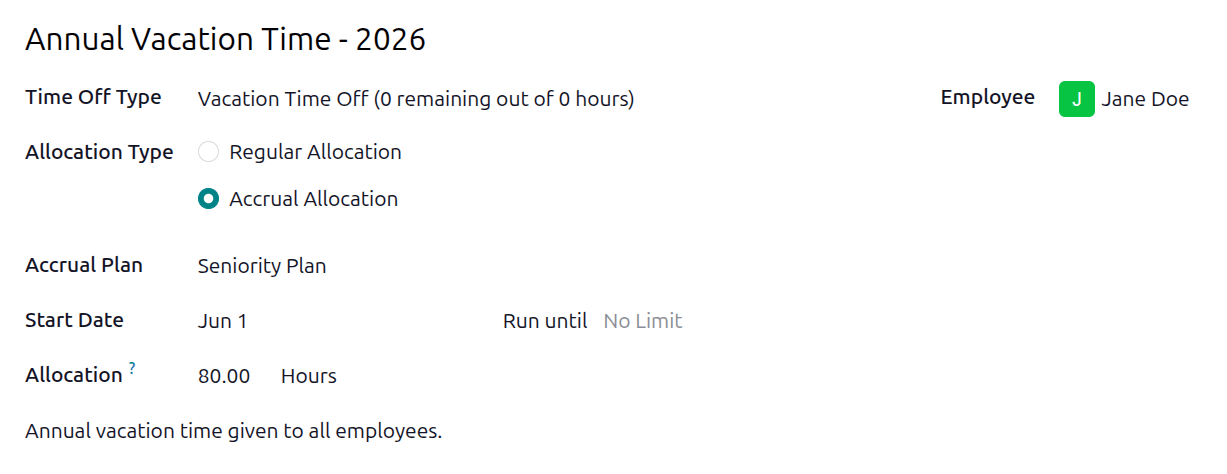
Натисніть Створити, щоб виділити відпустку. Це відкриє порожню форму Виділення. Введіть наступну інформацію у формі:
Назва: Введіть назву виділення, яка зазвичай містить тип відпустки та період часу, протягом якого вона доступна (приклад:
Щорічна відпустка - 2025).Тип відпустки: Використовуючи спадне меню, виберіть тип відпустки, яка виділяється співробітникам.
Тип виділення: Виберіть, як надається виділення. Два варіанти:
Звичайне виділення: Відпустка надається негайно, вся відразу.
Виділення з нарахуванням: Відпустка заробляється через план нарахування.
План нарахування: Якщо для Тип розподілу вибрано Розподіл з нарахуванням, з’являється поле План нарахування. Використовуючи спадне меню, виберіть план нарахування, пов’язаний з розподілом. План нарахування обов’язковий при використанні типу Розподіл з нарахуванням.
Період дії/Дата початку: Якщо для Тип розподілу вибрано Звичайний розподіл, це поле позначено як Період дії. Якщо для Тип розподілу вибрано Розподіл з нарахуванням, це поле позначено як Дата початку.
Поточна дата автоматично заповнює перше поле дати. Щоб вибрати іншу дату, клацніть на попередньо заповненій даті, щоб відкрити спливаюче вікно календаря. Перейдіть до потрібної дати початку розподілу та клацніть на даті, щоб вибрати її.
Якщо розподіл закінчується, виберіть дату закінчення в наступному полі дати. Якщо час відпустки не закінчується, залиште друге поле дати порожнім.
Якщо для Тип розподілу вибрано Розподіл з нарахуванням, це друге поле позначено як Виконувати до.
Виділення: Введіть кількість часу, що виділяється співробітникам. Це поле відображає час у годинах або днях, залежно від того, як налаштовано вибраний тип відпустки.
Співробітник: Використовуючи спадне меню, виберіть співробітника, якому розподіляється час відпустки.
Додати причину…: Якщо потрібен будь-який опис або примітка для пояснення розподілу часу відпустки, введіть його в це поле в нижній частині форми.
Поведінка дати початку нарахування
Якщо Дата початку припадає на середину періоду нарахування, Odoo коригує її до початку або кінця цього періоду на основі часу отримання нарахування, введеного в плані нарахування.
Example
На початку періоду нарахування: Дата початку
06/16/25застосовується з06/01/25В кінці періоду нарахування: Дата початку
06/18/25застосовується з07/01/25
Автоматичне коригування дати початку до початку або кінця періоду нарахування гарантує, що нарахування узгоджуються з визначеними межами періоду, а не з точною введеною датою.
Групові виділення
При виділенні відпустки зазвичай виділяють час кільком співробітникам одразу, замість створення окремих виділень.
Щоб виділити час кільком співробітникам в одному виділенні, перейдіть до . Натисніть кнопку Нове групове виділення, і з’явиться спливаюче вікно Нове групове виділення.
Ця форма ідентична формі індивідуального виділення, з двома додатковими полями для визначення способу вибору співробітників.
Використовуючи спадне меню, виберіть один із наступних варіантів для поля Надати:
За співробітником: Цей варіант дозволяє вибрати кількох окремих співробітників, не пов’язаних за відділом, компанією або мітками. Вибір цього варіанта відкриває поле Співробітники. Використовуючи спадне меню, виберіть співробітників, які отримають виділення, у полі Співробітники. Кількість співробітників, яких можна вибрати, не обмежена.
За компанією: Цей варіант дозволяє вибрати всіх співробітників у певній компанії. Вибір цього варіанта відкриває поле Компанія. Використовуючи спадне меню, виберіть Компанію, якій буде призначено виділення. У полі Компанія можна призначити лише одну компанію. Коли компанію вибрано, усі співробітники в межах компанії отримують виділення.
За відділом: Цей параметр дозволяє вибрати всіх співробітників певного відділу. При виборі з’являється поле Відділ. Виберіть Відділ, якому призначається розподіл. У полі Відділ можна призначити лише один відділ. Коли вибрано відділ, всі співробітники відділу отримують розподіл.
За тегом співробітника: цей параметр дозволяє вибрати всіх співробітників з певним тегом. Після вибору з’являється поле Тег співробітника. Виберіть потрібний Тег співробітника, щоб вибрати всіх співробітників з цим тегом. У полі Тег співробітника можна призначити лише один тег. Коли тег вибрано, усі співробітники з цим тегом отримують розподіл.
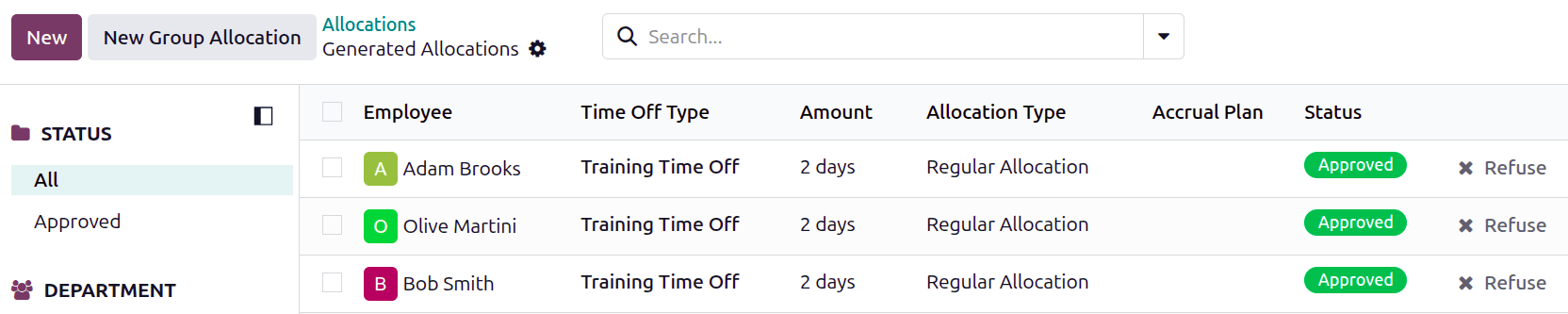
Заповніть решту форми нового групового виділення, потім натисніть Виділити відпустку після завершення. Завантажиться дашборд Створені виділення, що відображає всіх співробітників, яким надано виділення у формі.
Example
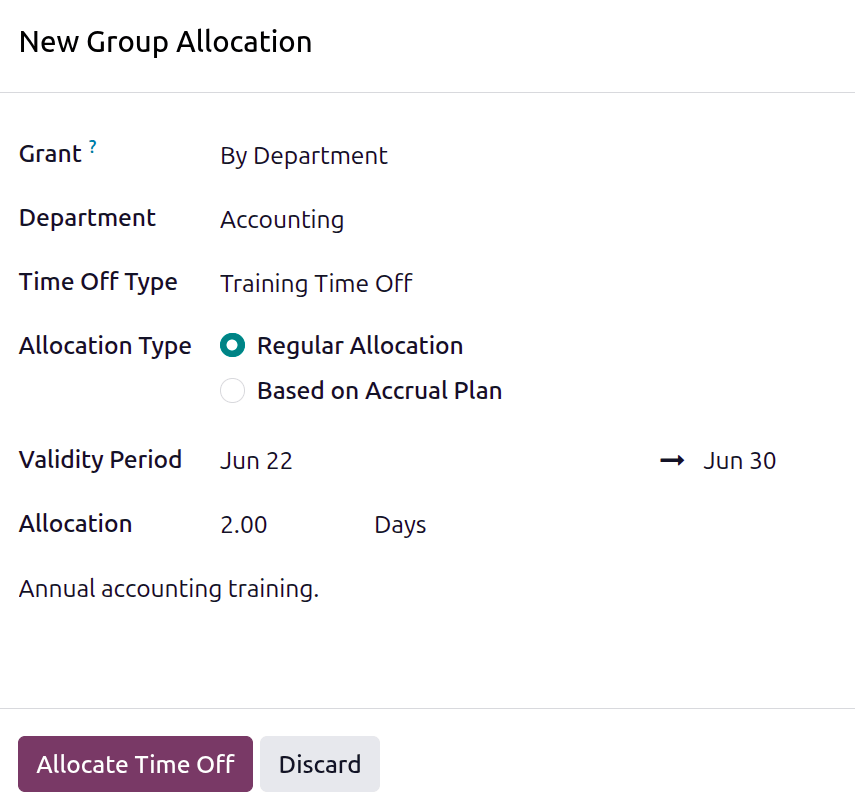
Компанія хоче надати своєму бухгалтерському відділу два дні навчання. Навчання проходить протягом одного тижня. Оскільки це робоча подія, компанія хоче надати відпустку бухгалтерам і дозволити їм вирішити, які два дні навчання вони відвідають.
Співробітник з питань відпусток створює кілька виділень і налаштовує форму нового групового виділення наступним чином:
Поле Надати встановлено на За відділом, а поле Відділ встановлено на Бухгалтерія.
Тип відпустки встановлено на Відпустка для навчання, з типом виділення, встановленим на Звичайне виділення, оскільки відпустка надається наперед і не заробляється через план нарахування.
Період дійсності встановлено на 22 червня 30 червня, оскільки навчальний захід відбувається цього тижня, і співробітники можуть обрати будь-які два дні для відвідування протягом цього часу.
Виділення встановлено на 2,00 дні, а Щорічне навчання з бухгалтерії відображається в деталях внизу для надання інформації про причину виділення відпустки.
Запит на розподіл
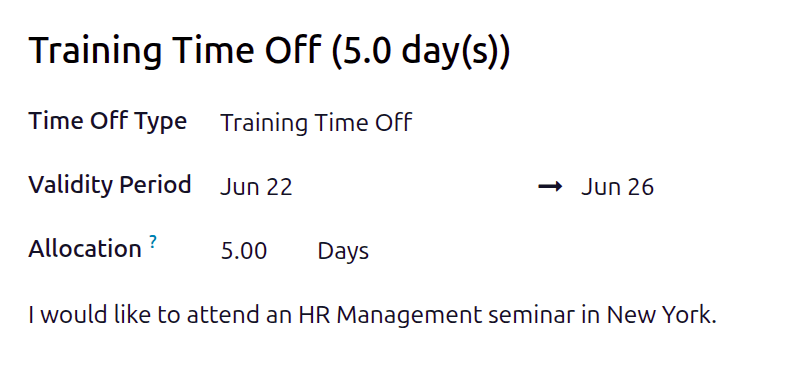
Якщо співробітник використав всю свою відпустку або вона закінчується, він може запросити виділення додаткового часу. Запити на виділення можна створити одним із двох способів: або з головного дашборду відпусток, або з дашборду мої виділення.
Примітка
Обидва варіанти відкривають нову форму Запит на виділення, але коли запит створюється з головного дашборду Відпустки, форма з’являється у спливаючому вікні, і поле Період дійсності не відображається.
Коли запит створюється з дашборду Мої виділення, екран переходить на нову сторінку запиту на виділення замість відображення спливаючого вікна.
Дашборд відпусток
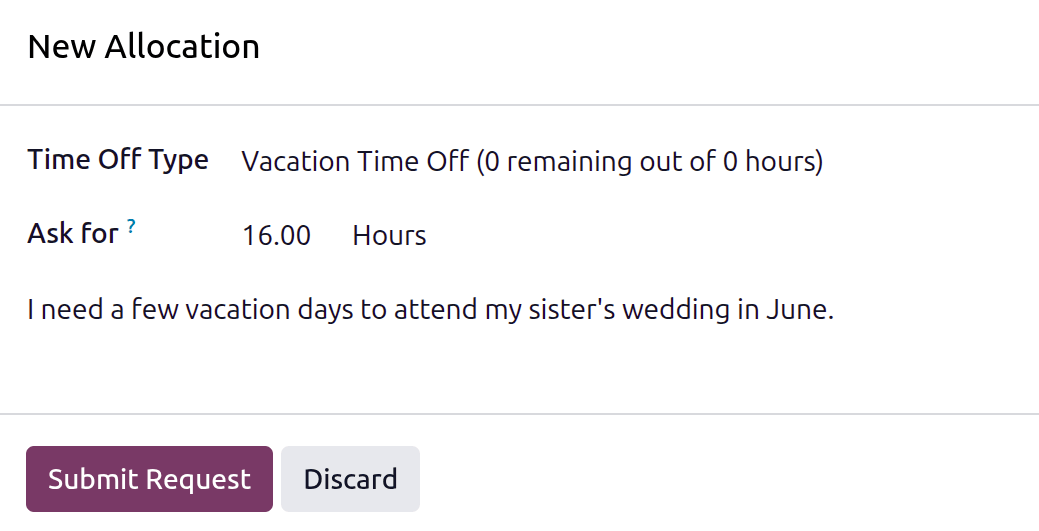
Щоб запросити виділення з дашборду Відпустки, відкрийте застосунок Відпустки або перейдіть до . На дашборді натисніть Новий запит на виділення під Запити на розгляді, і завантажиться спливаюче вікно Нове виділення.
Налаштуйте наступні поля у формі:
Тип відпустки: Виберіть тип відпустки, що запитується, за допомогою спадного меню.
Запросити: Введіть обсяг часу, що запитується, у днях або годинах. Одиниця часу визначається обраним типом відпустки.
Додайте причину…: Введіть короткий опис, чому запитується відпустка.
Дашборд мої виділення
Щоб запросити виділення з дашборду Мої виділення, перейдіть до . Натисніть кнопку Створити на дашборді Мої виділення, і завантажиться форма Запит на виділення.
Введіть наступну інформацію у формі Запит на виділення:
Назва: Назва запиту на виділення заповнюється на основі типу відпустки за замовчуванням і відображає як тип відпустки, так і кількість годин за замовчуванням. У міру вибору параметрів назва запиту оновлюється відповідно до запиту. Назву не можна змінювати вручну.
Тип відпустки: За допомогою спадного меню виберіть тип відпустки, що запитується для виділення. Після вибору назва оновлюється з типом відпустки.
Період дійсності: За замовчуванням у першому полі відображається поточна дата, а в другому полі — Без обмежень. Щоб змінити часовий проміжок для запиту, натисніть на дату та виберіть бажану дату у спливаючому календарі. Якщо є дата закінчення для запиту, виберіть кінцеву дату в другому полі.
Розподіл: введіть у це поле кількість часу, що запитується. Формат представлений у днях або годинах залежно від того, як налаштовано Тип відпустки. Після заповнення цього поля назва запиту на розподіл оновлюється з урахуванням кількості запитуваного часу.
Додайте причину…: введіть опис запиту на розподіл у це поле. Воно має містити будь-які деталі, які можуть знадобитися затверджувачам для схвалення запиту.
Інформація автоматично зберігається під час введення. Щоб переглянути запит, натисніть навігаційну мітку Мої виділення або перейдіть до . Запит на виділення відобразиться разом з іншими запитами на виділення, що очікують на затвердження.